大白菜U盘装系统出错-大白菜U盘装系统出错怎么办
时间:2026-04-23阅读量:作者:大白菜
很多人在给电脑重装系统时,都会用到“大白菜U盘启动盘”这种工具,它本质上就是一个重装系统的辅助工具,可以帮助我们在电脑无法正常进入系统时,通过U盘来完成安装操作。像常见的Windows系统,比如Win7、Win10,都可以用它来安装。接下来,我们给大家讲讲
大白菜U盘装系统出错
很多人在给电脑重装系统时,都会用到“大白菜U盘启动盘”这种工具,它本质上就是一个重装系统的辅助工具,可以帮助我们在电脑无法正常进入系统时,通过U盘来完成安装操作。像常见的Windows系统,比如Win7、Win10,都可以用它来安装。接下来,我们给大家讲讲怎么操作。

1、先下载大白菜U盘启动盘制作工具,这款软件操作简单,上手比较快。
2、准备一个容量不小于 8GB 的 U 盘,用于制作系统启动盘。
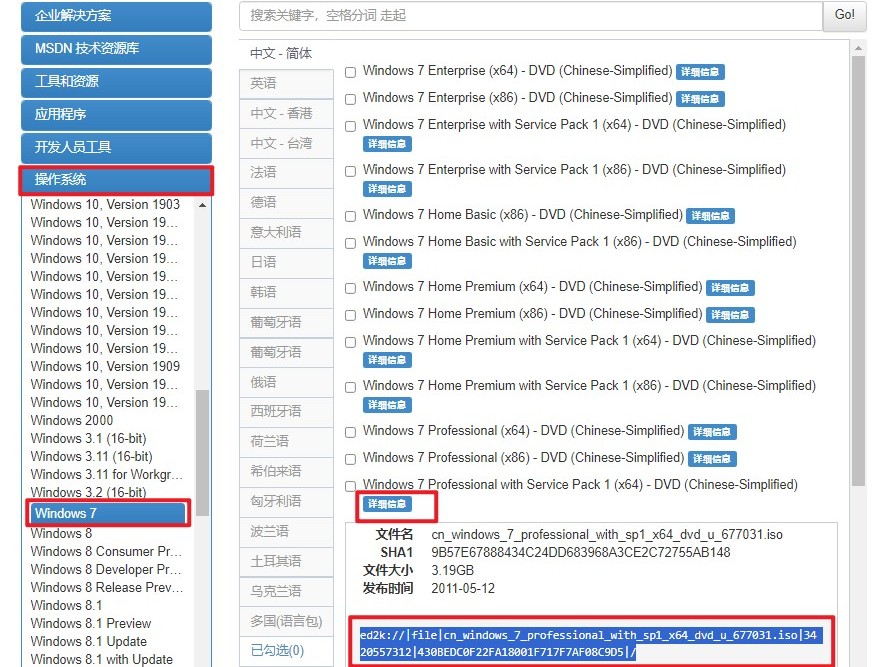
3、下载 Windows 7 系统镜像文件,建议通过 MSDN 等正规渠道获取,这样文件更纯净,也更稳定安全。
二、注意事项
1、制作启动盘前,请确认 U 盘内没有重要数据,因为制作过程会进行格式化,所有内容都会被清除。
2、重装系统会对电脑硬盘进行清理操作,原有数据将被删除,因此务必提前做好重要文件的备份工作。
3、安装过程中如果电脑自动重启,不要提前拔出 U 盘,应等待系统安装全部完成后再移除,否则可能导致安装失败或系统异常。
三、用大白菜U盘快速重装Win7系统
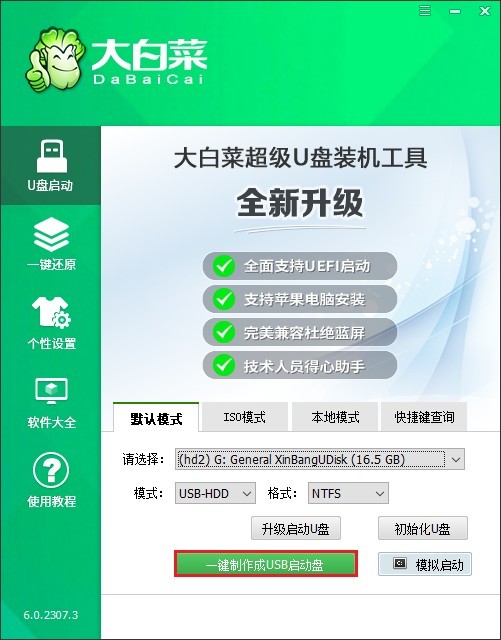
1、先把准备好的U盘插到电脑USB接口,打开大白菜工具,选中识别到的U盘,然后点击“开始制作”。
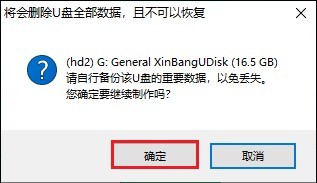
2、提示会说U盘里的数据会被清空,确认没有重要文件后,点击“确定”继续。
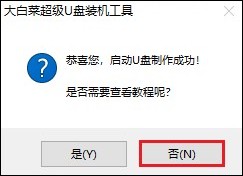
3、等待几分钟,直到软件提示启动盘制作完成。
4、打开MSDN官网,按照指引下载需要的Windows 7 ISO镜像文件。
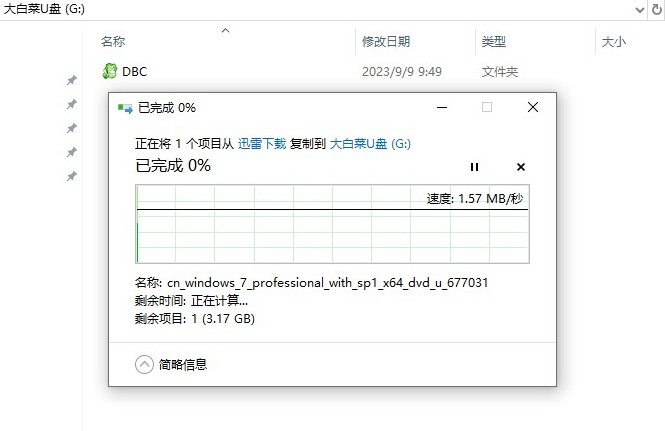
5、下载好后,把ISO文件复制到刚制作好的大白菜U盘里。
6、重启电脑,开机时快速按主板指定的U盘启动快捷键U盘启动快捷键,进入启动菜单。

7、在启动菜单里选显示为“USB”或U盘名字的选项,然后按回车确认从U盘启动。
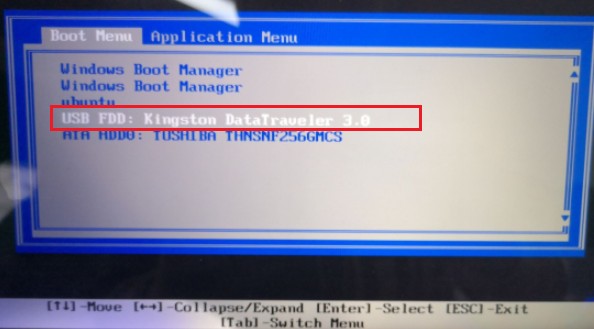
8、进入大白菜引导界面后,选择“大白菜PE”并按回车。
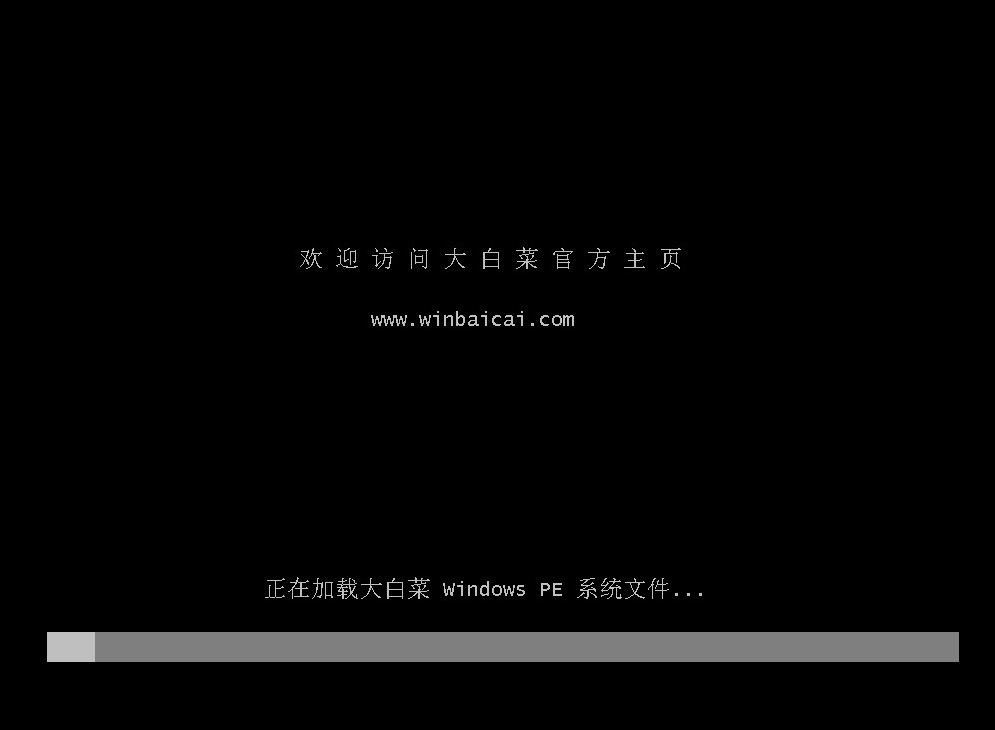
9、等待片刻,进入大白菜系统桌面,打开内置装机工具,选择U盘里的Windows 7镜像,同时指定安装位置(一般选择C盘)。
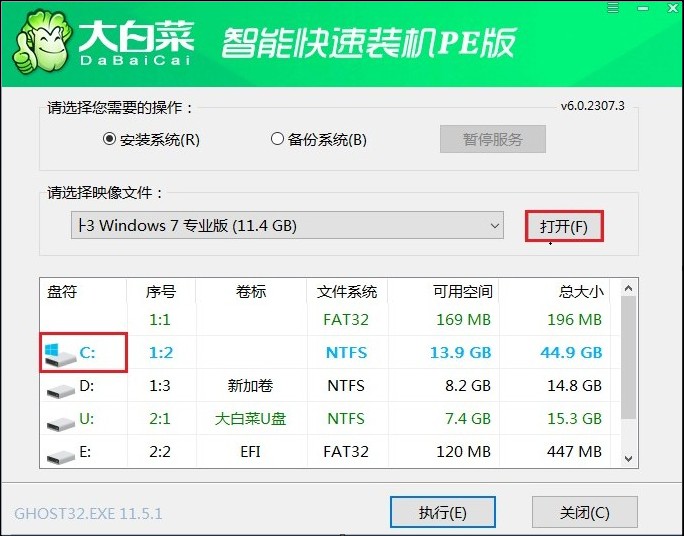
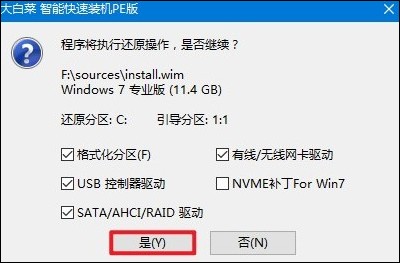
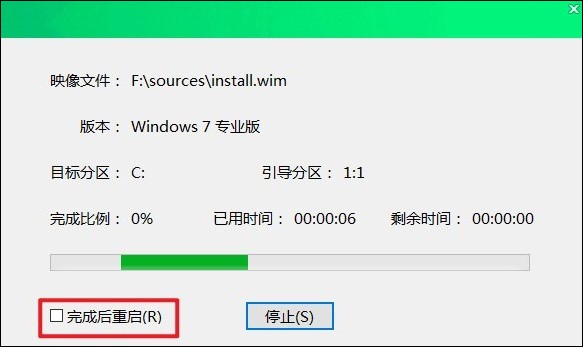
10、点击“是”,开始正式安装Windows 7。系统会自动解压和复制文件。
11、安装结束后,系统会提示重启,按指示操作,并在第一次重启前拔掉U盘。
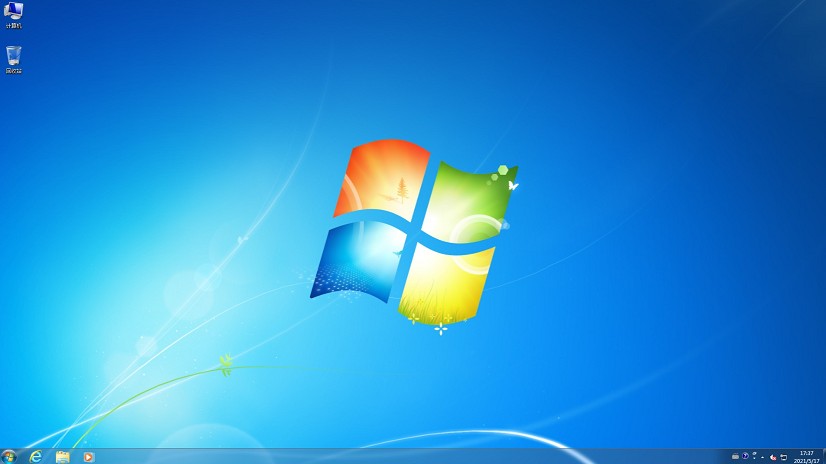
12、重启完成后,你的电脑就能顺利进入全新的Windows 7桌面了。
以上教程讲解了,大白菜U盘装系统出错怎么办。用大白菜U盘装系统时出现问题,不用太紧张,大部分情况都是可以自己解决的。可以从U盘制作是否成功、系统文件是否完整、启动设置是否正确这几个方面逐一排查,基本都能找到原因,多尝试几次就可以了。