戴尔笔记本主板U盘启动bios设置步骤-戴尔笔记本bios设置步骤
时间:2026-04-21阅读量:作者:大白菜
很多人第一次听到“BIOS设置”这个词,都会觉得有点陌生,它就是电脑主板里的一个基础设置界面,主要用来管理硬件启动顺序、时间、电源等内容。平时我们用电脑基本不会接触它,但一旦涉及到重装系统,特别是用U盘重装的时候,就绕不开这一步。以戴尔笔记本为例
很多人第一次听到“BIOS设置”这个词,都会觉得有点陌生,它就是电脑主板里的一个基础设置界面,主要用来管理硬件启动顺序、时间、电源等内容。平时我们用电脑基本不会接触它,但一旦涉及到重装系统,特别是用U盘重装的时候,就绕不开这一步。以戴尔笔记本为例,操作并没有想象中复杂。

1、先下载大白菜U盘启动盘制作工具,用于后续制作系统启动盘。
2、准备一个容量不少于 8GB 的 U 盘,作为系统启动盘使用。
3、从 MSDN 或其他可靠、信誉较好的网站下载 Windows 7 系统镜像文件,确保文件来源安全、稳定。
二、注意事项
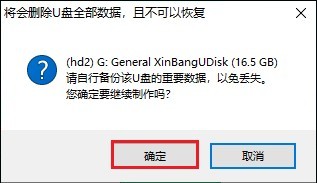
1、U 盘内尽量不要存放重要文件,因为制作启动盘时会进行格式化,所有数据都会被清除。
2、电脑硬盘中的重要资料需要提前备份到其他存储设备,以免重装系统过程中造成数据丢失。
3、不同品牌电脑进入 BIOS 的方式可能不同,常见按键有 Del、F2、F10 等,具体可根据后续教程或机型说明进行操作。
三、用大白菜U盘重装Win7系统步骤
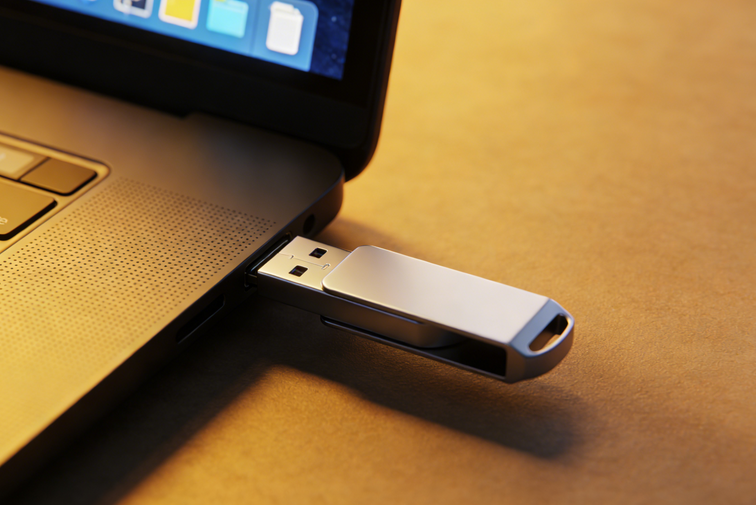
1、先把准备好的U盘插入电脑,并打开大白菜启动盘制作工具。
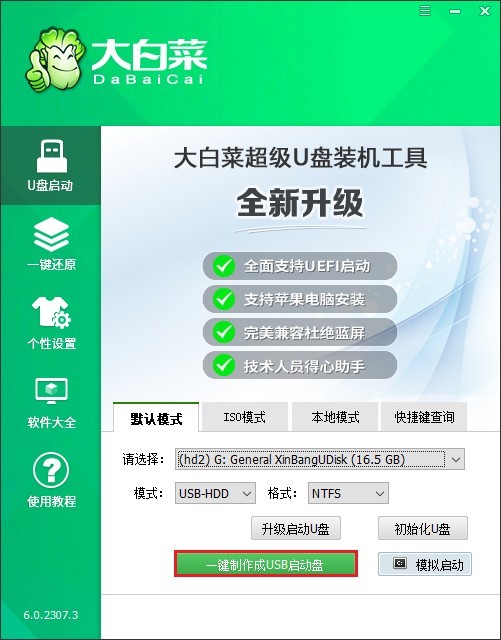
2、在软件界面选择已插入的U盘作为目标,保持默认制作模式和文件系统,点击“一键制作成USB启动盘”。
3、点击“确定”,让软件开始制作启动盘。
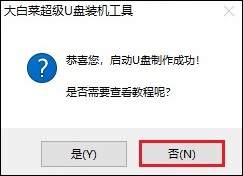
4、等待制作完成,直到看到提示制作成功。
5、制作好启动盘后,访问MSDN官网,下载Windows 7 ISO镜像文件。
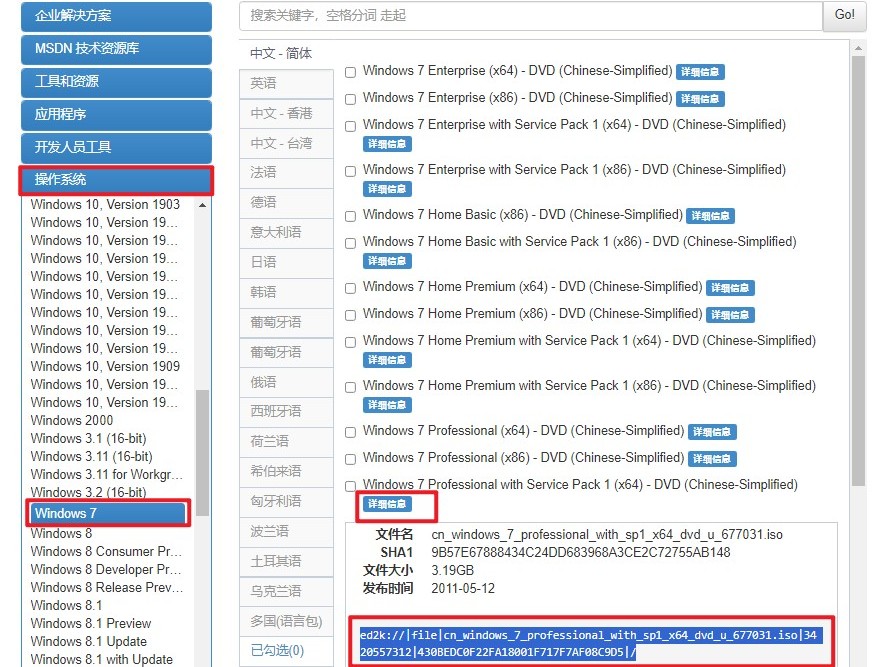
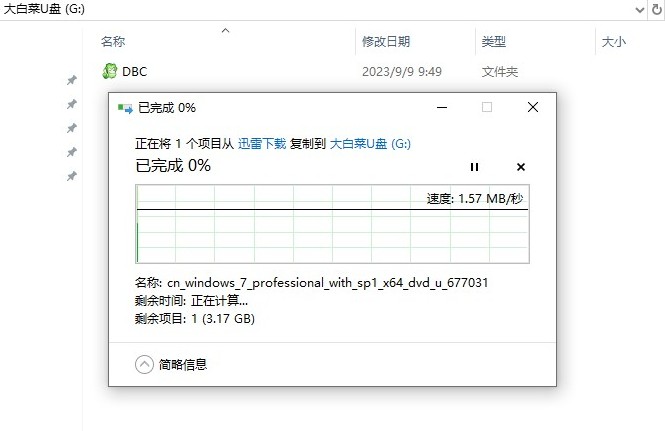
6、把下载好的ISO文件保存到易于找到的位置,比如U盘里,同时保持U盘连接,准备重启电脑。
7、关机后重新启动电脑,开机画面出现时快速按下电脑品牌对应的U盘启动快捷键。

8、在启动项列表中,选择带“USB”字样或显示U盘品牌的选项,确认从U盘启动。
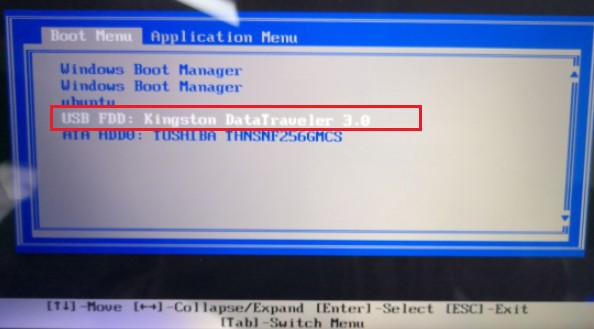
9、系统会开始从U盘加载,进入WinPE桌面环境。
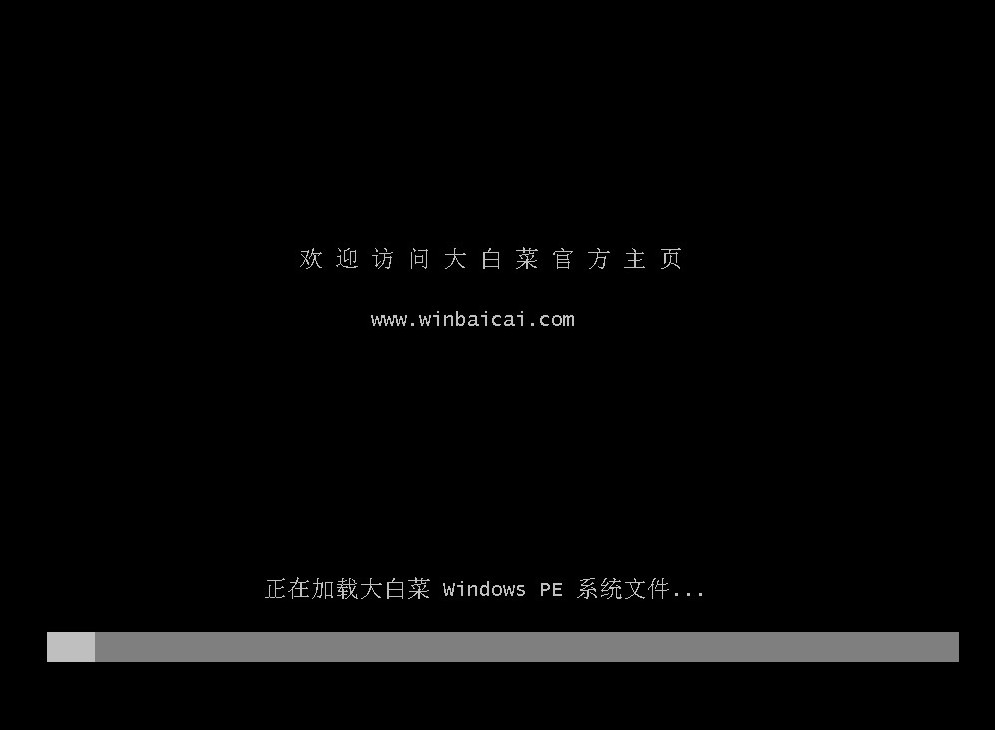
10、打开安装工具,找到之前下载的Win7系统文件,选择C盘作为安装位置,然后点击“执行”。
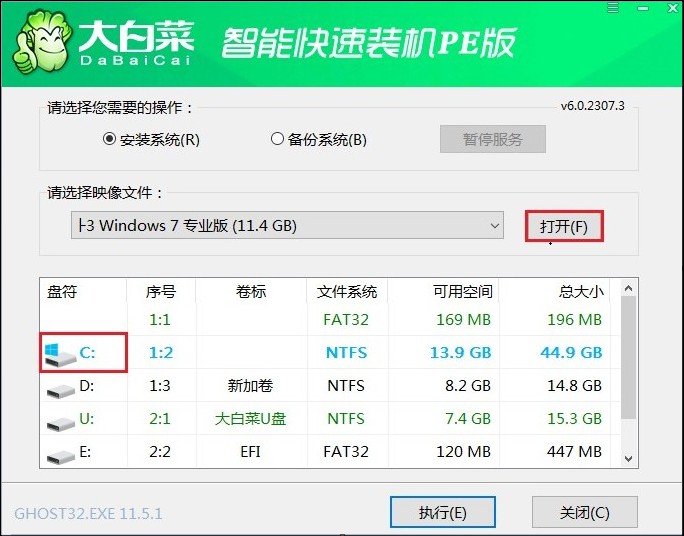
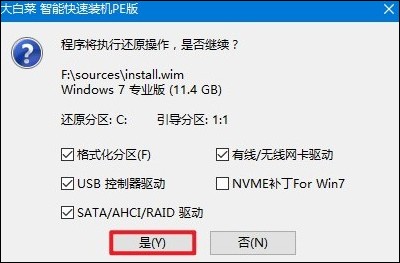
11、弹出确认窗口时,点击“是”开始系统安装。
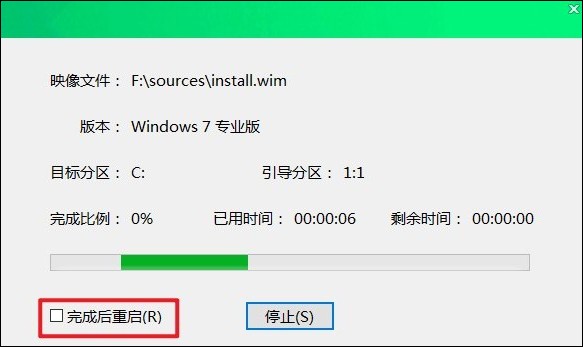
12、选择“完成后重启”,等待安装完成。重启时记得拔出U盘。
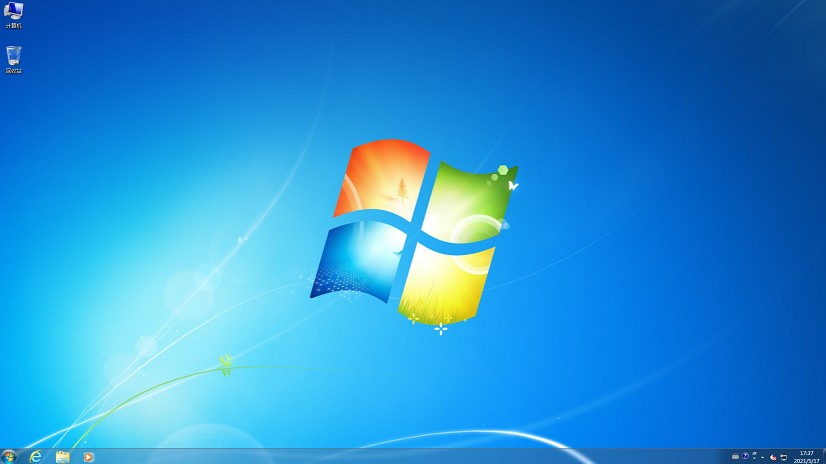
13、电脑重启后,就会进入全新的Windows 7桌面,说明系统安装成功。
以上是,戴尔笔记本bios设置步骤,希望能够帮助到各位。电脑默认是从硬盘启动的,如果不在BIOS里调整一下,就算插着U盘也进不去安装界面,所以学会这一步挺关键的。掌握之后,以后不管是系统崩溃还是想重装升级,都可以自己动手解决。