Windows7怎么开机U盘重装系统-电脑系统怎么重装win7U盘启动教程
时间:2026-04-21阅读量:作者:大白菜
重装系统说起来简单,可真到动手的时候,不少人却卡在第一步,到底怎么开机用U盘启动呢?U盘已经做好了启动盘,系统镜像也准备好了,但一开机就是直接进原来的系统,完全不知道从哪一步开始操作。这一步非常关键,进不去后面的步骤自然就没法继续。接下来
Windows7怎么开机U盘重装系统
重装系统说起来简单,可真到动手的时候,不少人却卡在第一步,到底怎么开机用U盘启动呢?U盘已经做好了启动盘,系统镜像也准备好了,但一开机就是直接进原来的系统,完全不知道从哪一步开始操作。这一步非常关键,进不去后面的步骤自然就没法继续。接下来,一步步为大家介绍如何操作。

2、准备一个容量至少 8GB 的 U 盘,用作系统启动介质。
3、从 MSDN 或其他正规、可信渠道下载 Windows 7 或其他版本的 Windows ISO 镜像文件,确保系统来源安全、纯净。
二、注意事项
1、制作启动盘时会对 U 盘进行格式化操作,原有数据将被清除,请提前做好备份。
2、重装系统会对 C 盘数据进行清理,重要文件需提前转移到其他磁盘或存储设备中,避免丢失。
3、安装过程中请勿随意拔出 U 盘,也不要强制关机或重启电脑,否则可能导致安装中断或失败。
三、用U盘制作Win7系统并完成重装
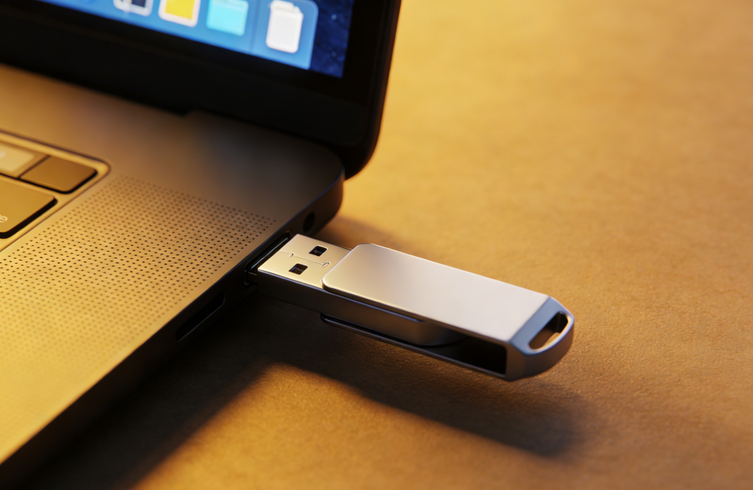
1、先把准备好的U盘插到电脑上。
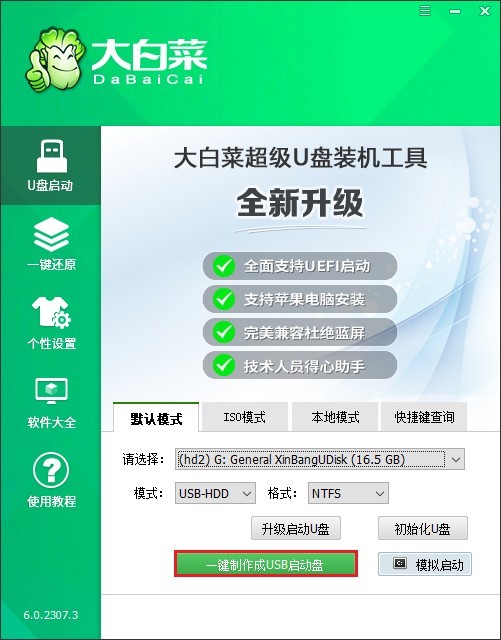
2、打开大白菜软件,默认模式下点击下方的“制作”按钮。
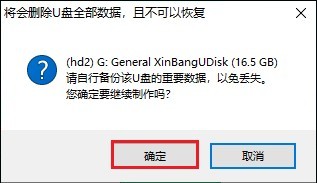
3、如果U盘里没重要文件,直接确认,软件会自动清空U盘并开始做启动盘。
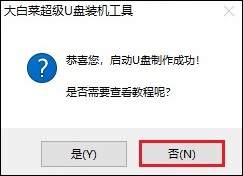
4、做好后弹出提示窗口,选择“否”,不要拔出U盘。
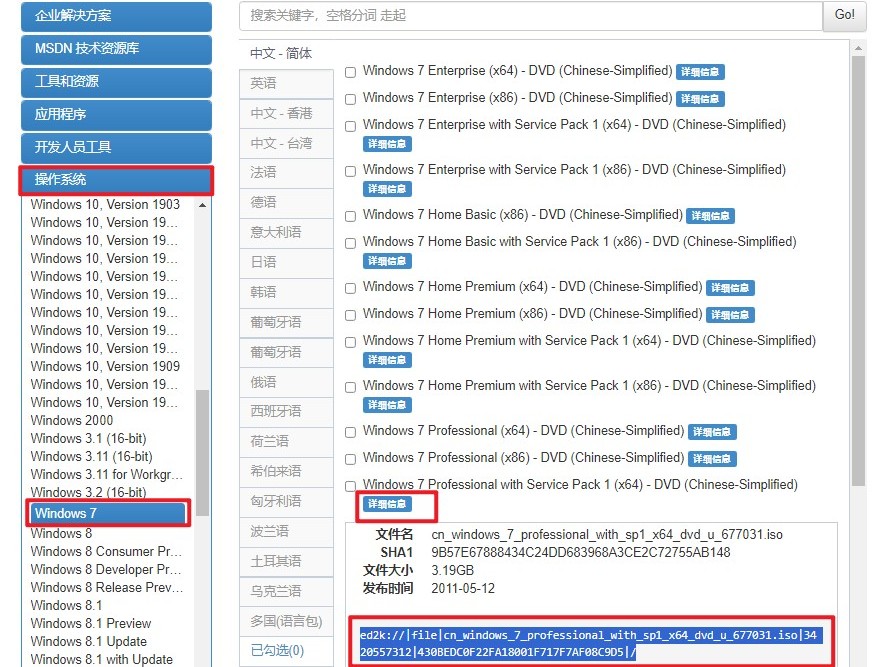
5、打开MSDN官网下载干净的Windows 7 ISO镜像文件。
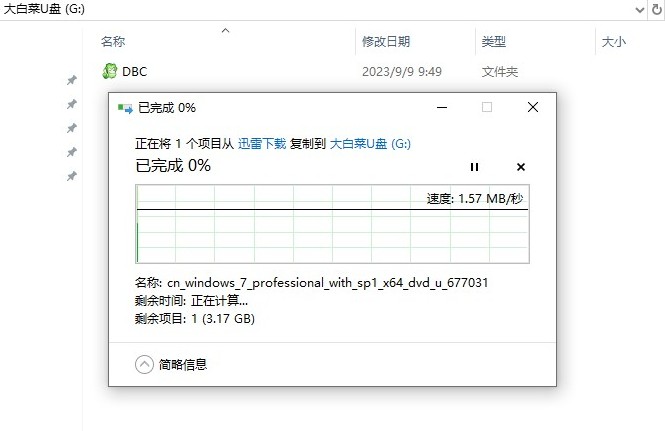
6、接下来,把下载好的ISO文件复制到制作好的大白菜U盘中。
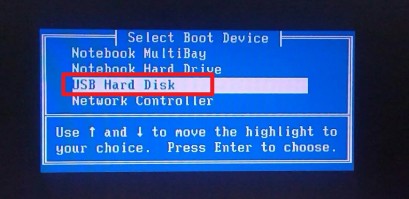
7、关掉电脑重新开机,开机时连续U盘启动快捷键,进入启动菜单。

8、在菜单里选择你的U盘作为启动项,一般显示为“USB”或者带USB字样的选项。
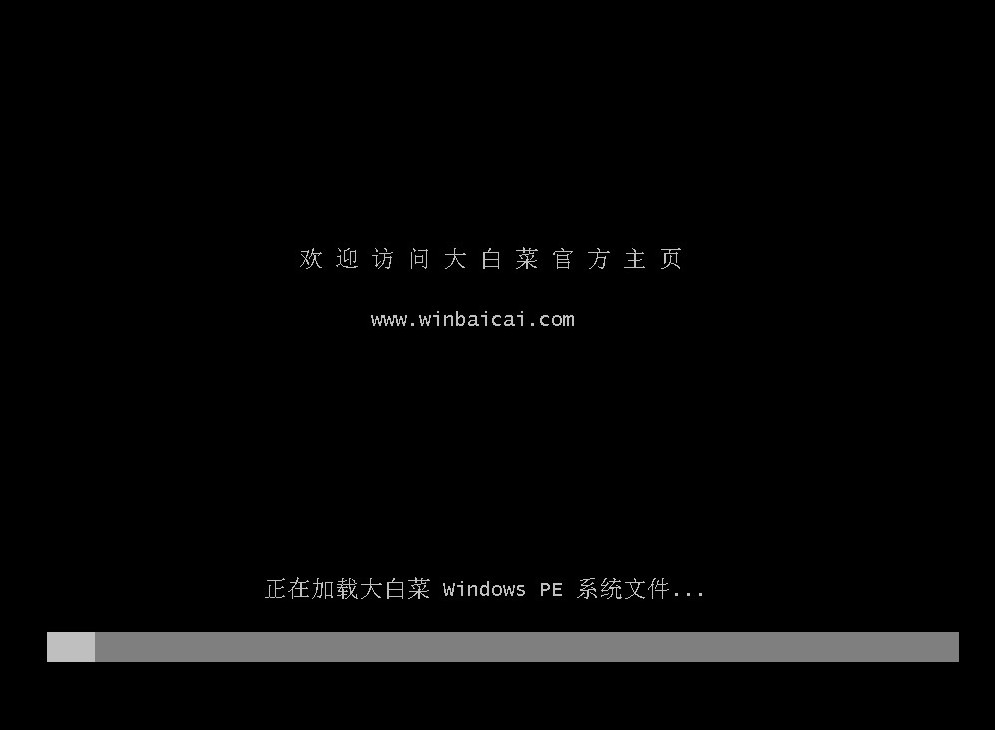
9、选好后,电脑会从U盘启动,你会看到加载界面,说明启动盘正在运行。
10、进入大白菜环境后,找到安装工具,运行它,选择U盘里的Win7系统文件,点击“执行”。
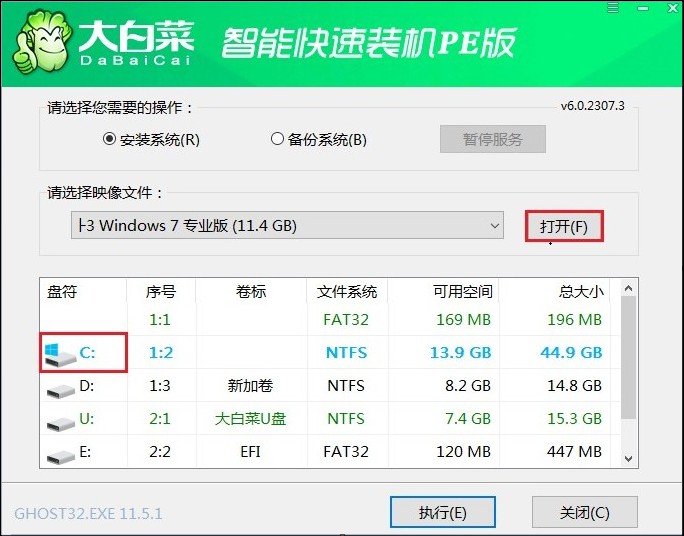
11、工具会格式化系统盘,所以一定要提前备份好重要文件。
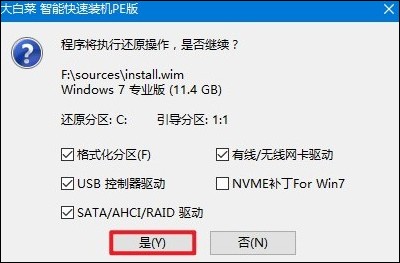
12、等待安装完成,出现重启提示时,照提示重启电脑。
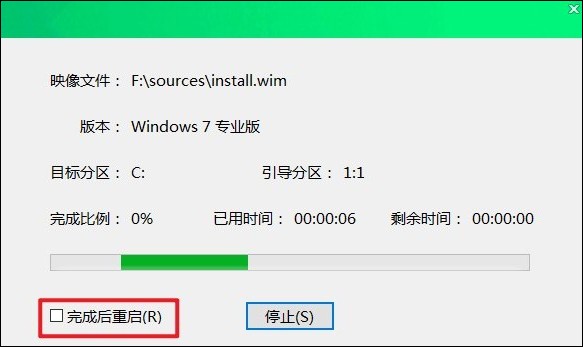
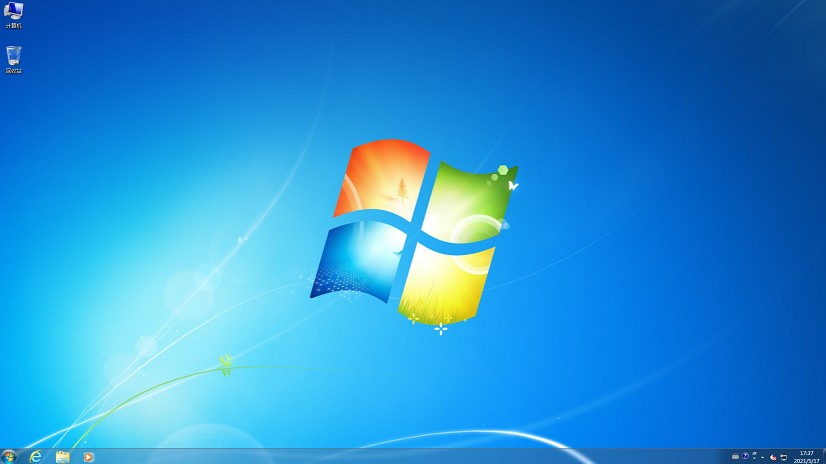
13、重启时拔出U盘,电脑就会进入全新的Win7桌面,重装完成。
以上是,电脑系统怎么重装win7U盘启动教程。大多数电脑都是支持U盘启动的,简单来说,就是电脑优先从硬盘启动系统,所以你插了U盘也不会自动识别。如果你之前一直卡在这一步,不妨按照这篇教程一步步来,查好自己电脑的启动快捷键,基本都能顺利解决。