U盘启动盘制作工具图文教程-U盘启动盘制作工具图文教程
时间:2026-04-16阅读量:作者:大白菜
网上关于U盘启动盘制作工具很多,随便一搜一大堆,但这里面也有个问题。有些软件看着像装机工具,其实夹带广告甚至病毒,一不小心就中招。所以在下载这类工具的时候,一定要多留个心眼,尽量选择安全可靠的工具来用。这里就给大家介绍一个比较稳妥的做法
U盘启动盘制作工具图文教程
网上关于U盘启动盘制作工具很多,随便一搜一大堆,但这里面也有个问题。有些软件看着像装机工具,其实夹带广告甚至病毒,一不小心就中招。所以在下载这类工具的时候,一定要多留个心眼,尽量选择安全可靠的工具来用。这里就给大家介绍一个比较稳妥的做法,操作也很简单。

1、软件:推荐大白菜U盘启动盘制作工具,操作比较简单。
2、U盘:准备一个不少于8G的U盘,用来制作启动盘和安装系统。
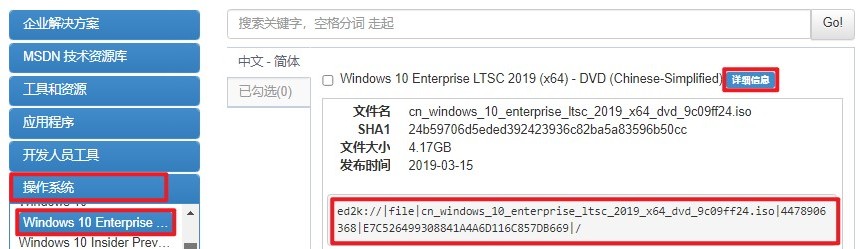
3、系统文件:访问MSDN官方网站,下载Windows 10操作系统的ISO格式镜像文件。
二、注意事项
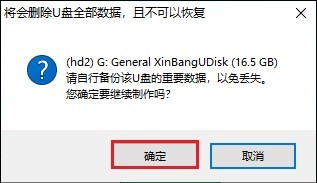
1、数据备份提醒:在开始制作U盘启动盘之前,请务必将U盘中的所有重要数据进行备份,因为此操作将会清除U盘上的所有信息。
2、重装前的数据保护:进行系统重装时,C盘以及桌面上的文件都将被格式化处理,因此建议提前将这些重要资料备份至其他安全分区或外部存储设备中。
3、获取官方系统文件:确保从MSDN官网下载正版且未经过修改的Windows 10 ISO镜像文件,以保证系统的纯净与安全性。
三、制作大白菜U盘重装Win10步骤
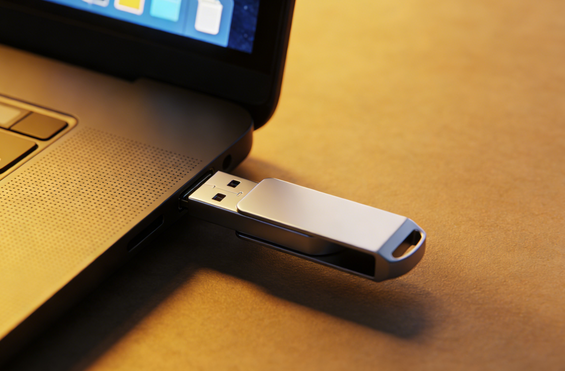
1、先把U盘插入电脑USB接口,确保里面没有重要数据。
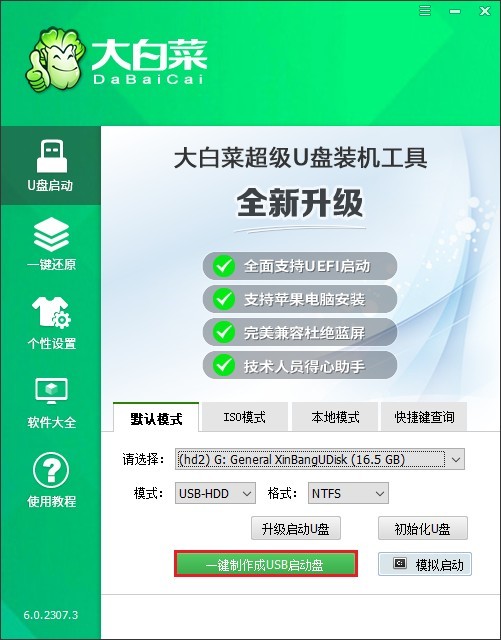
2、打开软件,在界面中选择刚插入的U盘作为目标设备。
3、点击“制作”或“一键制作”,软件会自动清空U盘并完成启动盘制作。
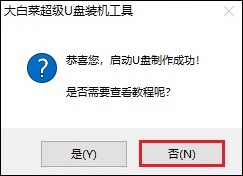
4、耐心等候制作过程结束,直至出现提示完成。
5、访问MSDN官网,下载所需版本的Windows 10 ISO文件。
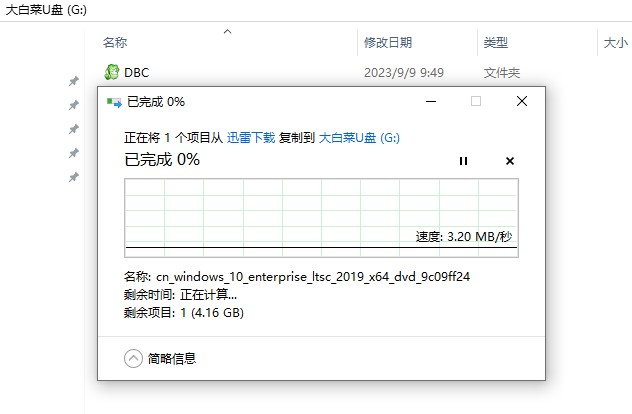
6、把下载好的ISO文件复制到大白菜U盘里,保证U盘保持连接状态。
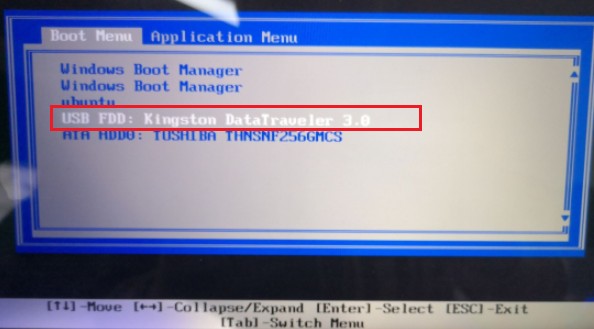
7、查询对应品牌的U盘启动快捷键并在电脑重启时快速按下。

8、在启动菜单中选择U盘回车,通常显示为“USB”或U盘名称。
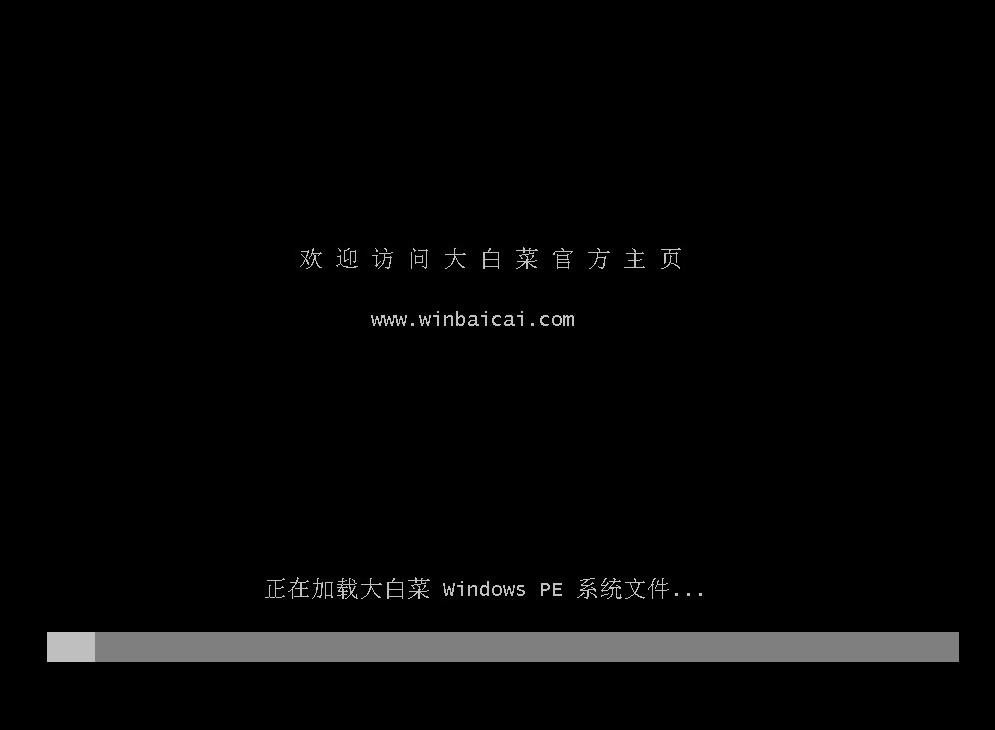
9、电脑将从U盘启动并进入大白菜PE桌面,准备进行系统安装。
10、在PE环境里打开装机工具,选择U盘里的Windows 10 ISO文件,并选择C盘作为安装目标,点击“执行”。
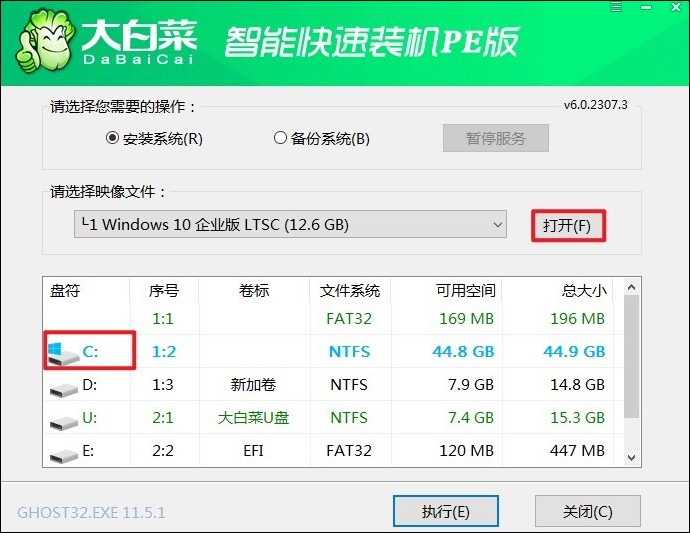
11、工具会自动解压并安装Win10文件,安装过程中电脑会自动重启。
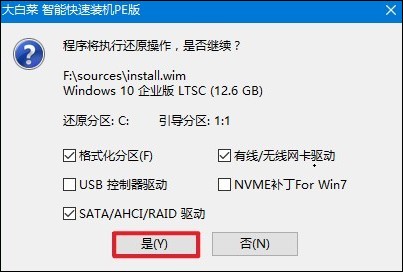
12、重启时拔出U盘,等待系统加载完成。

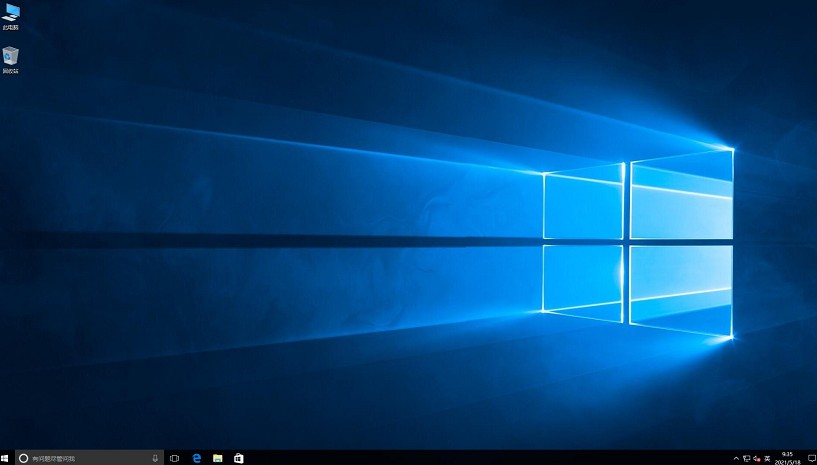
13、电脑随后进入全新的Windows 10桌面。
以上是,U盘启动盘制作工具图文教程。U盘启动盘制作完成之后,可以简单测试一下,比如用工具自带的模拟启动功能,确认启动盘是否正常。如果没问题,这个U盘就可以拿去给电脑重装系统了。希望这篇教程可以帮助到大家。