如何制作winpe启动U盘-winpe启动U盘教程
时间:2026-04-09阅读量:作者:大白菜
PE也是一个系统,只是它不依赖你原来的系统运行,而是直接从U盘启动,帮你进入一个全新的操作环境。在这个环境里,你可以重装系统,比如从win10退回win7。可是很多用户不知道如何操作,接下来这篇教程,我们将一步步带大家了解如何制作U盘启动盘进pe重装win7的具
如何制作winpe启动U盘
PE也是一个系统,只是它不依赖你原来的系统运行,而是直接从U盘启动,帮你进入一个全新的操作环境。在这个环境里,你可以重装系统,比如从win10退回win7。可是很多用户不知道如何操作,接下来这篇教程,我们将一步步带大家了解如何制作U盘启动盘进pe重装win7的具体步骤。

1、先下载并安装好大白菜U盘启动盘制作工具。
2、准备一个容量至少8GB的U盘,用来制作启动盘。
3、从MSDN或其他可靠网站下载Win7系统镜像文件,保证文件干净、安全。
二、操作注意事项
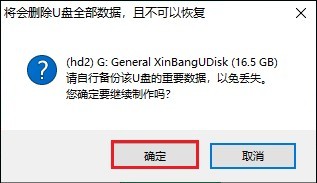
1、启动盘制作会格式化U盘,原有数据会被抹掉,记得先备份重要资料。
2、重装系统会清空电脑硬盘数据,关键文件一定要先备份到安全地方,防止丢失。
3、进入BIOS,把U盘设置为首选启动项,这样开机时电脑才能优先从U盘启动,顺利进行系统安装。
三、用大白菜U盘重装Win7系统步骤
1、先把准备好的U盘插入电脑,并打开大白菜启动盘制作工具。
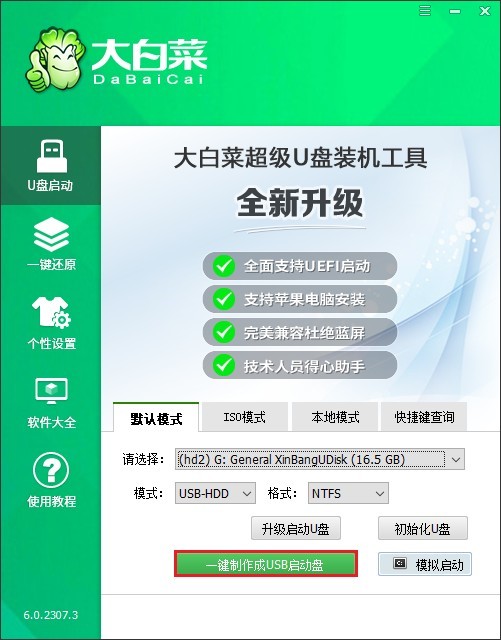
2、在软件界面选择已插入的U盘作为目标,保持默认制作模式和文件系统,点击“一键制作成USB启动盘”。
3、点击“确定”,让软件开始制作启动盘。
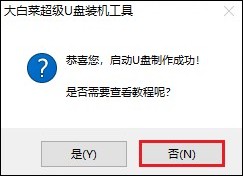
4、等待制作完成,直到看到提示制作成功。
5、制作好启动盘后,访问MSDN官网,下载Windows 7 ISO镜像文件。
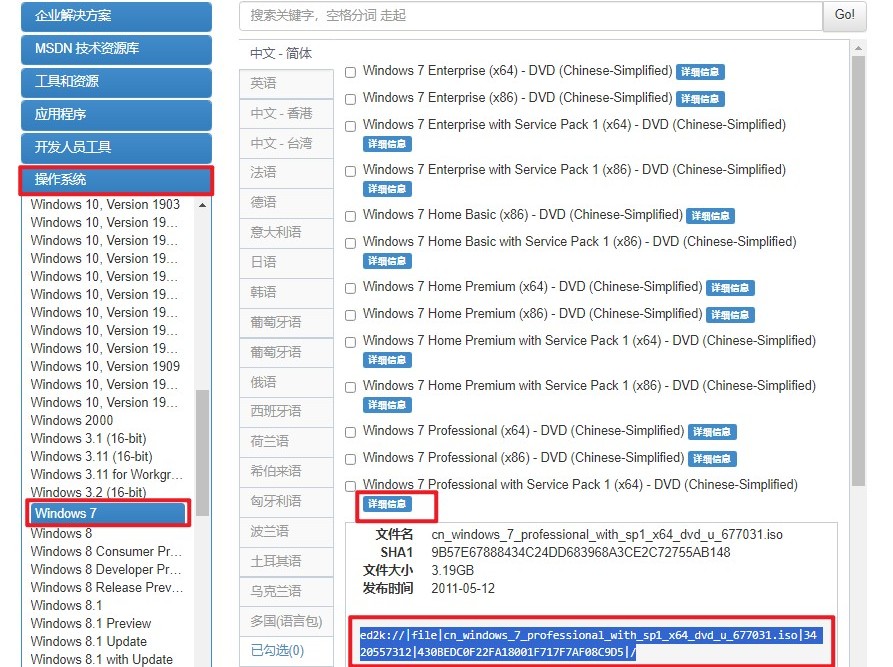
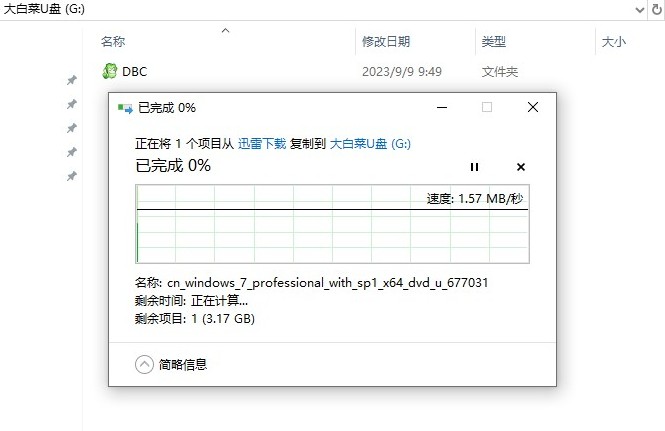
6、把下载好的ISO文件保存到易于找到的位置,比如U盘里,同时保持U盘连接,准备重启电脑。
7、关机后重新启动电脑,开机画面出现时快速按下电脑品牌对应的U盘启动快捷键。

8、在启动项列表中,选择带“USB”字样或显示U盘品牌的选项,确认从U盘启动。
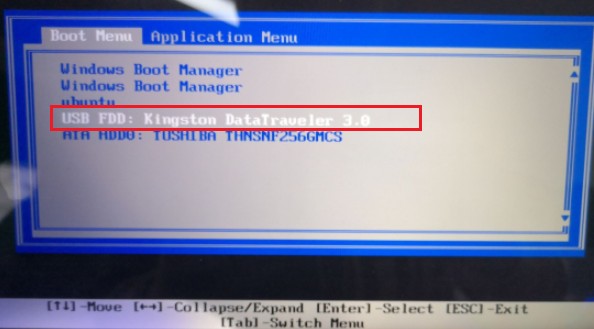
9、系统会开始从U盘加载,进入WinPE桌面环境。
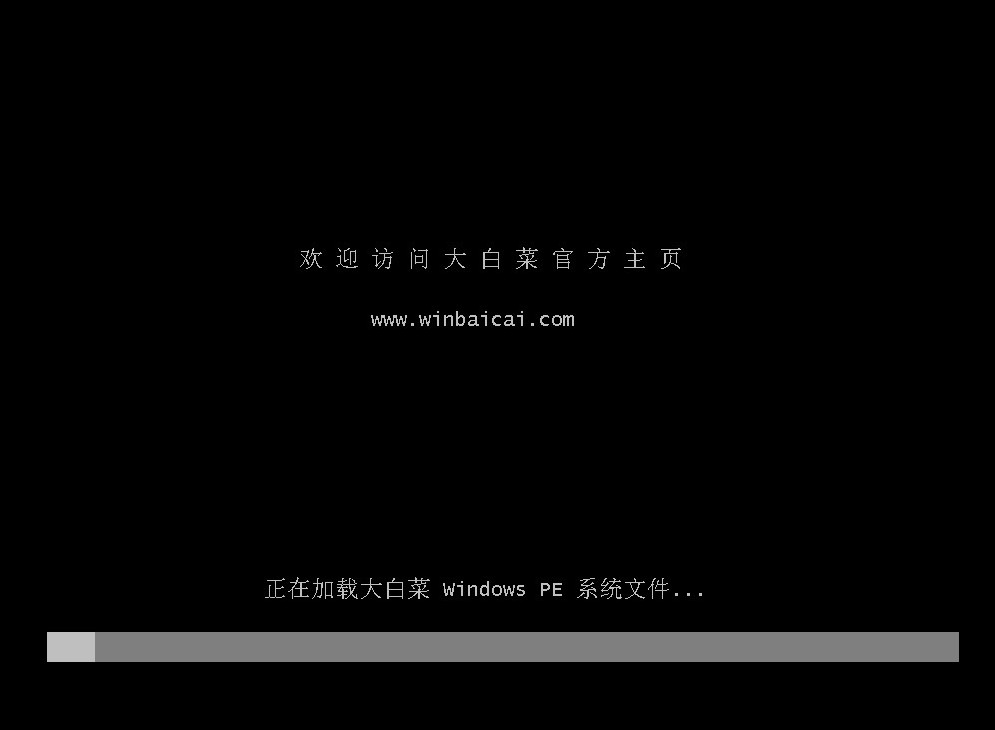
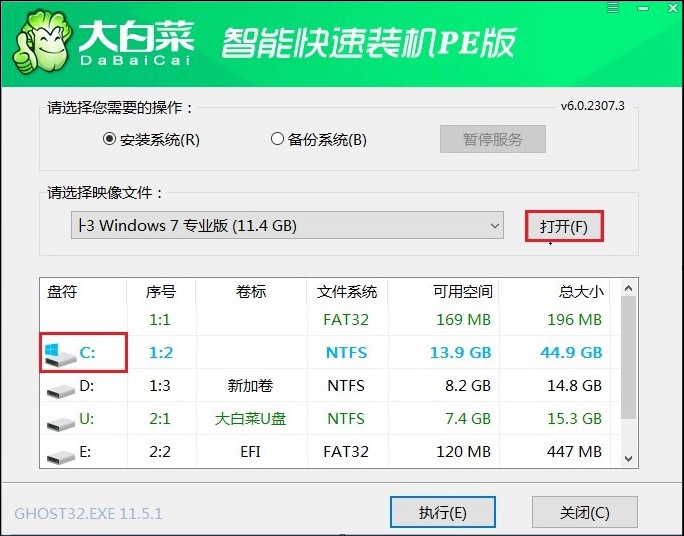
10、打开安装工具,找到之前下载的Win7系统文件,选择C盘作为安装位置,然后点击“执行”。
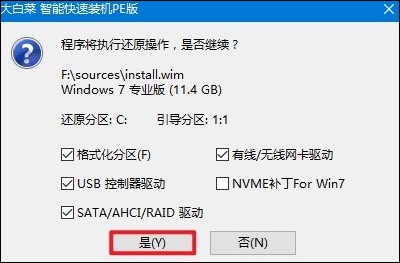
11、弹出确认窗口时,点击“是”开始系统安装。
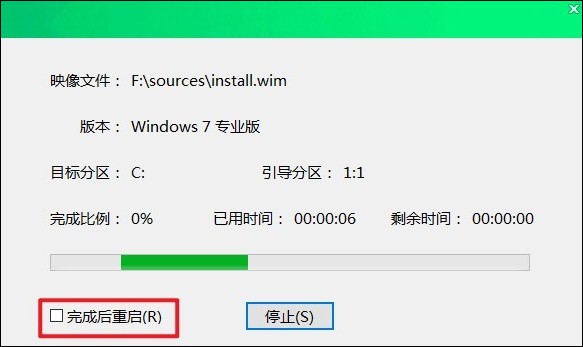
12、选择“完成后重启”,等待安装完成。重启时记得拔出U盘。
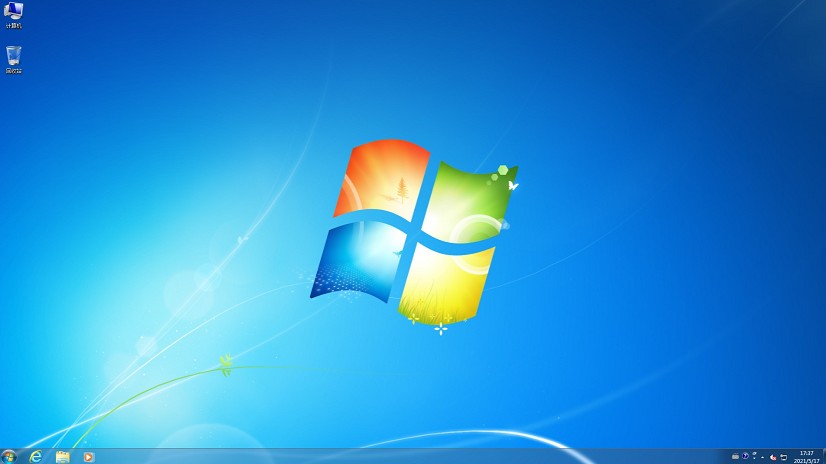
13、电脑重启后,就会进入全新的Windows 7桌面,说明系统安装成功。
以上是,winpe启动U盘教程。很多平时看起来很麻烦的操作,在PE里反而变得简单了不少。总结一下,PE制作U盘启动盘并不难,关键就是选对工具、按步骤来,几分钟就能搞定。对普通用户来说,这是一项很实用的小技能,不需要多专业,也不复杂。