大白菜U盘装系统教程-大白菜U盘装系统详细指南
时间:2026-04-01阅读量:作者:大白菜
有位用户小张,平时用电脑做表格、看视频,最近发现电脑越来越不对劲,打开程序反应很慢,有时候还直接卡死。最麻烦的是,有一次开机后一直停在加载界面,怎么都进不了系统。他折腾了半天没办法,最后咨询了大白菜客服才解决。原来是系统出了故障,重装系统后就解决了
有位用户小张,平时用电脑做表格、看视频,最近发现电脑越来越不对劲,打开程序反应很慢,有时候还直接卡死。最麻烦的是,有一次开机后一直停在加载界面,怎么都进不了系统。他折腾了半天没办法,最后咨询了大白菜客服才解决。原来是系统出了故障,重装系统后就解决了,以下是具体操作方法。

1、软件:推荐大白菜U盘启动盘制作工具,操作比较简单。
2、U盘:准备一个不少于8G的U盘,用来制作启动盘和安装系统。
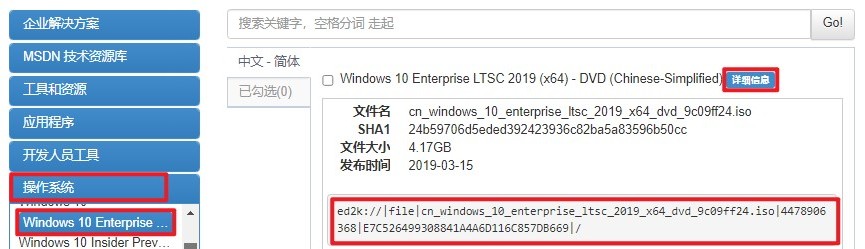
3、系统文件:访问MSDN官方网站,下载Windows 10操作系统的ISO格式镜像文件。
二、注意事项
1、数据备份提醒:在开始制作U盘启动盘之前,请务必将U盘中的所有重要数据进行备份,因为此操作将会清除U盘上的所有信息。
2、重装前的数据保护:进行系统重装时,C盘以及桌面上的文件都将被格式化处理,因此建议提前将这些重要资料备份至其他安全分区或外部存储设备中。
3、获取官方系统文件:确保从MSDN官网下载正版且未经过修改的Windows 10 ISO镜像文件,以保证系统的纯净与安全性。
三、U盘重装Win10详细步骤
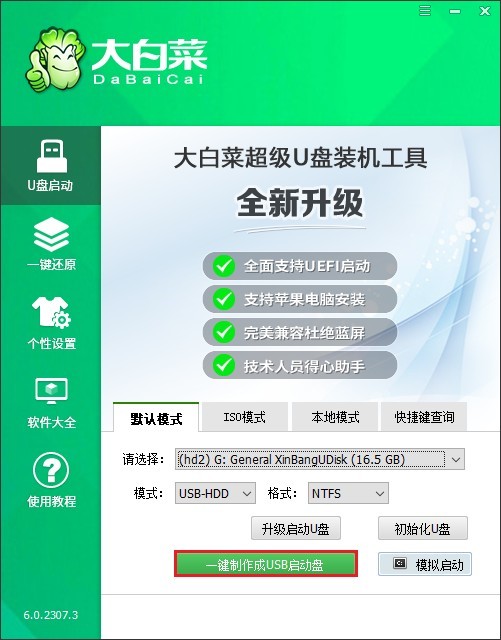
1、将准备好的U盘插入电脑的USB接口。运行大白菜软件,选择U盘后点击“开始制作”,按提示完成启动盘创建(此过程会清空U盘数据)。
2、访问MSDN官网,根据指引下载Windows 10原版ISO镜像文件。
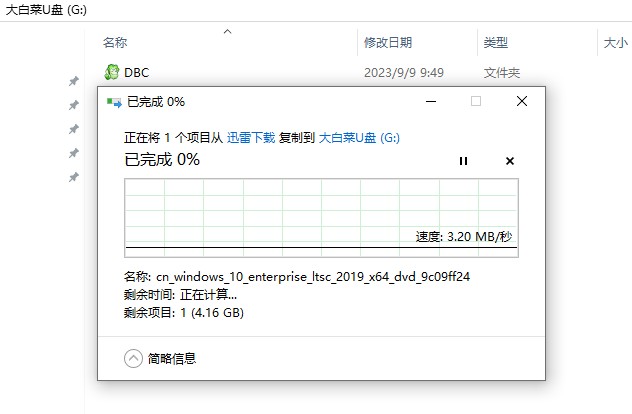
3、将下载好的Win10 ISO文件直接复制到已制作完成的U盘根目录中。
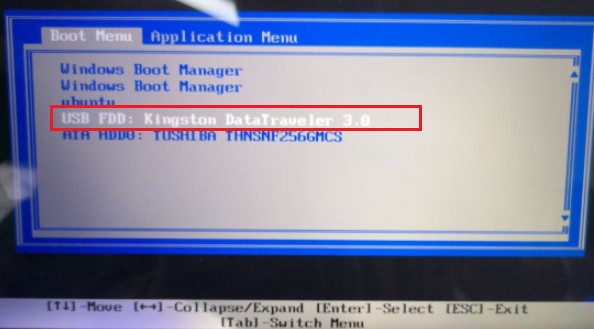
4、重启电脑,在开机时反复按下U盘启动快捷键(如F12/ESC/Del等),进入BIOS/UEFI设置界面,将U盘设为第一启动项。

5、保存设置并重启,成功从U盘启动后,将自动进入大白菜PE系统。
6、打开大白菜装机工具,浏览选中U盘中的Win10 ISO文件,选择需要安装系统的分区(通常为C盘)。
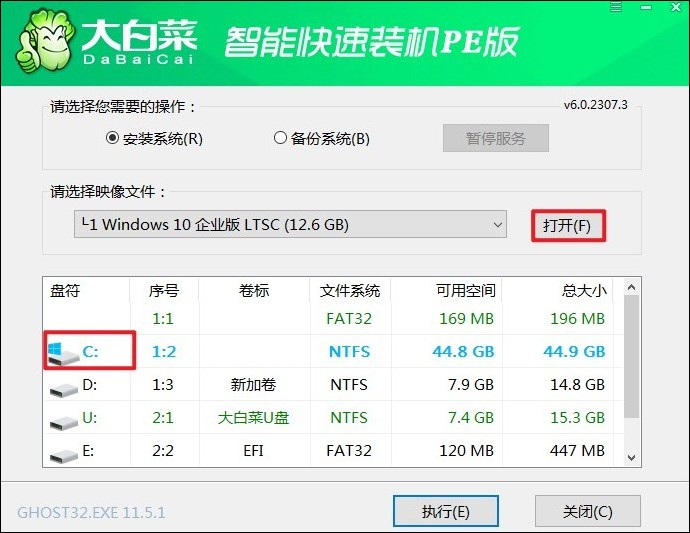
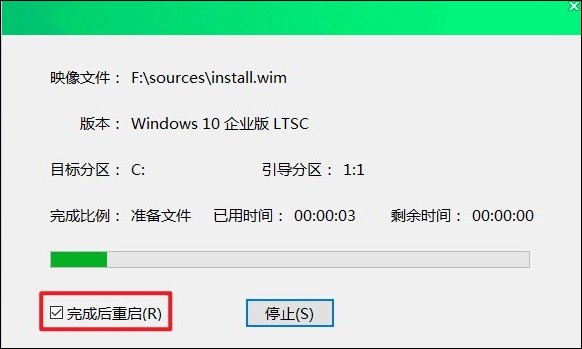
7、确认设置后,工具将自动提取镜像文件并部署到目标分区,此过程需耐心等待。
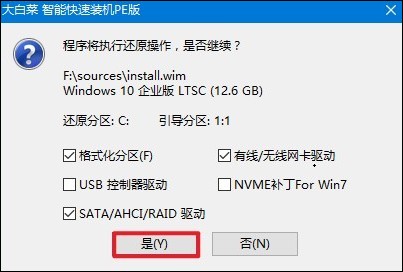
8、安装结束后,按提示重启电脑并拔掉U盘,系统将自动完成初始化,最终进入全新的Win10桌面。
以上是,大白菜U盘装系统详细指南。通过这次处理可以看出,电脑出现卡顿、无法开机等问题,很多时候都是系统出了故障,重装系统往往是比较直接有效的办法。若不知道选择什么工具重装系统,不妨直接用大白菜,这里有详细的教程指导。