大白菜U盘装系统教程具体步骤-大白菜U盘装系统教程
时间:2026-04-01阅读量:作者:大白菜
有位用户小周,电脑用了几年后越来越卡,开机要等很久,他试过清理垃圾、卸载软件,但效果都不明显。用什么方法才能彻底解决卡顿问题呢?他非常苦恼。大白菜的建议是重装系统,当常规方法无法解决的系统问题时,通常重装系统是最后的招数。若你不知道如何操作,接下来便是步骤教
有位用户小周,电脑用了几年后越来越卡,开机要等很久,他试过清理垃圾、卸载软件,但效果都不明显。用什么方法才能彻底解决卡顿问题呢?他非常苦恼。大白菜的建议是重装系统,当常规方法无法解决的系统问题时,通常重装系统是最后的招数。若你不知道如何操作,接下来便是步骤教程。

1、软件:建议用大白菜U盘启动盘制作工具,它操作比较简单,兼容性也不错。
2、U盘:准备一个8GB或更大的U盘,这样才能放得下系统文件和启动程序。
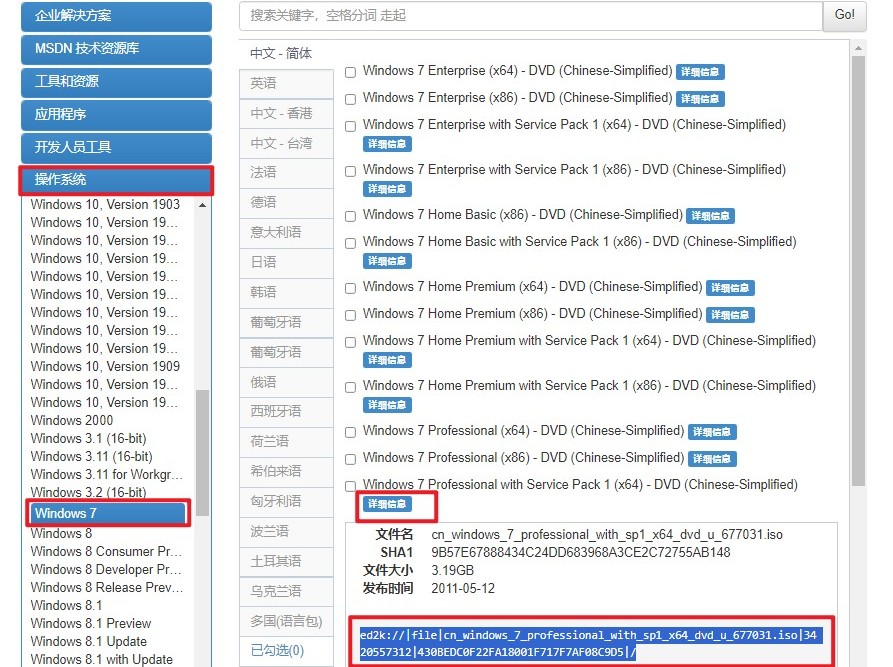
3、系统文件获取:可前往MSDN官方网站,下载Windows 7系统的ISO格式镜像文件,确保系统来源正规可靠。
二、注意事项
1、备份U盘数据:制作启动盘前会格式化U盘,里面的数据都会清空,所以先把重要文件拷走再操作。
2、选对系统版本:根据自己电脑的配置来选系统,比如 Windows 7 专业版等,选错版本可能导致兼容问题。
3、重装会清数据:重装系统一般会格式化C盘,所以重装前把C盘和桌面上的重要文件备份到D盘、移动硬盘或云盘,避免数据丢失。
三、U盘重装Win7详细步骤
1、将U盘插入电脑的USB接口。
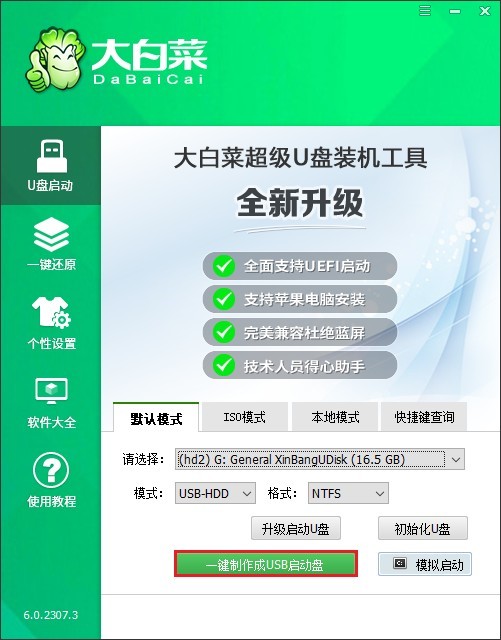
2、打开大白菜U盘启动盘制作工具,在软件界面中点击“一键制作成USB启动盘”选项。
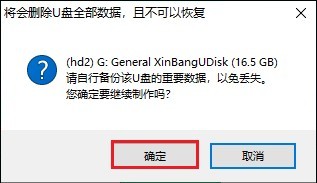
3、当弹出确认删除U盘全部数据的提示时,点击“确定”按钮。
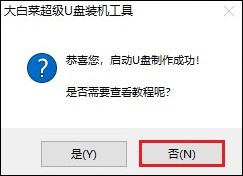
4、等待制作过程结束,出现提示窗口后,点击“否”。
5、访问MSDN官方网站或其他可信赖的网站,下载Win7系统的ISO镜像文件。
6、把下载好的ISO镜像文件保存到本地硬盘或移动存储设备上,注意不要放在C盘上,以免丢失。
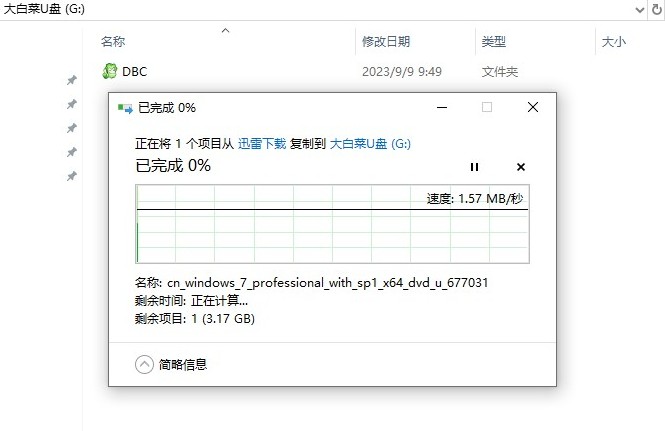
7、重启电脑,在开机过程中,按下特定的U盘启动快捷键,进入启动菜单设置页面。

8、在启动选项里,找到你的U盘(一般显示为USB设备的名称),选中它并按回车键。
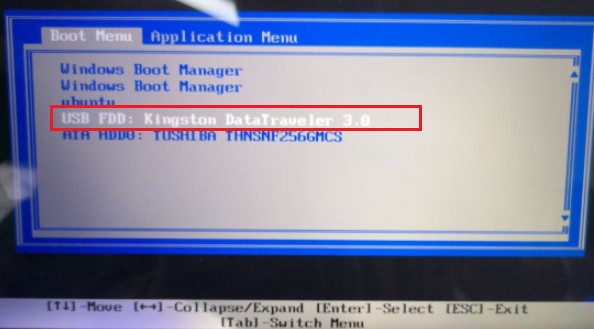
9、设置完毕后,电脑将从U盘启动,并加载U盘中的操作系统。
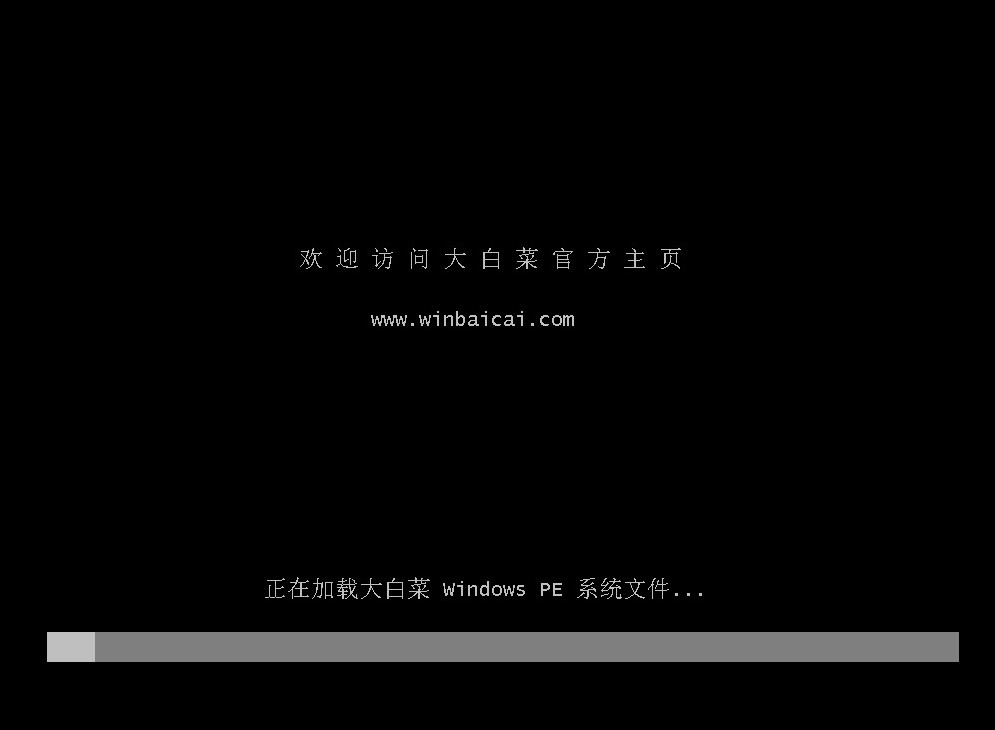
10、U盘启动成功后,会进入大白菜PE系统。找到并打开装机工具,选择Win7系统文件,然后点击“执行”,系统默认安装在C盘。
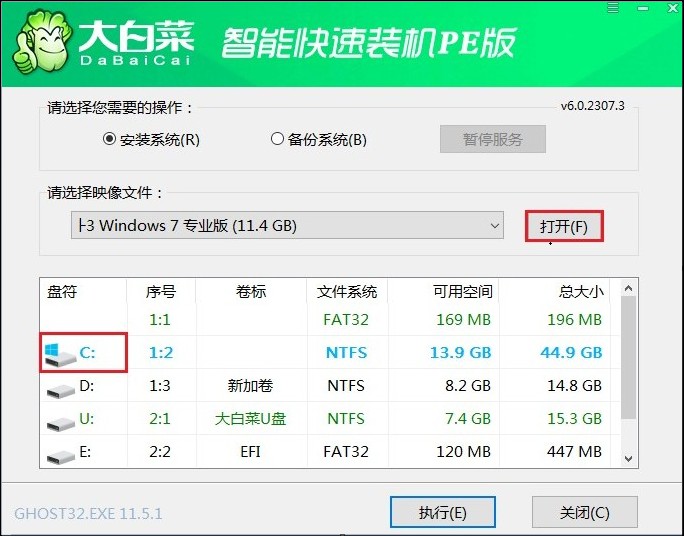
11、点击“是”按钮,接受默认勾选的选项。
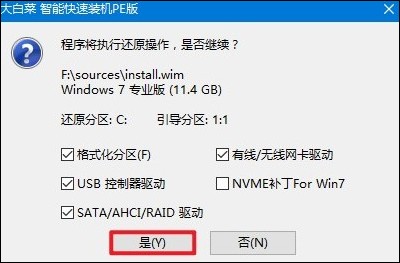
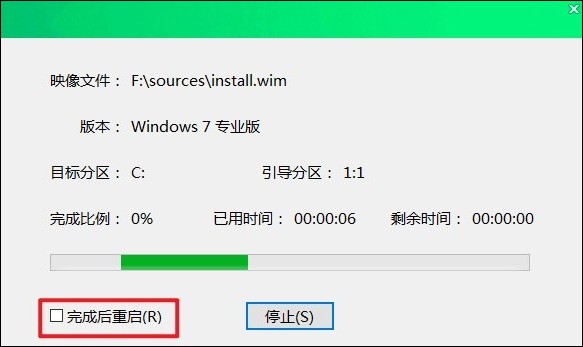
12、勾选“完成后重启”选项,等待安装完成。电脑将自动重启,此时可以拔掉U盘。
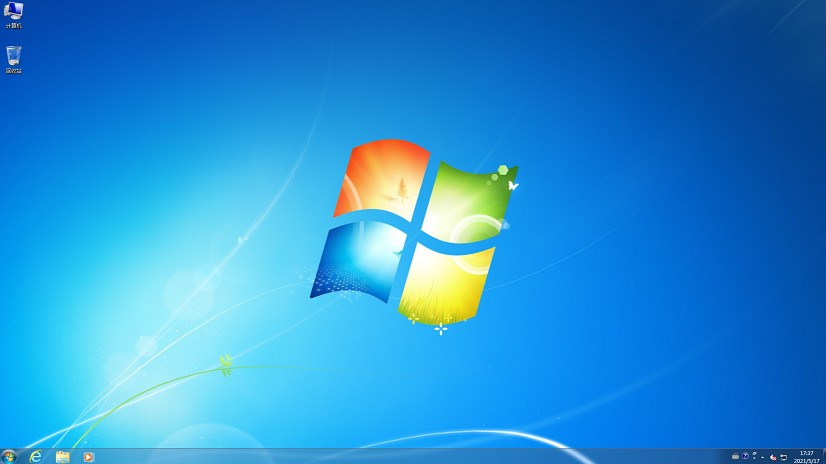
13、等待电脑再次重启并进入Win7系统桌面,至此,Win7系统重装完成。
以上是,大白菜U盘装系统教程。选择系统镜像文件后,基本就不用怎么操作了,系统会自动进行安装。过程中电脑会自动重启几次,小周只需要耐心等待。大概十几分钟后,电脑顺利进入了全新的系统桌面。之前卡顿、打不开程序的问题也都解决了,运行明显流畅了很多。