联想电脑怎么用U盘重装系统-联想电脑如何用U盘装系统
时间:2026-03-19阅读量:作者:大白菜
最近有位用户来问,说自己的联想电脑老是出问题,用着用着就死机。刚开始以为是软件冲突,结果清理了一圈也没改善,后来怀疑可能是系统文件出了问题。想重装系统,但一提到U盘重装就有点发懵,不知道从哪一步开始?然后我们整理了一篇详细的重装系统教程,如下,有同样需求的用户
最近有位用户来问,说自己的联想电脑老是出问题,用着用着就死机。刚开始以为是软件冲突,结果清理了一圈也没改善,后来怀疑可能是系统文件出了问题。想重装系统,但一提到U盘重装就有点发懵,不知道从哪一步开始?然后我们整理了一篇详细的重装系统教程,如下,有同样需求的用户可以参考。

1、软件:建议用大白菜U盘启动盘制作工具,它操作比较简单,兼容性也不错。
2、U盘:准备一个8GB或更大的U盘,这样才能放得下系统文件和启动程序。
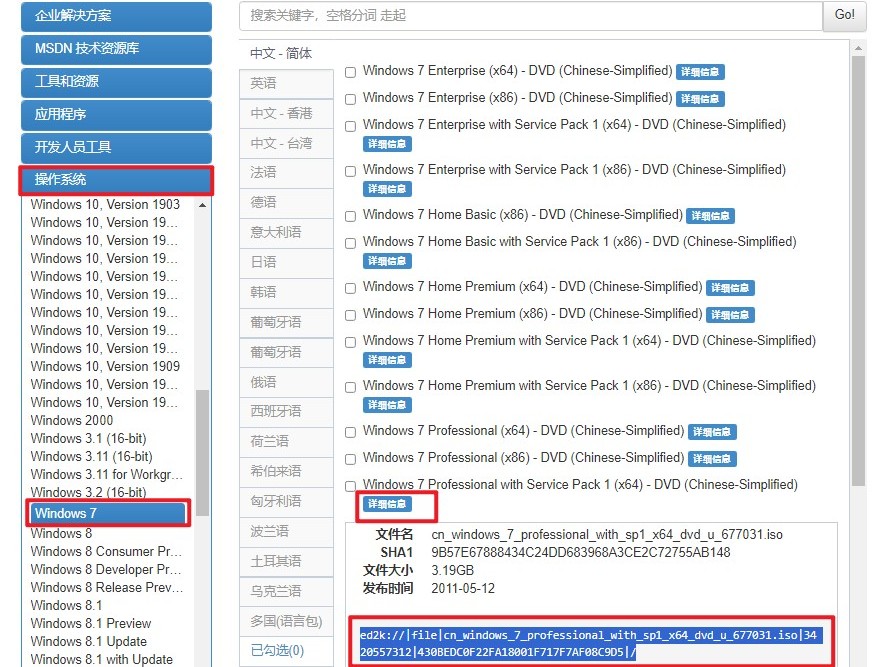
3、系统文件获取:可前往MSDN官方网站,下载Windows 7系统的ISO格式镜像文件,确保系统来源正规可靠。
二、注意事项
1、备份U盘数据:制作启动盘前会格式化U盘,里面的数据都会清空,所以先把重要文件拷走再操作。
2、选对系统版本:根据自己电脑的配置来选系统,比如 Windows 7 专业版等,选错版本可能导致兼容问题。
3、重装会清数据:重装系统一般会格式化C盘,所以重装前把C盘和桌面上的重要文件备份到D盘、移动硬盘或云盘,避免数据丢失。
三、U盘重装Win7详细步骤
1、将U盘插入电脑的USB接口。
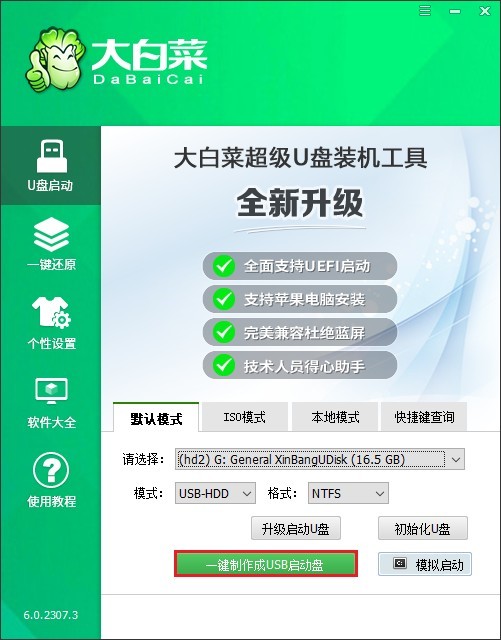
2、打开大白菜U盘启动盘制作工具,在软件界面中点击“一键制作成USB启动盘”选项。
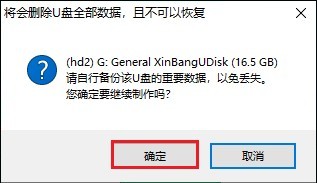
3、当弹出确认删除U盘全部数据的提示时,点击“确定”按钮。
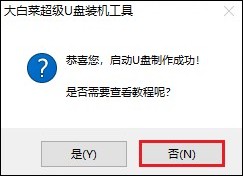
4、等待制作过程结束,出现提示窗口后,点击“否”。
5、访问MSDN官方网站或其他可信赖的网站,下载Win7系统的ISO镜像文件。
6、把下载好的ISO镜像文件保存到本地硬盘或移动存储设备上,注意不要放在C盘上,以免丢失。
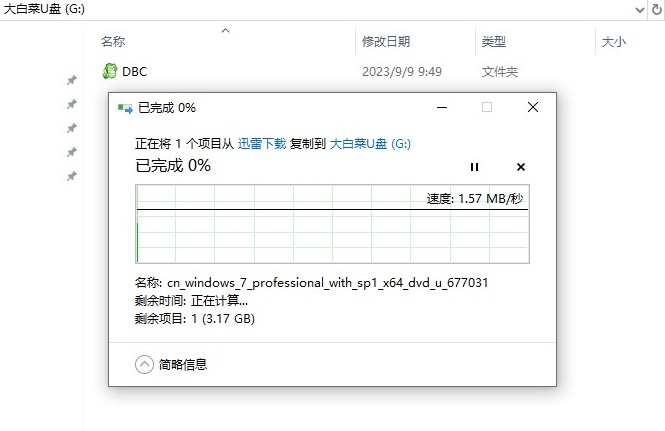
7、重启电脑,在开机过程中,按下特定的U盘启动快捷键,进入启动菜单设置页面。

8、在启动选项里,找到你的U盘(一般显示为USB设备的名称),选中它并按回车键。
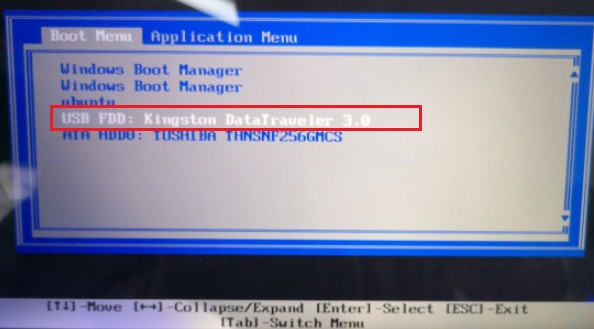
9、设置完毕后,电脑将从U盘启动,并加载U盘中的操作系统。
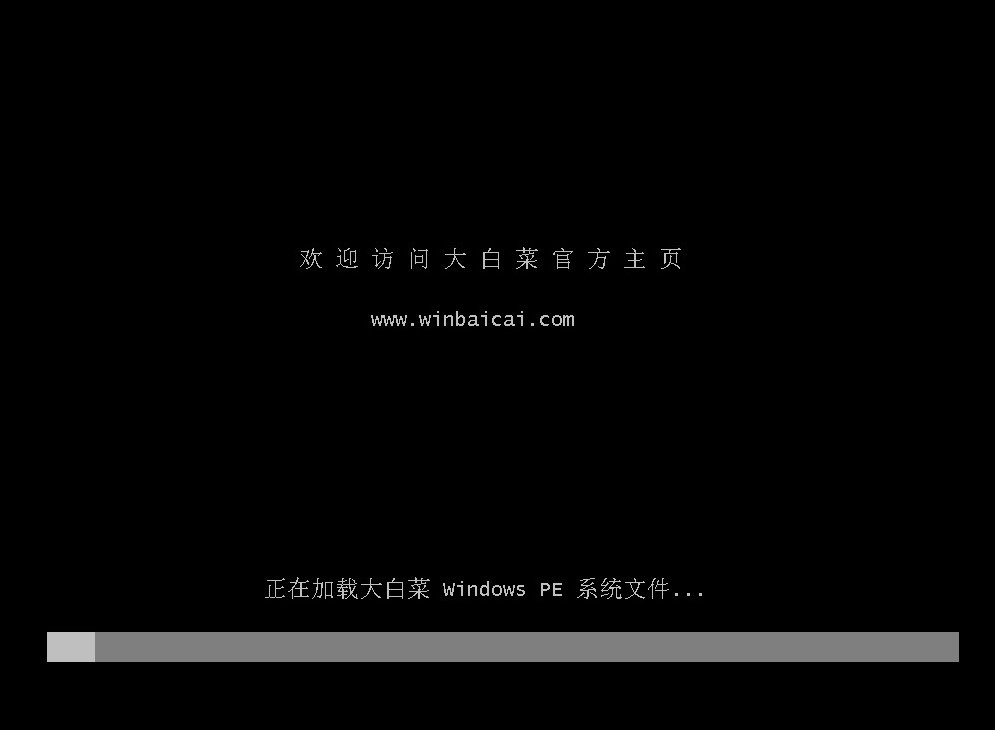
10、U盘启动成功后,会进入大白菜PE系统。找到并打开装机工具,选择Win7系统文件,然后点击“执行”,系统默认安装在C盘。
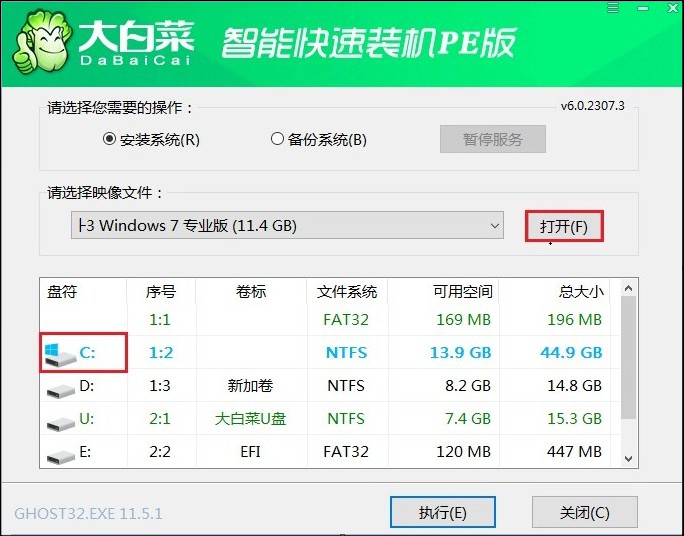
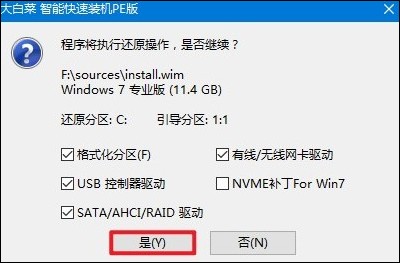
11、点击“是”按钮,接受默认勾选的选项。
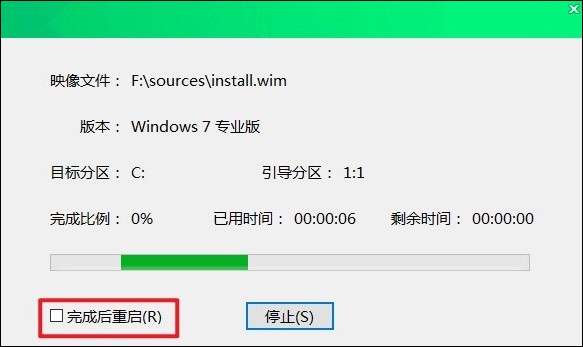
12、勾选“完成后重启”选项,等待安装完成。电脑将自动重启,此时可以拔掉U盘。
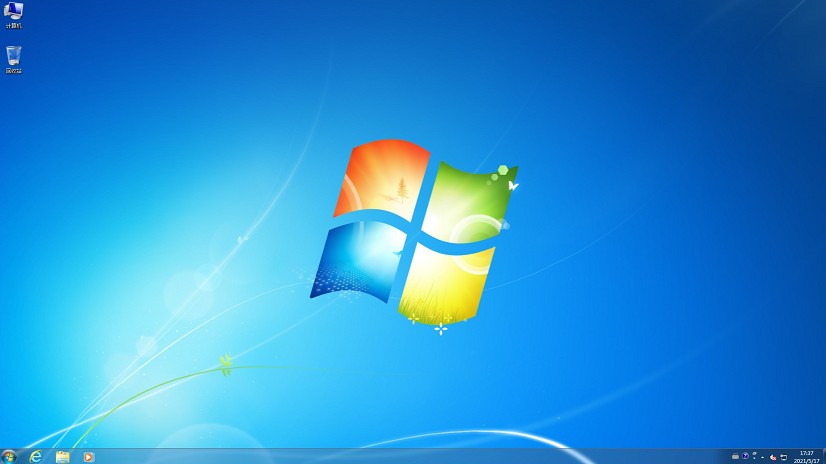
13、等待电脑再次重启并进入Win7系统桌面,至此,Win7系统重装完成。
以上教程讲解了,联想电脑如何用U盘装系统。按这个方法操作之后,这位用户的电脑重新装好了系统,之前动不动死机的问题也没再出现,用起来顺畅了不少。很多时候,系统用久了难免会出现各种小毛病,重装一次反而能“满血复活”。