怎么U盘装系统Windows10系统-怎么U盘装系统
时间:2026-03-12阅读量:作者:大白菜
Windows10系统功能比较丰富,不仅界面更现代,还加入了很多实用功能,比如应用商店、虚拟桌面、系统安全防护等,所以不少用户都想体验一下这个系统。但是很多人都遇到一个问题,就是想要安装win10,不知道该怎么操作,也别是不清楚怎么用U盘来安装系统。
怎么U盘装系统Windows10系统
Windows10系统功能比较丰富,不仅界面更现代,还加入了很多实用功能,比如应用商店、虚拟桌面、系统安全防护等,所以不少用户都想体验一下这个系统。但是很多人都遇到一个问题,就是想要安装win10,不知道该怎么操作,也别是不清楚怎么用U盘来安装系统。接下来一步步教你操作方法。

1、软件准备:先下载并安装好大白菜,它是用来制作启动盘的工具。
2、U盘要求:准备一个至少8GB的U盘。
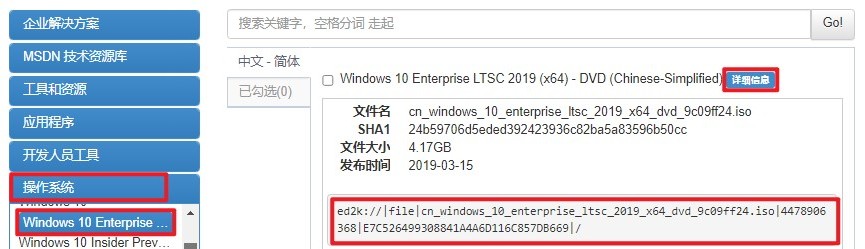
3、系统镜像获取:从MSDN官方网站下载Windows 10的ISO格式镜像文件。
二、注意事项
1、数据备份提醒:在开始制作U盘启动盘之前,请确保已将U盘中的所有重要数据进行备份,因为此过程将会对U盘执行格式化操作,导致原有信息丢失。
2、保护个人资料:当重新安装操作系统时,C盘以及桌面上的内容都将被清除。因此,建议提前将这些位置上的重要文件转移到其他磁盘分区或外部存储介质上,以防万一。
3、设置启动顺序:查找并记住您计算机对应的U盘启动快捷键,在开机过程中通过该键进入BIOS设置界面,并将U盘设置为优先启动设备,以确保能够顺利从U盘引导并安装新系统。
三、U盘重装Win10详细步骤
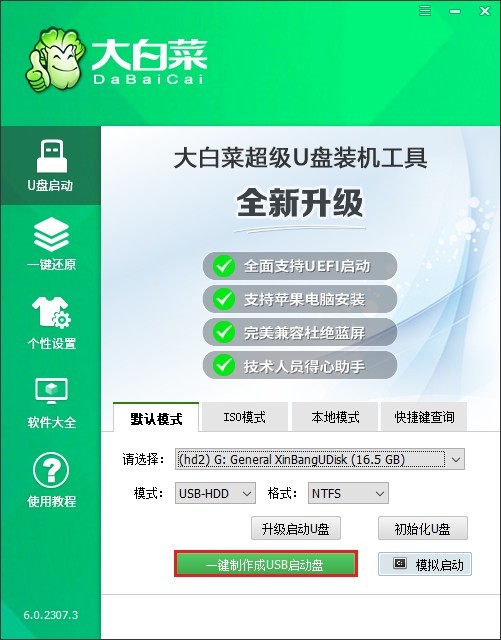
1、将准备好的U盘插入电脑的USB接口。运行大白菜软件,选择U盘后点击“开始制作”,按提示完成启动盘创建(此过程会清空U盘数据)。
2、访问MSDN官网,根据指引下载Windows 10原版ISO镜像文件。
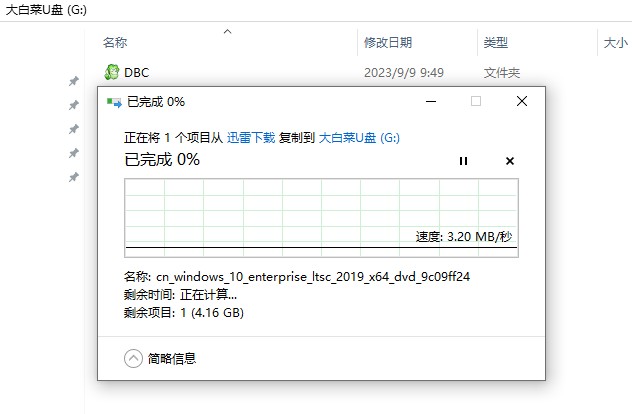
3、将下载好的Win10 ISO文件直接复制到已制作完成的U盘根目录中。
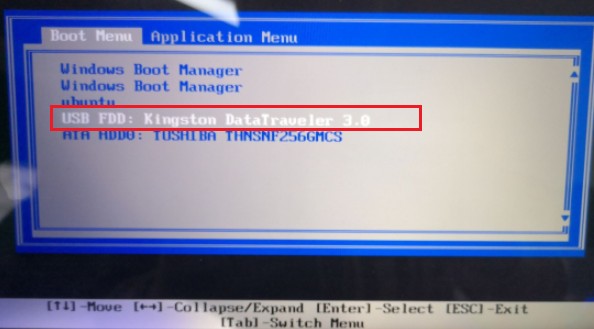
4、重启电脑,在开机时反复按下U盘启动快捷键(如F12/ESC/Del等),进入BIOS/UEFI设置界面,将U盘设为第一启动项。

5、保存设置并重启,成功从U盘启动后,将自动进入大白菜PE系统。
6、打开大白菜装机工具,浏览选中U盘中的Win10 ISO文件,选择需要安装系统的分区(通常为C盘)。
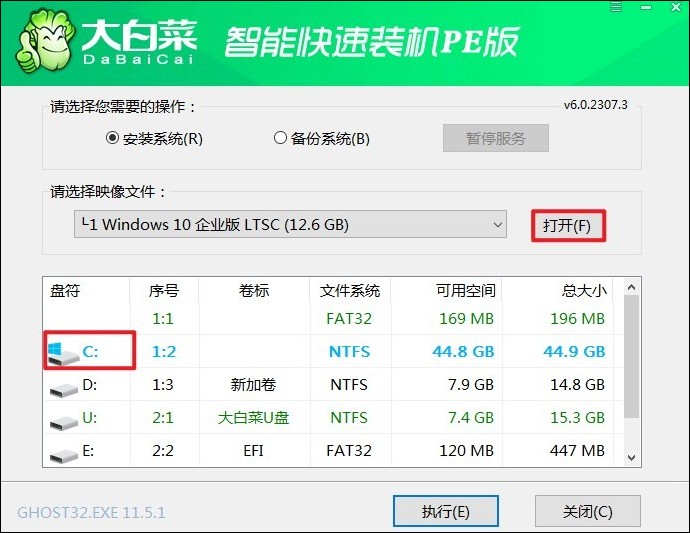
7、确认设置后,工具将自动提取镜像文件并部署到目标分区,此过程需耐心等待。
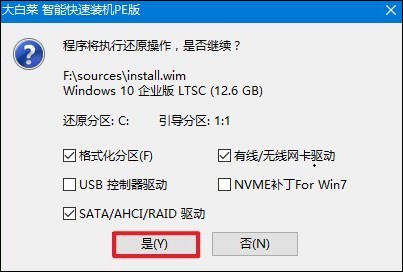
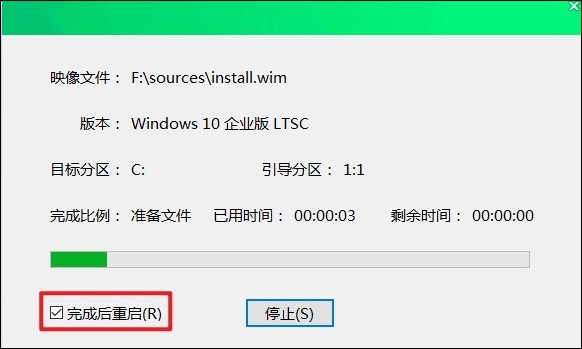
8、安装结束后,按提示重启电脑并拔掉U盘,系统将自动完成初始化,最终进入全新的Win10桌面。
以上教程讲解了,怎么U盘装系统。对于第一次重装系统的小白来说,耐心跟着步骤操作就可以了。另外在开始重装系统之前,建议提前把电脑里的重要文件备份好,比如文档、照片或者工作资料等,以免在重装过程中出现数据丢失的情况。