怎么U盘装系统windows7-重装windows7系统步骤
时间:2026-03-03阅读量:作者:大白菜
说到重装,Win7系统用U盘重装挺实用的,不用光驱,也不需要太复杂的工具。它有个很大的好处,就是系统镜像文件可以自己提前准备好,下载纯净版或者适合自己电脑配置的版本,安装过程更可控,也更安心。那么,怎么用U盘选择win7系统重装呢?接下来是具体操作
怎么U盘装系统windows7

1、软件选择:推荐使用大白菜U盘启动盘制作工具。
2、U盘要求:选用容量至少为8GB的U盘。
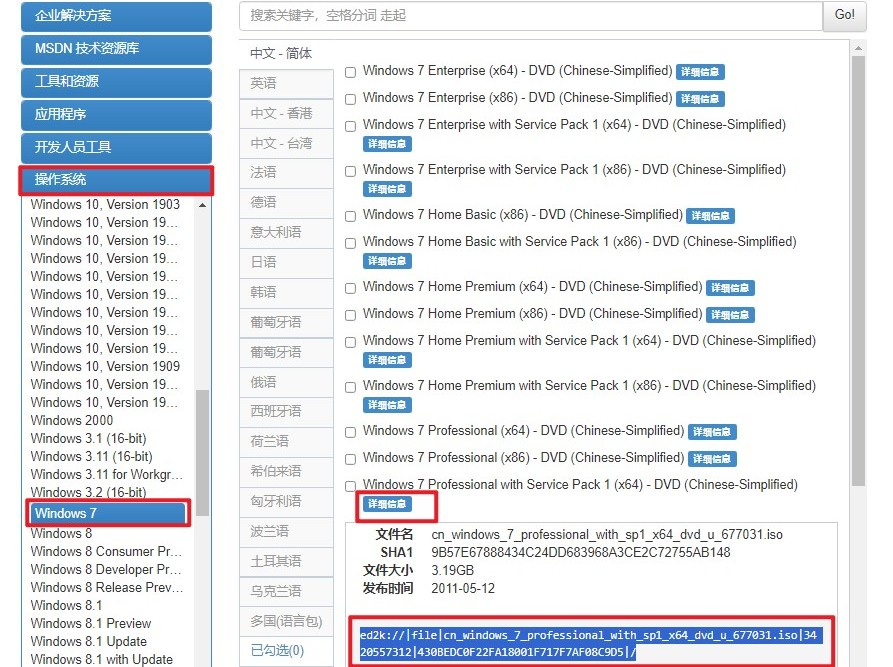
3、系统文件获取:从MSDN网站下载Windows 7系统镜像文件。
二、注意事项
1、U盘格式化提醒:请注意,制作过程将清除U盘中的所有数据,请确保已备份重要资料。
2、数据备份重要性:重装系统通常会格式化系统盘(通常是C盘),务必在重装系统前做好重要数据备份工作。
3、屏幕分辨率调整:安装完新系统后,根据个人偏好调整屏幕分辨率。选择合适的分辨率能让画面显示完整且比例协调。
三、制作U盘重装系统win7步骤
1、先运行大白菜U盘启动盘制作工具,接着把U盘插到电脑。
2、在工具界面选中刚插入的U盘当作目标盘,保持默认的制作模式与文件系统,点击“一键制作成USB启动盘”。
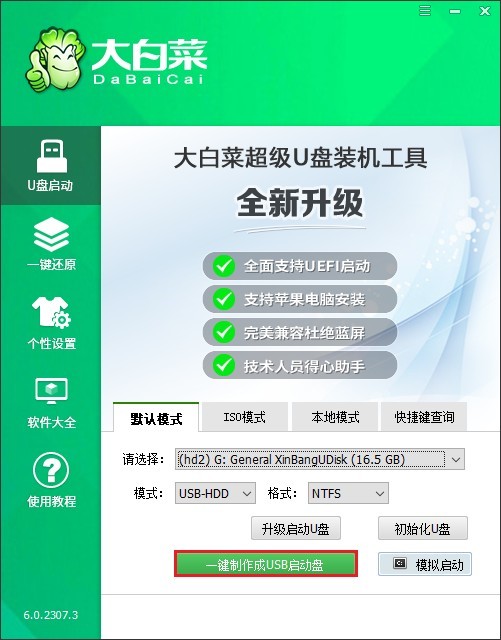
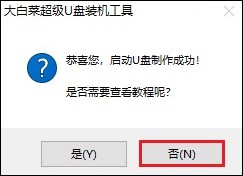
3、等待片刻,直至出现完成提示。
4、制作好后,打开MSDN网站,下载Windows 7的ISO镜像文件。
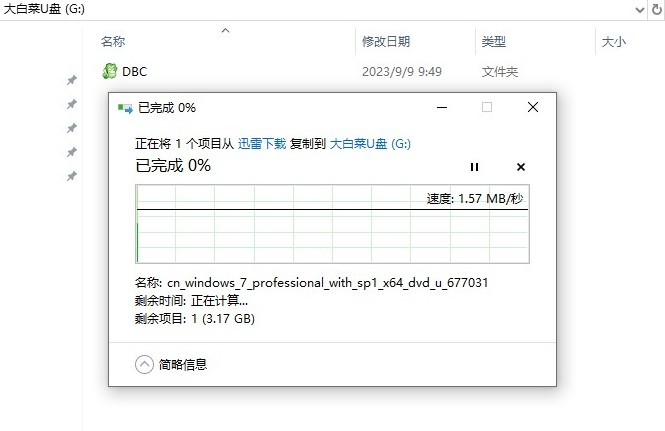
5、将Windows 7的ISO镜像文件保存在方便查找的地方,比如U盘里。
6、存储完后,别拔U盘,直接重启电脑。一看到开机画面,马上按下对应电脑品牌的U盘启动快捷键。

7、在弹出的启动项列表里,挑以“USB”开头或者显示U盘品牌的那个选项,确认从U盘启动。
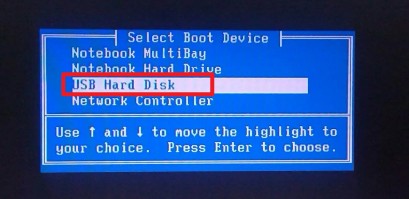
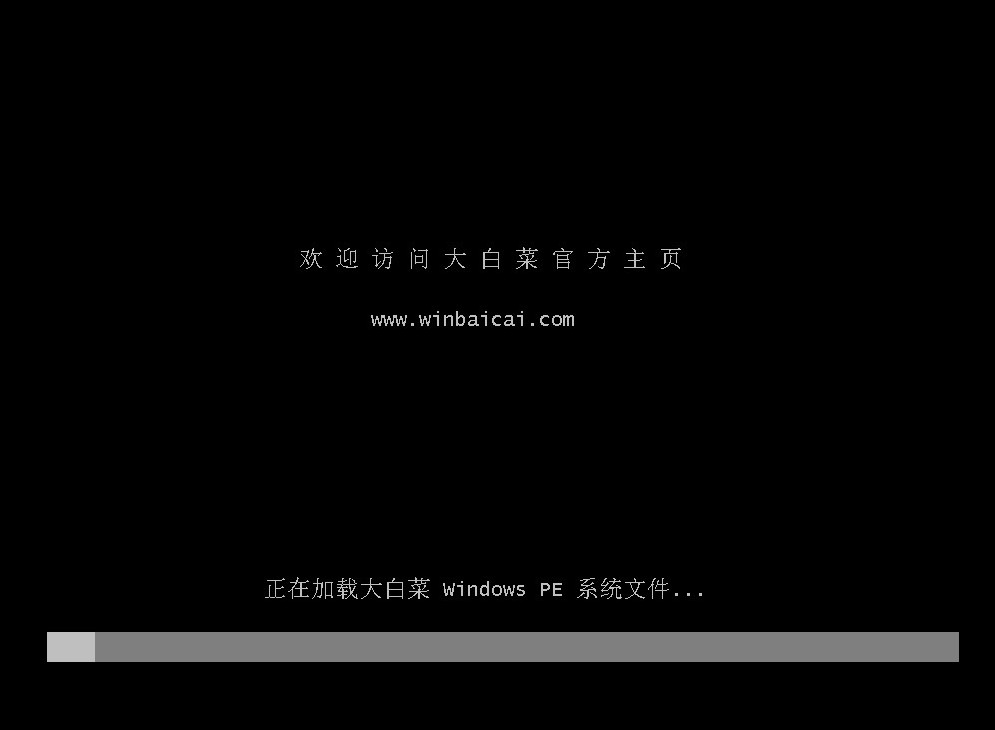
8、随后,系统开始从U盘加载,进入WinPE桌面。
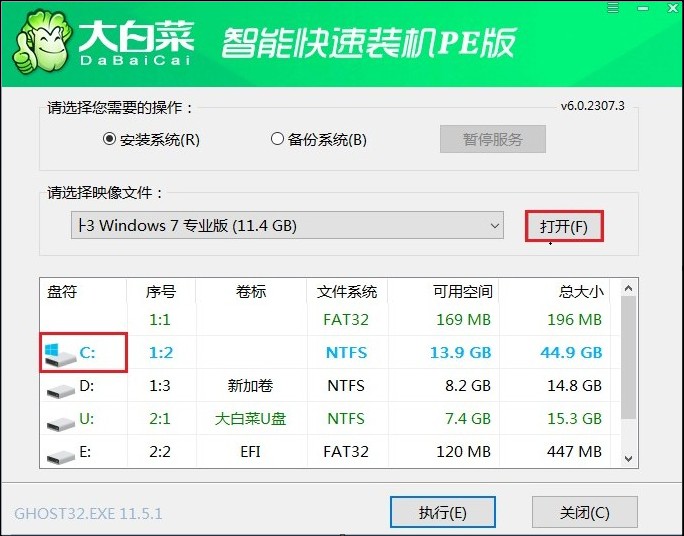
9、打开安装工具,选之前下好的系统文件,指定安装位置(一般是C盘),再点“执行”按钮。
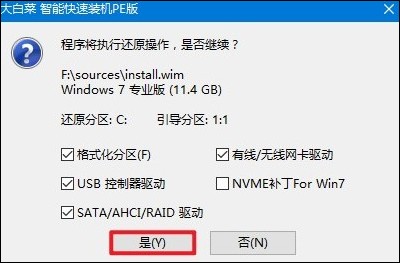
10、在弹出的确认窗口,点“是”开启安装。
11、之后选择“完成后重启”,等安装结束。
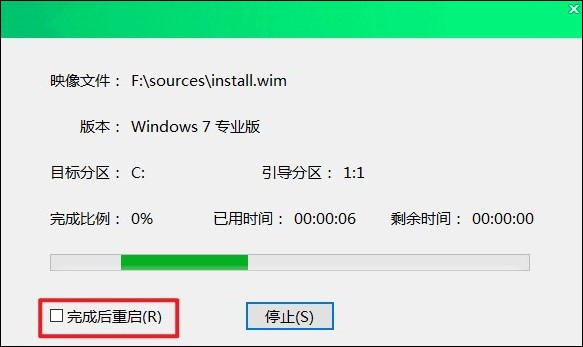
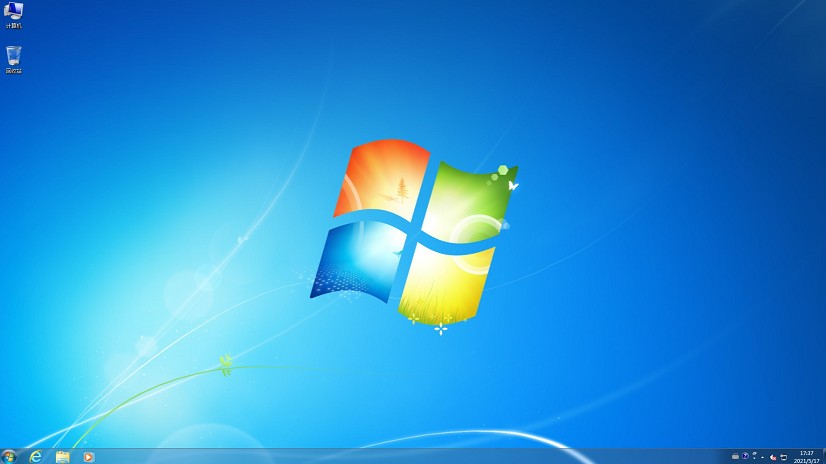
12、期间电脑会自动重启,记得重启时拔掉U盘。最后,电脑完成重启,出现Windows 7桌面,就代表安装成功啦。
以上是,重装windows7系统步骤。U盘重装系统最大的优势,就是可以自己挑选合适的系统版本,不管是纯净版还是适合老电脑配置的精简版,都可以根据需求来决定。找好系统镜像文件之后,把它存放在制作好的U盘启动盘中,安装时直接选择即可。