U盘启动盘重装系统方法-U盘启动盘重装系统方法
时间:2026-03-02阅读量:作者:大白菜
不用专门买个特殊的U盘重装系统,自己制作即可。说白了,U盘启动盘就是把咱们手头普通的U盘,借助一些工具,制作成能引导电脑启动、用来装系统的启动盘。所以,只要你手头有个容量足够大的普通U盘,再找一台能正常开机的电脑,然后按照以下教程,自己动手就能轻松搞定
U盘启动盘重装系统方法
不用专门买个特殊的U盘重装系统,自己制作即可。说白了,U盘启动盘就是把咱们手头普通的U盘,借助一些工具,制作成能引导电脑启动、用来装系统的启动盘。所以,只要你手头有个容量足够大的普通U盘,再找一台能正常开机的电脑,然后按照以下教程,自己动手就能轻松搞定系统重装啦。

1、工具准备:下载并安装大白菜U盘启动盘制作工具。
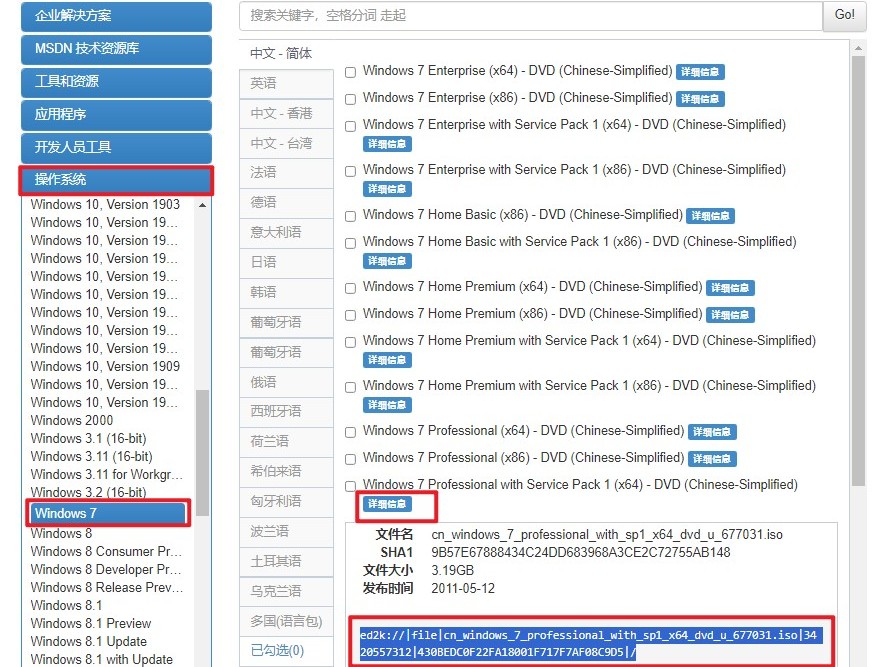
2、系统镜像获取:从MSDN网站或其他可信赖的来源下载Windows 7镜像文件。
3、U盘要求:准备一个容量至少为8GB的U盘,并确保其中没有重要数据,因为制作过程将格式化U盘。
二、注意事项
1、备份U盘数据:在制作过程中,制作工具需要对U盘进行清空,请务必提前备份好U盘中的重要数据。
2、数据备份:由于重装系统会清除系统所在分区的数据,请提前备份所有重要资料。
3、电源稳定性:在系统安装过程中,请保持电源连接稳定,以避免因断电导致的安装失败或数据损失。
三、制win7U盘启动盘重装系统
1、将准备好的U盘插入电脑USB接口。
2、启动大白菜软件,进入默认模式,点击下方的“制作”按钮。
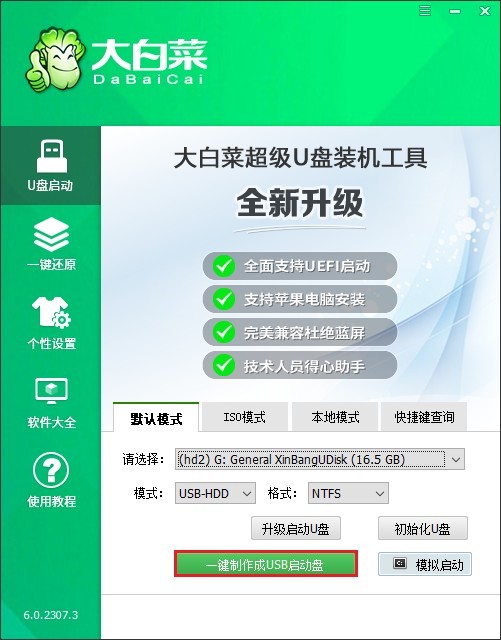
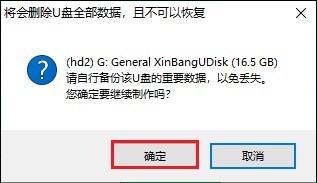
3、若U盘无重要文件,直接点击“确定”,工具将删除U盘数据并开始制作大白菜U盘。
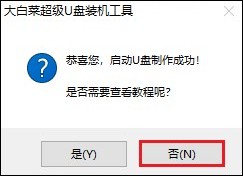
4、制作完成后,弹出提示窗口,请点击“否”。
5、访问MSDN官方网站,下载纯净未修改的Windows 7 ISO镜像文件。
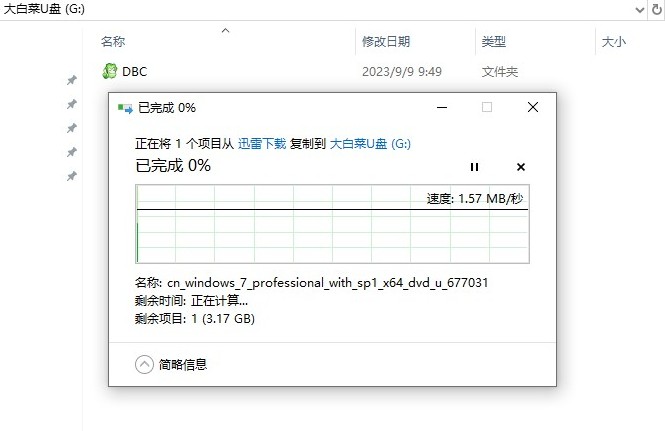
6、将下载好的ISO文件复制到刚制作的大白菜U盘中。
7、关机后重新启动电脑,在开机初期快速按下U盘启动快捷键,进入启动菜单。

8、在启动菜单中,选择识别到的U盘作为启动项,通常标记为“USB”或包含“USB”字样。
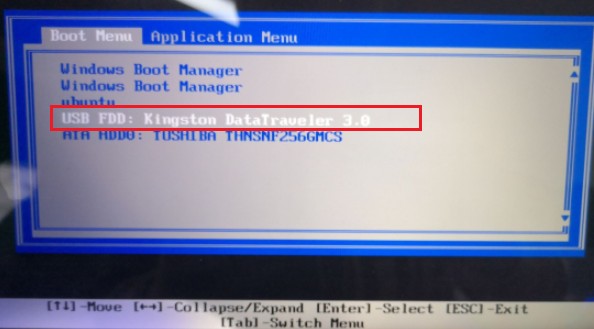
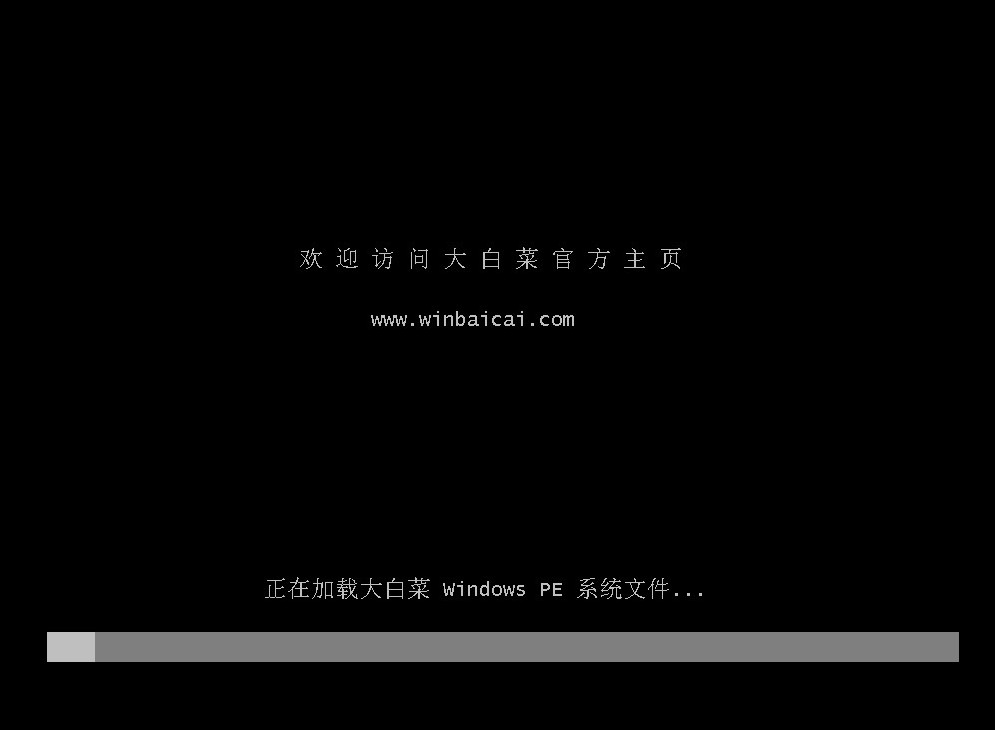
9、选择完毕后,电脑将从U盘启动,出现加载界面,表示U盘正在被读取。
10、U盘成功启动后,进入大白菜软件环境,找到并运行安装工具,选择U盘中的Win7系统文件,点击“执行”。
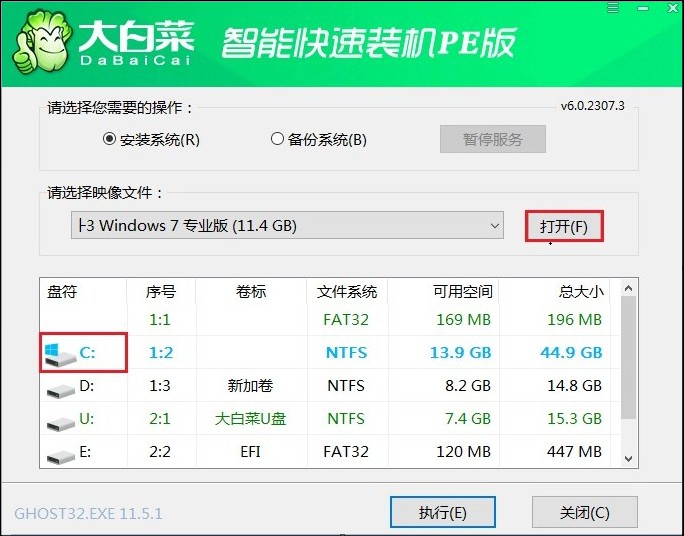
11、工具将执行格式化系统盘操作,请确保已提前备份重要文件。
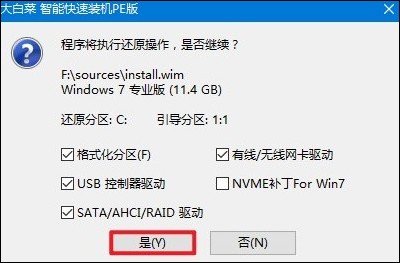
12、继续等待,工具安装Win7成功后,弹出重启提示,根据提示重启。
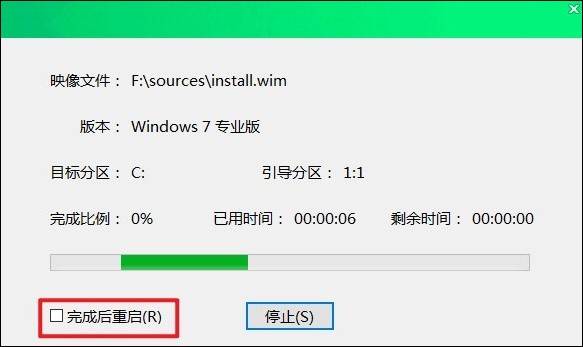
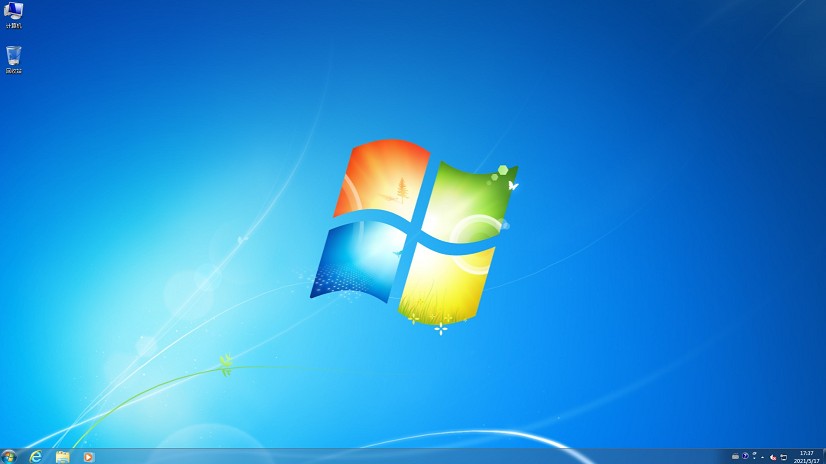
13、重启时拔出U盘,最后电脑将进入全新的Win7桌面。
以上是,U盘启动盘重装系统方法。U盘重装系统没那么神秘,按步骤来基本不会出错。装好之后,系统就像新的一样,运行会顺畅很多。以后电脑再出问题,也不用急着花钱找人修,自己动手就能解决。学会一次,以后都用得上。