winpe启动盘制作教程-winpe启动盘制作指南
时间:2026-01-26阅读量:作者:大白菜
平时用电脑时,难免会碰到要重装系统的情况,像系统卡得不行、中毒或者崩溃了。这时候,你有个大白菜WinPE启动盘就派上用场了。它能让你轻松进到PE系统里,备份数据、给硬盘分区,还能让重装系统变得简单多了。接下来,我们就教你怎么用这个winpe启动盘来装win10
winpe启动盘制作教程
平时用电脑时,难免会碰到要重装系统的情况,像系统卡得不行、中毒或者崩溃了。这时候,你有个大白菜WinPE启动盘就派上用场了。它能让你轻松进到PE系统里,备份数据、给硬盘分区,还能让重装系统变得简单多了。接下来,我们就教你怎么用这个winpe启动盘来装win10系统。

1、工具下载:首先,下载大白菜U盘启动盘制作工具。
2、U盘准备:准备一个容量不少于4GB的U盘。
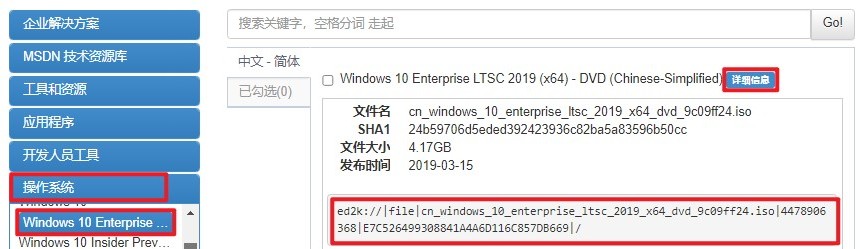
3、系统镜像获取:从MSDN等正规渠道获取Windows 10的系统镜像文件,确保系统文件的纯净与安全。
二、注意事项提醒
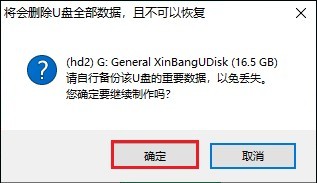
1、U盘数据备份:在制作启动盘之前,请确认U盘中没有重要数据,因为制作过程会格式化U盘,导致所有数据被清除。
2、硬盘数据备份:重装系统将删除硬盘上的所有数据,因此在开始重装之前,务必将关键文件备份到其他安全位置,以防数据丢失造成不必要的损失。
3、电源稳定性:在安装系统的过程中,请确保电源供应稳定,避免因意外关机而导致系统安装失败。
三、制作win10启动盘重装系统
1、首先,将你的U盘插入到计算机中。
2、接下来,运行“大白菜U盘启动盘制作工具”。在软件界面上,根据提示选择正确的U盘设备,并点击开始以创建一个新的可引导USB驱动器。
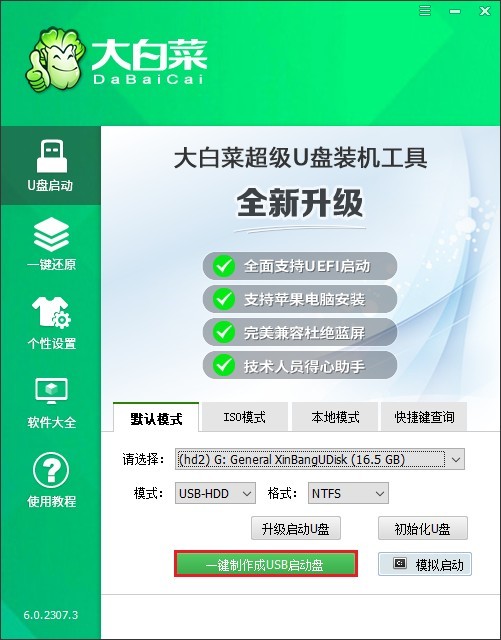
3、请注意,此过程将会清除U盘上的所有现有数据,因此在此之前务必做好重要文件的备份工作。
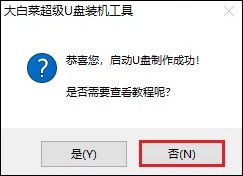
4、完成上述步骤后,请不要立即移除刚刚创建好的启动盘。
5、访问如MSDN等官方网站,搜索适合你需求的Windows 10版本,并获取其ed2k链接进行下载。
6、确保将下载得到的ISO映像文件保存至非C盘的位置(也可以直接存放于U盘中),便于后续操作时快速定位。
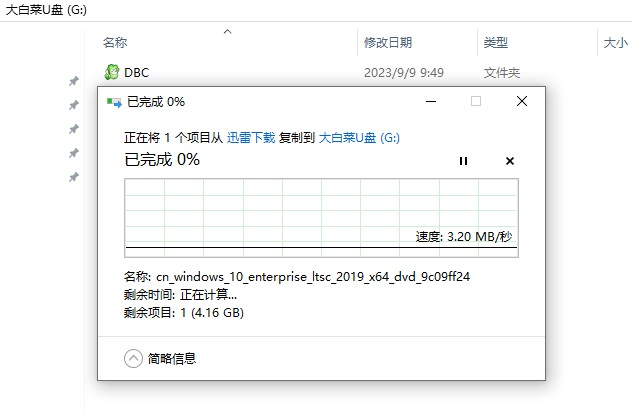
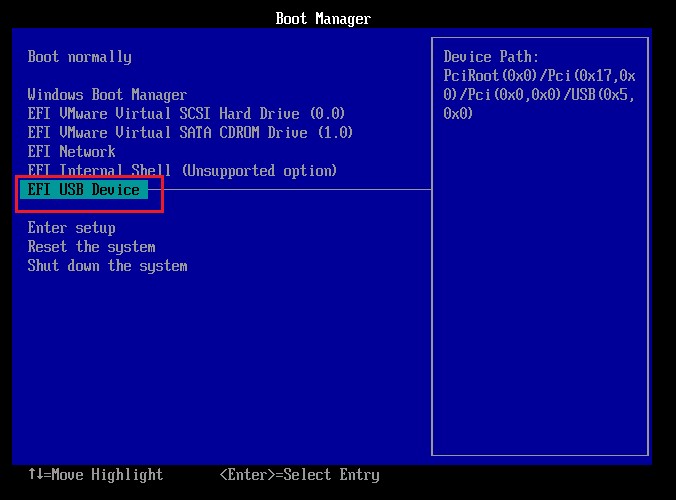
7、重启你的个人电脑,并在开机自检阶段连续按下U盘启动快捷键(通常是F12/ESC/DEL之一)进入BIOS或UEFI配置界面。

8、在这里,你需要更改启动顺序,使USB成为第一优先选项。通常这会显示为U盘名称或者是“Removable Devices”之类的标识,选定之后按Enter键确认继续。
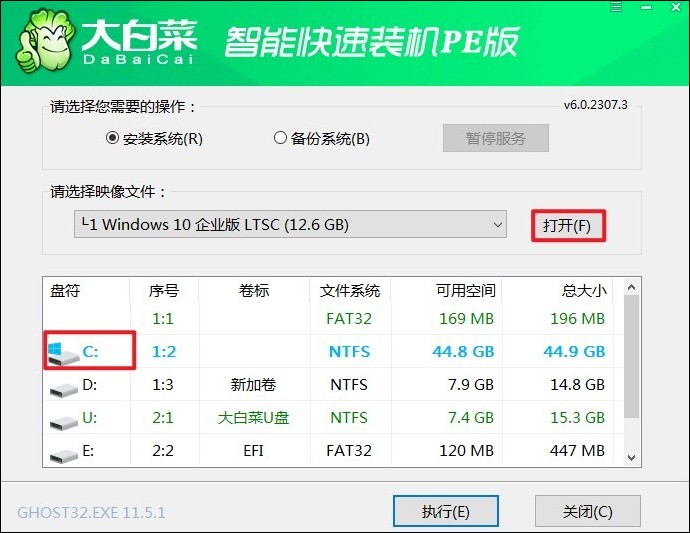
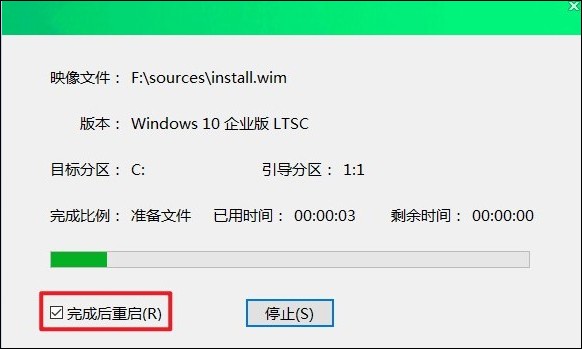
9、当成功从U盘加载时,会出现大白菜PE环境。找到其中的一键装机工具,指定之前下载好的Win10 ISO路径,并设定目标分区为C盘。
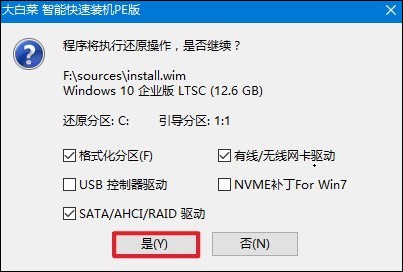
10、跟随向导指引直至最后一步,期间需要对硬盘重新分区格式化,请谨慎处理。
11、一旦安装程序结束,屏幕会出现重启提示。点击重启,此时可以安全地断开U盘连接。
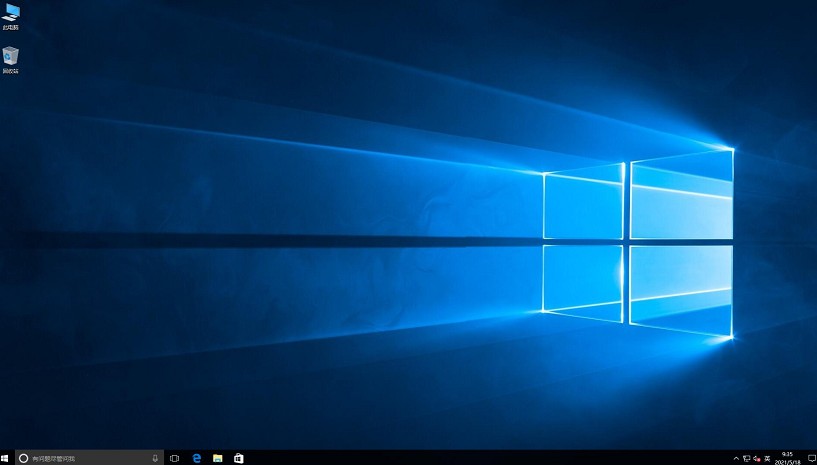
12、经过重启,你应该能够看到一个全新的Windows 10桌面环境。
以上是,winpe启动盘制作指南。有了WinPE启动盘,装系统变得又简单又快,而且它还带了好多实用的PE系统功能,能帮你解决日常维护中遇到的各种问题。不过前提是,你得按照上面的教程,成功做好这个WinPE启动盘,之后才能用它来重装系统。