U盘装系统win7教程-U盘装系统windows7指南
时间:2026-01-26阅读量:作者:大白菜
虽然现在有了更新的操作系统,但还是有很多人喜欢用Windows 7,因为它对老电脑特别友好。它的硬件要求不高,在配置较低的电脑上也能流畅地运行各种基本功能。如果你有一台旧电脑需要重新安装系统,那么使用U盘来安装Windows 7是一个好方法。下面,一起来看看具体怎么操
虽然现在有了更新的操作系统,但还是有很多人喜欢用Windows 7,因为它对老电脑特别友好。它的硬件要求不高,在配置较低的电脑上也能流畅地运行各种基本功能。如果你有一台旧电脑需要重新安装系统,那么使用U盘来安装Windows 7是一个好方法。下面,一起来看看具体怎么操作吧。

1、启动盘制作软件:推荐使用大白菜U盘启动盘制作工具。
2、U盘要求:需准备一个容量至少为8GB的U盘,用于存放系统启动文件。
3、操作系统镜像:请准备好相应的Win7系统镜像文件,可以从MSDN网站下载。
二、注意事项提醒
1、U盘数据备份:制作启动盘会格式化U盘,在制作之前,确认U盘无重要文件,以免丢失。
2、系统盘数据备份:由于重装系统会清除系统盘上的所有数据,请务必提前做好重要数据的备份。
4、电源稳定性确认:为确保安装过程顺利进行,请保证电源供应稳定,避免因断电导致安装失败或系统文件损坏。
三、制win7U盘启动盘重装系统
1、将准备好的U盘插入电脑USB接口。
2、启动大白菜软件,进入默认模式,点击下方的“制作”按钮。
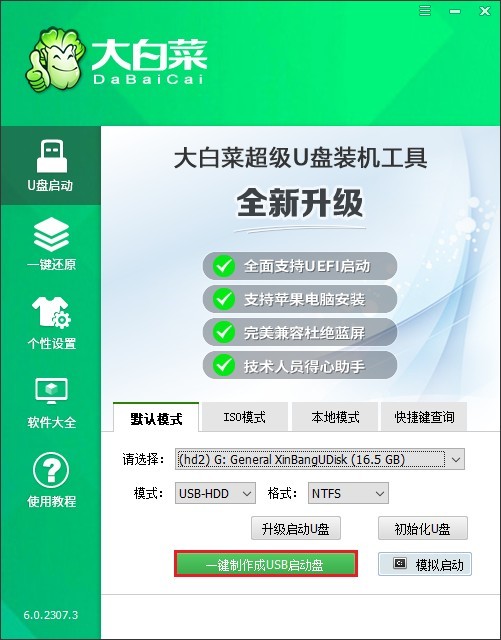
3、若U盘无重要文件,直接点击“确定”,工具将删除U盘数据并开始制作大白菜U盘。
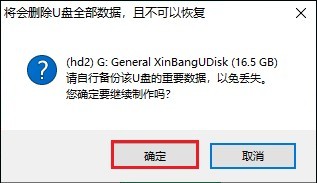
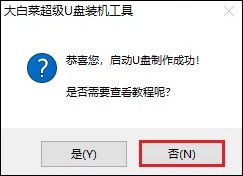
4、制作完成后,弹出提示窗口,请点击“否”。
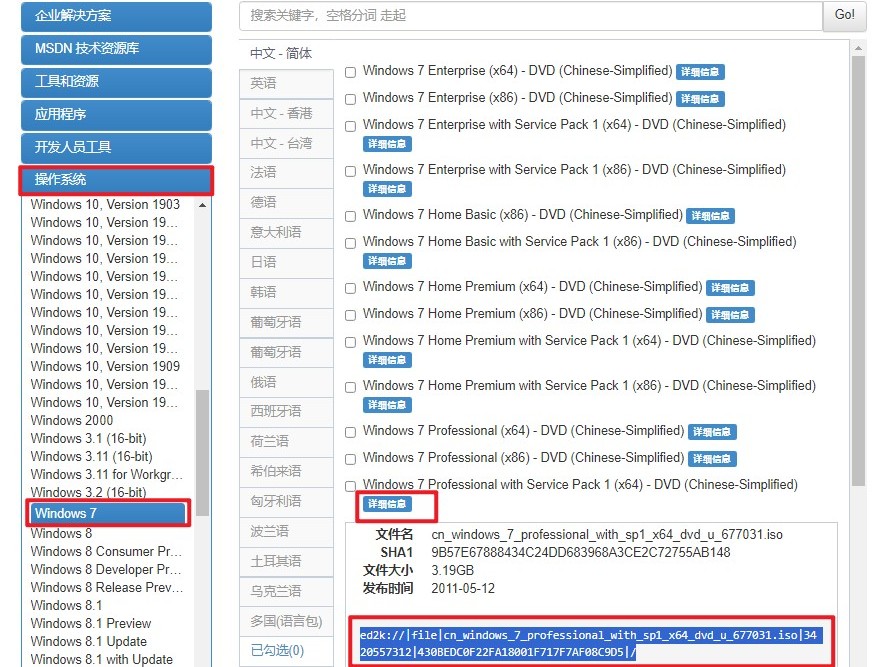
5、访问MSDN官方网站,下载纯净未修改的Windows 7 ISO镜像文件。
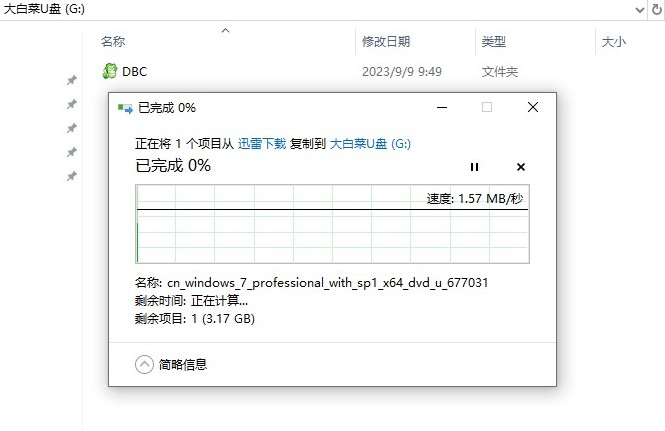
6、将下载好的ISO文件复制到刚制作的大白菜U盘中。
7、关机后重新启动电脑,在开机初期快速按下U盘启动快捷键,进入启动菜单。

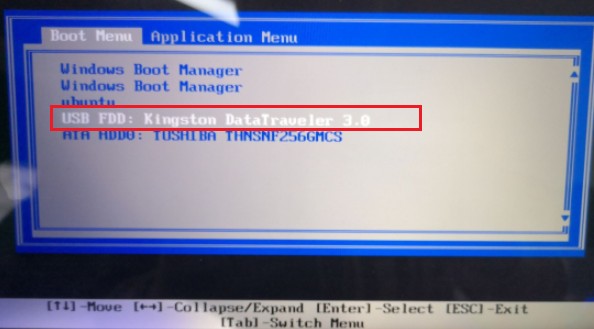
8、在启动菜单中,选择识别到的U盘作为启动项,通常标记为“USB”或包含“USB”字样。
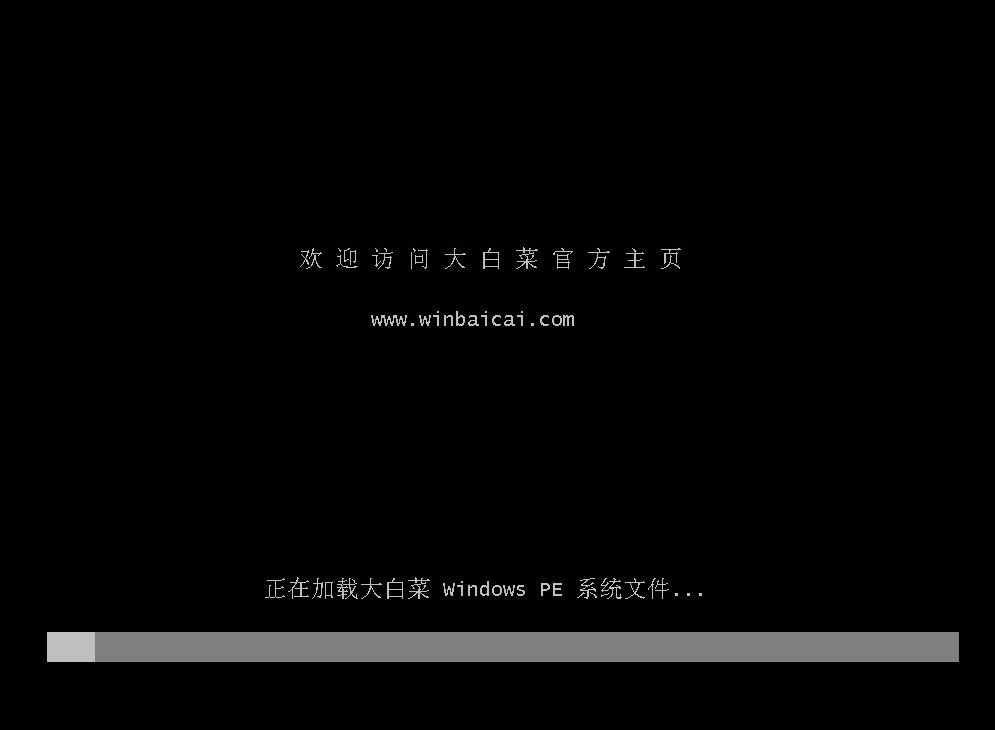
9、选择完毕后,电脑将从U盘启动,出现加载界面,表示U盘正在被读取。
10、U盘成功启动后,进入大白菜软件环境,找到并运行安装工具,选择U盘中的Win7系统文件,点击“执行”。
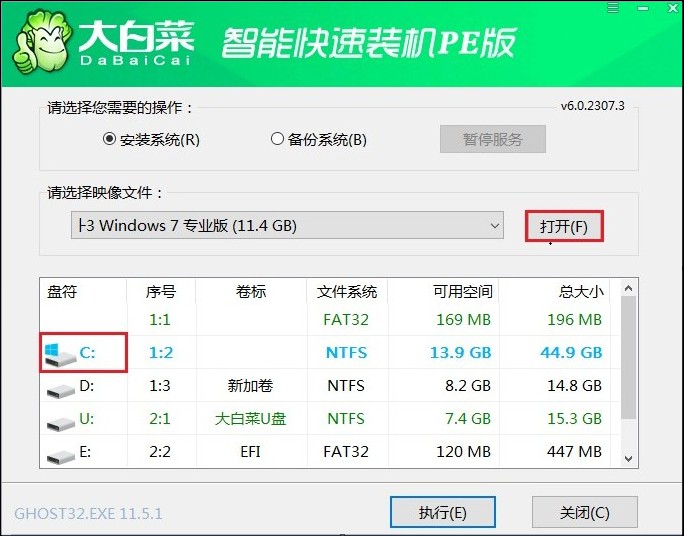
11、工具将执行格式化系统盘操作,请确保已提前备份重要文件。
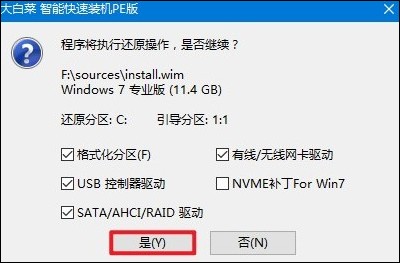
12、继续等待,工具安装Win7成功后,弹出重启提示,根据提示重启。
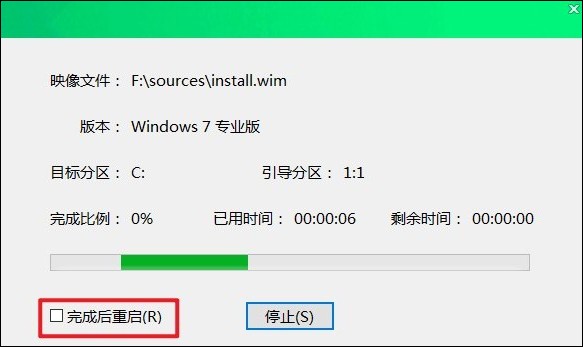
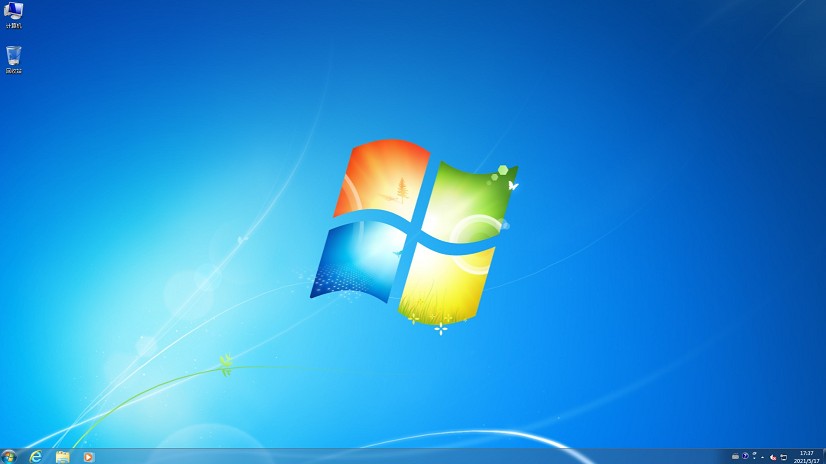
13、重启时拔出U盘,最后电脑将进入全新的Win7桌面。
以上是,U盘装系统windows7指南。只要你照着上面的步骤来,就能成功搞定。不管你是想让旧电脑重新焕发生机,还是给新电脑装系统,这个方法都特别方便好用。希望这份指南能帮到你,让你顺利完成系统重装或升级,用上流畅又稳定的Windows 7系统。