U盘制作pe启动盘-U盘启动盘制作pe教程
时间:2026-01-14阅读量:作者:大白菜
U盘启动盘,这一由普通U盘经过特殊制作而成的工具,不仅小巧便携,更拥有强大的功能,它能够帮助用户轻松进入PE系统,进而进行系统的安装的操作。例如,当面对系统崩溃时,U盘启动盘能提供极大的便利。通过U盘启动盘,用户能够绕过原系统对故障电脑进行系统重装
U盘制作pe启动盘
U盘启动盘,这一由普通U盘经过特殊制作而成的工具,不仅小巧便携,更拥有强大的功能,它能够帮助用户轻松进入PE系统,进而进行系统的安装的操作。例如,当面对系统崩溃时,U盘启动盘能提供极大的便利。通过U盘启动盘,用户能够绕过原系统对故障电脑进行系统重装。

1、软件准备:下载并安装大白菜U盘启动盘制作工具。
2、U盘要求:准备一个容量至少为4GB的U盘,并确保其中没有重要数据,因为制作过程会清除所有内容。
3、系统镜像获取:从MSDN官网或其他可信赖的来源下载Windows 10的系统镜像文件。
二、注意事项
1、保护C盘资料:重装系统时会格式化系统分区(通常是C:),因此务必在此之前将所有重要的个人文件转移到其他位置保存,以免丢失。
2、设置启动顺序:进入BIOS,将USB设为第一启动项。否则即使制作了U盘启动盘,电脑仍会从硬盘启动,导致无法用U盘重装系统。
三、制作win10U盘启动盘重装系统
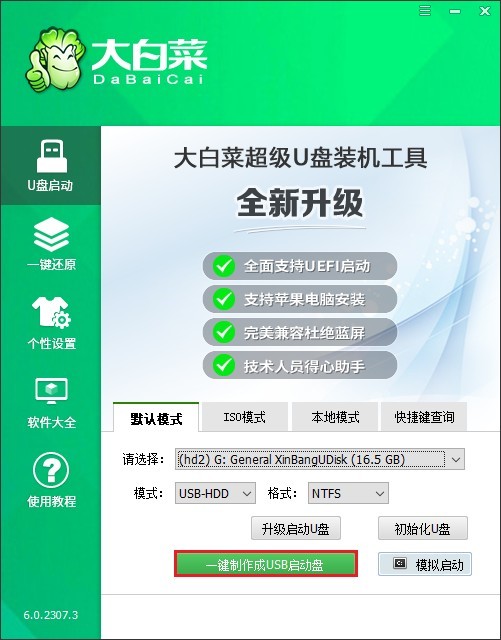
1、将U盘插入电脑,启动大白菜软件,选择U盘作为目标设备,点击“制作”按钮,按照软件提示完成启动盘的创建。
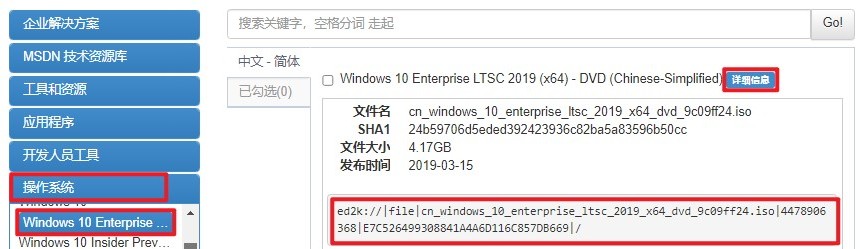
2、访问MSDN网站,根据提供的指南下载Windows 10的ISO镜像文件。
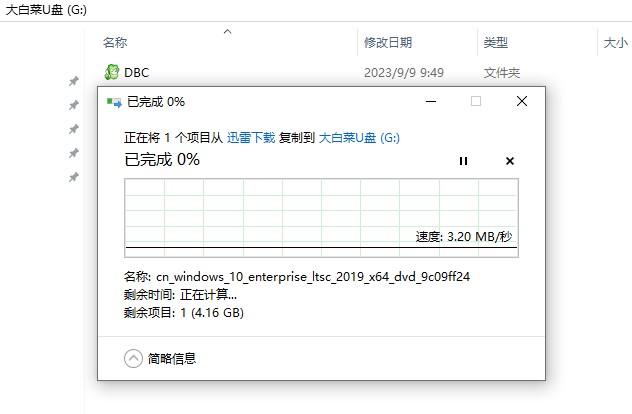
3、将下载好的Windows 10 ISO文件复制到已准备好的大白菜U盘中。
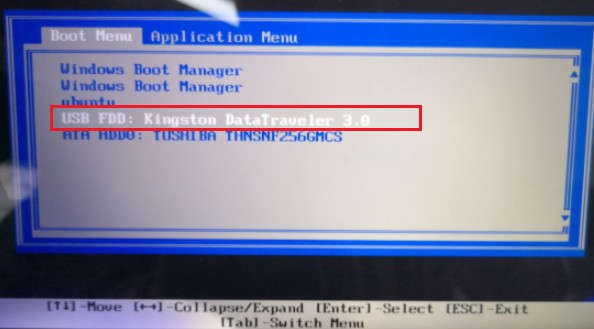
4、重启电脑,在开机画面出现时迅速按下U盘启动快捷键,进入BIOS/UEFI设置界面。
找到启动选项,将U盘设置为首选启动项,通常选择标记为“USB”或显示U盘名称的选项。

5、确认设置后,电脑将重新启动并从U盘加载启动信息。成功启动后,你将进入大白菜的软件环境。
6、在大白菜环境中,打开安装工具,浏览至Windows 10 ISO文件中的.GHO或.WIM文件,作为安装源。同时,选择希望安装Windows 10的目标分区,通常是C盘。
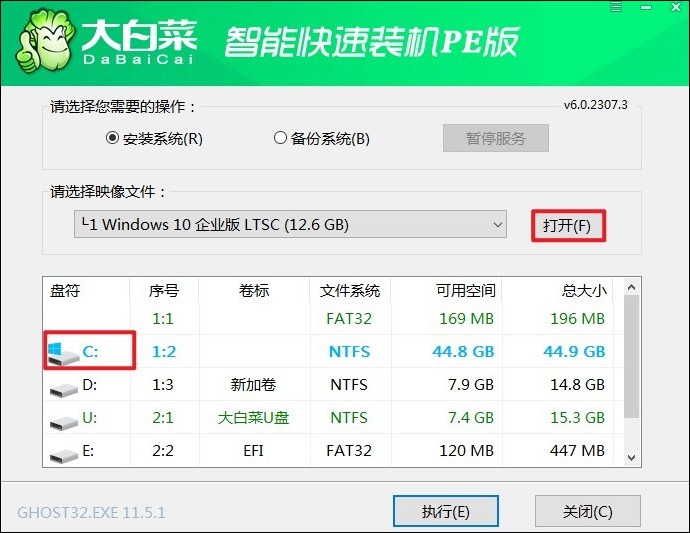
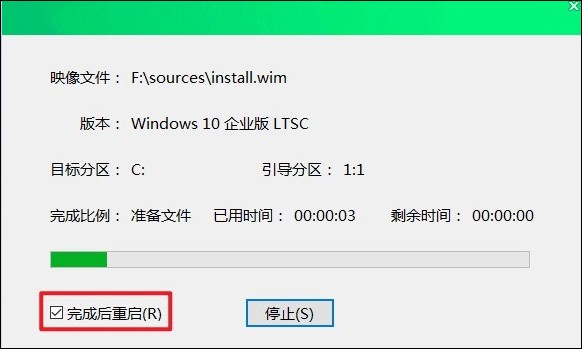
7、装机工具将开始解压并安装Windows 10文件到你指定的分区。
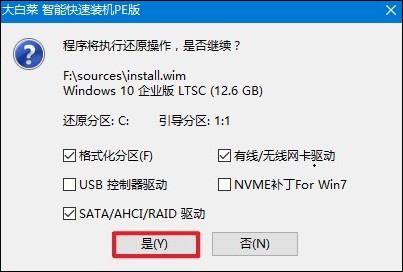
8、安装完成后,系统会提示重启电脑。此时,请拔出U盘,随后电脑将进入全新的Windows 10桌面。
以上是,U盘启动盘制作pe教程。U盘启动盘以其独特的优势,在解决电脑系统问题时发挥着不可替代的作用。它不仅能够帮助我们轻松进入PE系统,进行系统的安装与修复,还能在关键时刻绕过原系统的限制,为故障电脑带来重生的机会。