电脑崩溃了怎么U盘装系统-电脑系统崩溃了怎么U盘装系统
时间:2026-01-09阅读量:作者:大白菜
电脑系统崩溃是许多用户在使用计算机过程中可能遇到的一个常见问题。这种崩溃通常是由于关键运行文件的损坏、缺失或被恶意软件破坏导致的。面对这样的情况,通过U盘重新安装操作系统成为了一种有效的解决方案。它能够帮助我们覆盖掉那些已经出现问题的原系统
电脑崩溃了怎么U盘装系统
电脑系统崩溃是许多用户在使用计算机过程中可能遇到的一个常见问题。这种崩溃通常是由于关键运行文件的损坏、缺失或被恶意软件破坏导致的。面对这样的情况,通过U盘重新安装操作系统成为了一种有效的解决方案。它能够帮助我们覆盖掉那些已经出现问题的原系统文件。

1、启动盘制作软件:推荐使用大白菜U盘启动盘制作工具。
2、U盘要求:需准备一个容量至少为8GB的U盘,用于存放系统启动文件。
3、操作系统镜像:请准备好相应的Win7系统镜像文件,可以从MSDN网站下载。
二、注意事项提醒
1、U盘数据备份:制作启动盘会格式化U盘,在制作之前,确认U盘无重要文件,以免丢失。
2、系统盘数据备份:由于重装系统会清除系统盘上的所有数据,请务必提前做好重要数据的备份。
4、电源稳定性确认:为确保安装过程顺利进行,请保证电源供应稳定,避免因断电导致安装失败或系统文件损坏。
三、制作U盘重装系统win7步骤
1、先运行大白菜U盘启动盘制作工具,接着把U盘插到电脑。
2、在工具界面选中刚插入的U盘当作目标盘,保持默认的制作模式与文件系统,点击“一键制作成USB启动盘”。

3、等待片刻,直至出现完成提示。

4、制作好后,打开MSDN网站,下载Windows 7的ISO镜像文件。

5、将Windows 7的ISO镜像文件保存在方便查找的地方,比如U盘里。

6、存储完后,别拔U盘,直接重启电脑。一看到开机画面,马上按下对应电脑品牌的U盘启动快捷键。

7、在弹出的启动项列表里,挑以“USB”开头或者显示U盘品牌的那个选项,确认从U盘启动。
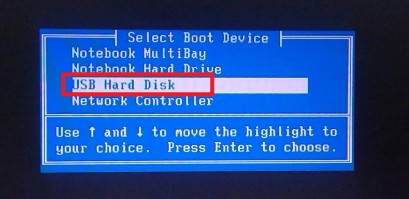
8、随后,系统开始从U盘加载,进入WinPE桌面。

9、打开安装工具,选之前下好的系统文件,指定安装位置(一般是C盘),再点“执行”按钮。

10、在弹出的确认窗口,点“是”开启安装。
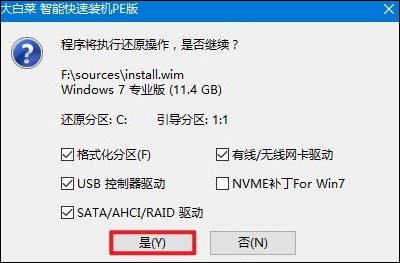
11、之后选择“完成后重启”,等安装结束。
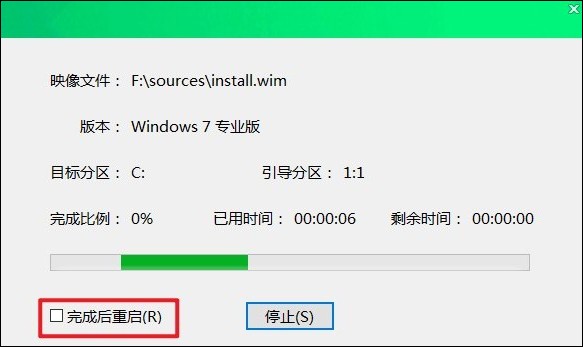
12、期间电脑会自动重启,记得重启时拔掉U盘。最后,电脑完成重启,出现Windows 7桌面,就代表安装成功啦。

以上教程介绍了,电脑系统崩溃了怎么U盘装系统。当操作系统无法正常访问这些必要的组件时,整个系统的稳定性就会受到严重影响,进而出现蓝屏、死机或者频繁重启等现象。现在,通过重装系统,崩溃问题已经得到了解决,希望恢复了正常运行。