大白菜pe一键装机步骤-大白菜U盘启动盘制作
时间:2026-01-08阅读量:作者:大白菜
大白菜PE是一款实用的系统维护工具,它内置了多种功能强大的工具,能够有效应对各种系统问题。当电脑出现系统故障无法正常运行时,大白菜PE可以帮你轻松修复系统。其中,装机工具更是一大亮点,它能让用户便捷地完成系统重装操作。接下来,就为大家详细介绍一键装机的方法
大白菜pe一键装机步骤
大白菜PE是一款实用的系统维护工具,它内置了多种功能强大的工具,能够有效应对各种系统问题。当电脑出现系统故障无法正常运行时,大白菜PE可以帮你轻松修复系统。其中,装机工具更是一大亮点,它能让用户便捷地完成系统重装操作。接下来,就为大家详细介绍一键装机的方法。

1、软件选择:推荐使用大白菜U盘启动盘制作工具。
2、U盘要求:选用容量至少为8GB的U盘。
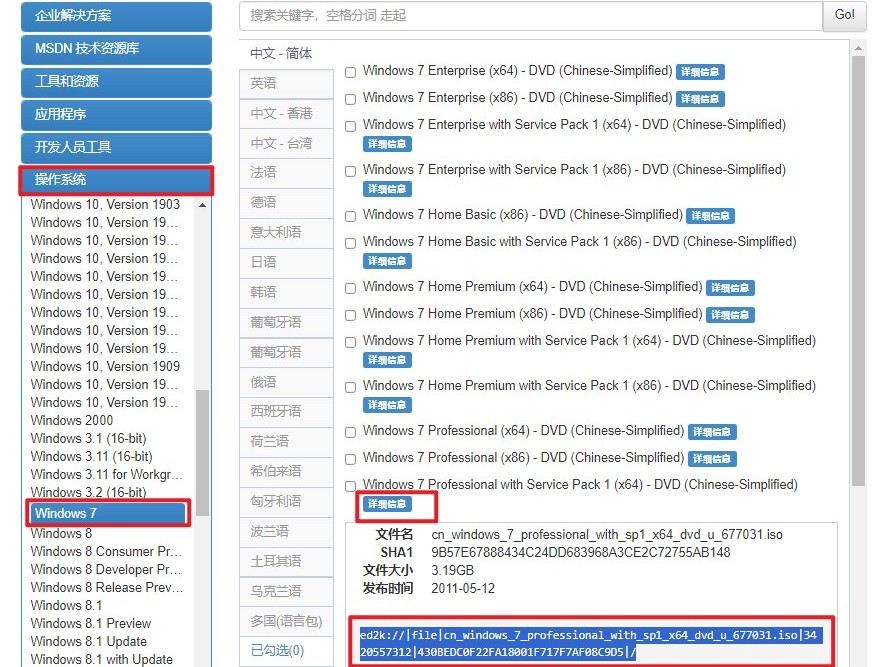
3、系统文件获取:从MSDN网站下载Windows 7系统镜像文件。
二、注意事项
1、U盘格式化提醒:请注意,制作过程将清除U盘中的所有数据,请确保已备份重要资料。
2、数据备份重要性:重装系统通常会格式化系统盘(通常是C盘),务必在重装系统前做好重要数据备份工作。
3、屏幕分辨率调整:安装完新系统后,根据个人偏好调整屏幕分辨率。选择合适的分辨率能让画面显示完整且比例协调。
三、制作U盘重装系统win7步骤
1、先运行大白菜U盘启动盘制作工具,接着把U盘插到电脑。
2、在工具界面选中刚插入的U盘当作目标盘,保持默认的制作模式与文件系统,点击“一键制作成USB启动盘”。
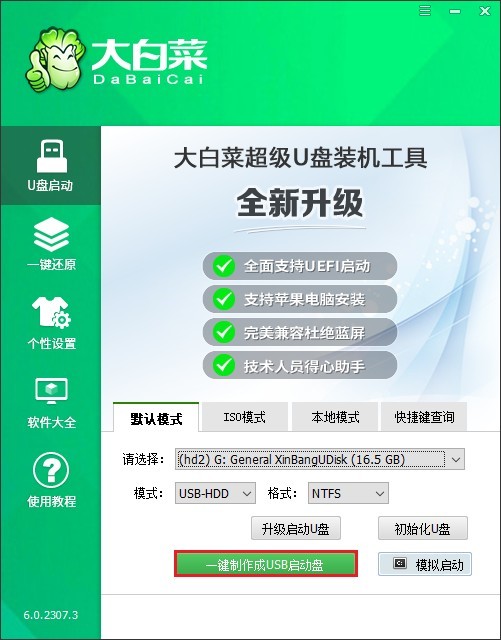
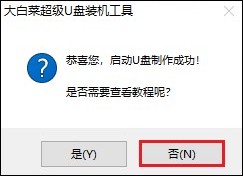
3、等待片刻,直至出现完成提示。
4、制作好后,打开MSDN网站,下载Windows 7的ISO镜像文件。
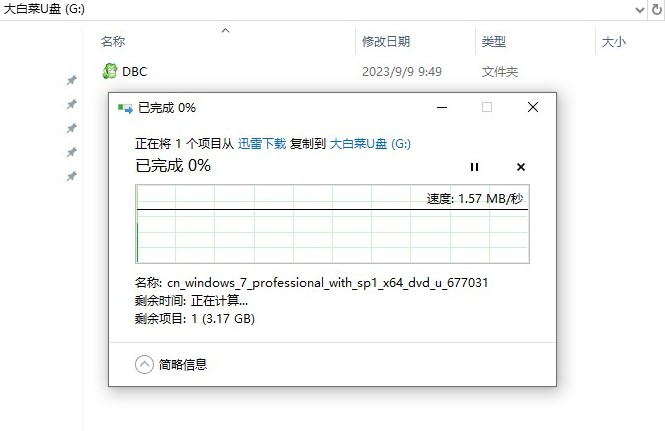
5、将Windows 7的ISO镜像文件保存在方便查找的地方,比如U盘里。
6、存储完后,别拔U盘,直接重启电脑。一看到开机画面,马上按下对应电脑品牌的U盘启动快捷键。

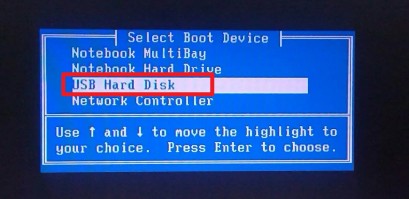
7、在弹出的启动项列表里,挑以“USB”开头或者显示U盘品牌的那个选项,确认从U盘启动。
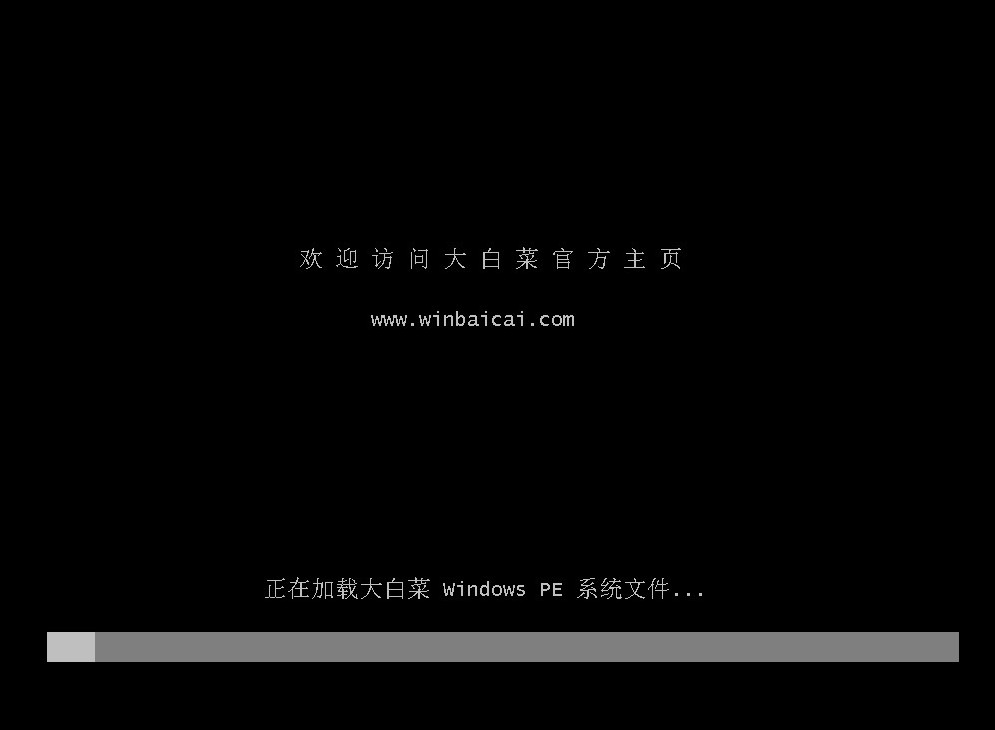
8、随后,系统开始从U盘加载,进入WinPE桌面。
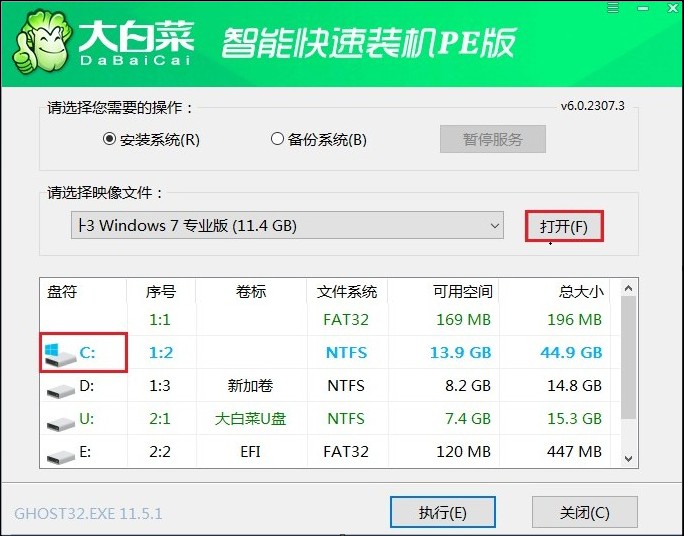
9、打开安装工具,选之前下好的系统文件,指定安装位置(一般是C盘),再点“执行”按钮。
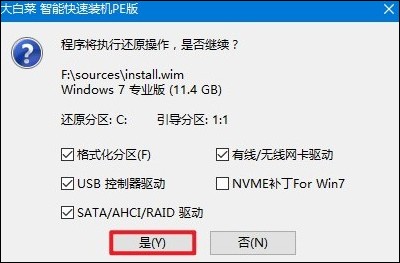
10、在弹出的确认窗口,点“是”开启安装。
11、之后选择“完成后重启”,等安装结束。
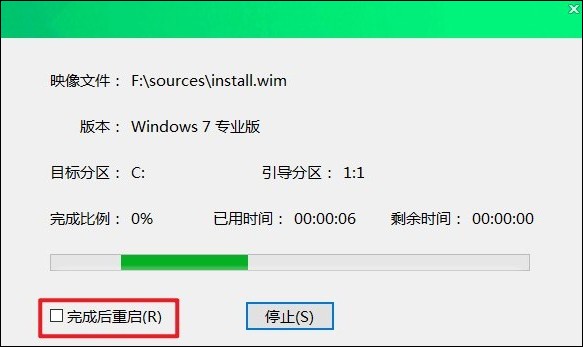
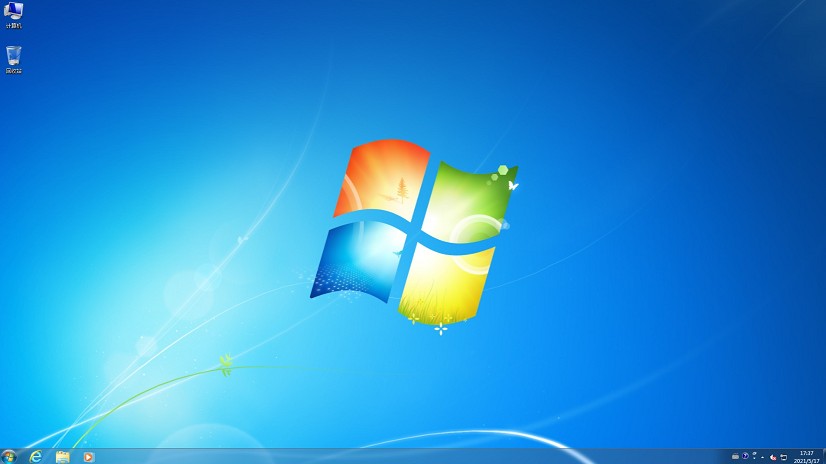
12、期间电脑会自动重启,记得重启时拔掉U盘。最后,电脑完成重启,出现Windows 7桌面,就代表安装成功啦。
以上是,大白菜U盘启动盘制作方法。通过上述的大白菜PE一键装机步骤,相信您已经掌握了重装系统的方法。在实际操作中,需要注意备份好重要的数据,以免造成不必要的损失。同时,也要确保下载的系统镜像文件来源可靠,以保证安装过程的顺利进行。