怎么开机U盘重装系统-如何开机U盘装系统
时间:2025-12-31阅读量:作者:大白菜
U盘重装系统是解决电脑系统问题的有效方法,而设置U盘启动则是其中的关键步骤。在开机时,需要按下特定的开机启动热键才能进入U盘启动界面。然而,很多人对此并不了解,不知道如何操作。为了帮助大家轻松掌握这一技能,这里将详细介绍U盘重装系统的完整步骤,包括如何设置U盘启动
怎么开机U盘重装系统
U盘重装系统是解决电脑系统问题的有效方法,而设置U盘启动则是其中的关键步骤。在开机时,需要按下特定的开机启动热键才能进入U盘启动界面。然而,很多人对此并不了解,不知道如何操作。为了帮助大家轻松掌握这一技能,这里将详细介绍U盘重装系统的完整步骤,包括如何设置U盘启动。

一、必备工具
1、推荐使用大白菜 U盘启动盘制作工具。
2、选择一个可用空间至少为8GB的U盘。
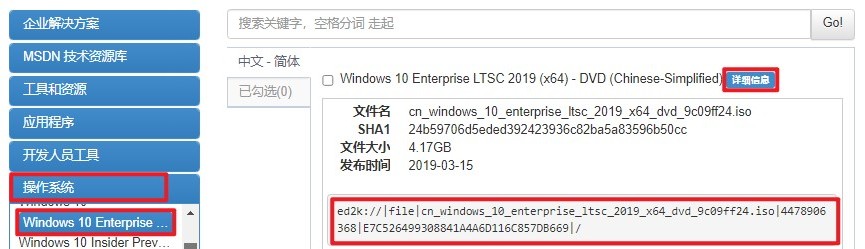
3、从MSDN网站下载Windows 10系统的镜像文件。
二、注意事项
1、在开始制作启动盘之前,请关闭或禁用杀毒软件等安全防护工具。
2、由于制作过程会格式化U盘,因此请务必提前确认U盘中无重要数据,并备份好系统盘内的重要资料,以防重装系统时丢失。
3、系统安装完成后,可根据需要调整屏幕分辨率,以获得更佳的显示效果。
三、U盘安装win10教程
1、首先,将U盘插入电脑,并启动大白菜软件。在软件界面中,点击“一键制作成USB启动盘”按钮。
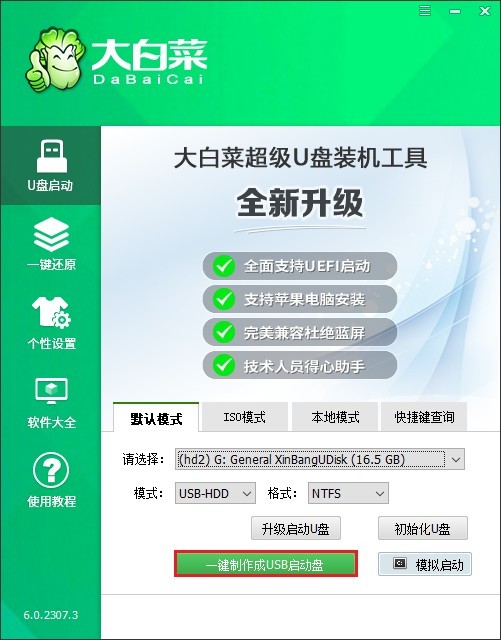
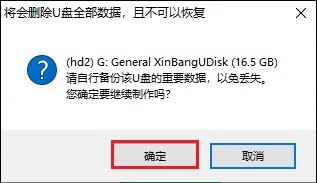
2、请注意,此操作会格式化U盘,因此请提前确认U盘中无重要数据,或已做好数据备份。
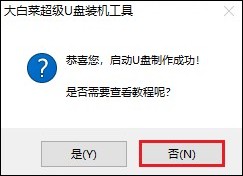
3、接下来,请耐心等待制作过程完成。
4、制作完成后,打开浏览器,访问MSDN网站,在该网站上找到合适的Windows 10系统版本并进行下载。
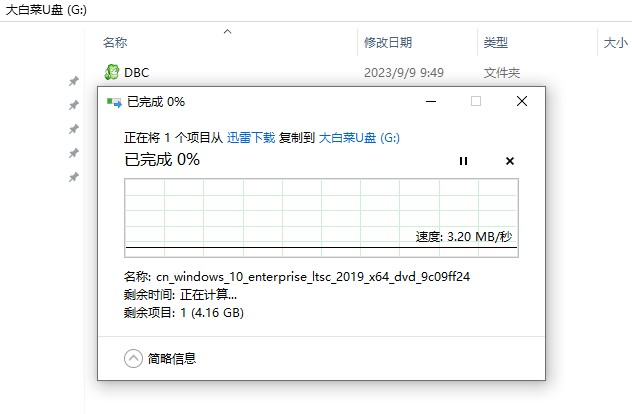
5、将下载好的ISO文件存放到已制作完成的大白菜U盘中,或者安全地保存在除C盘外的其他硬盘分区。
6、重启电脑,并在开机时按下对应的U盘启动快捷键。

7、进入启动选项管理页面后,选择代表U盘的选项并按回车键确认。这个选项可能显示为U盘的名称,也可能包含“USB”字样。
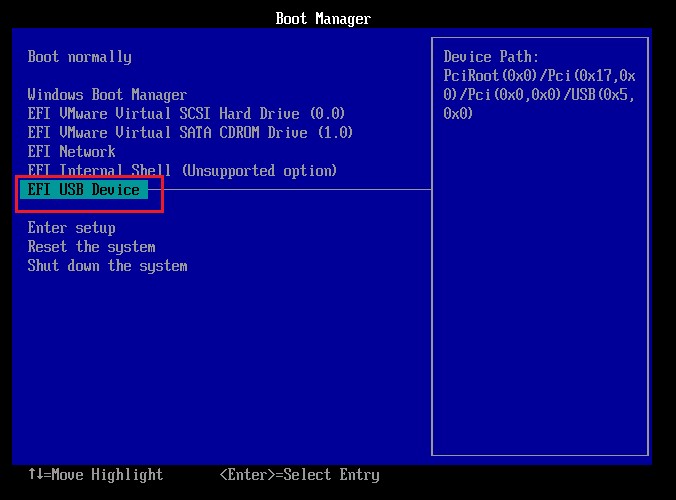
8、此时,系统将检测到U盘并尝试从其启动。
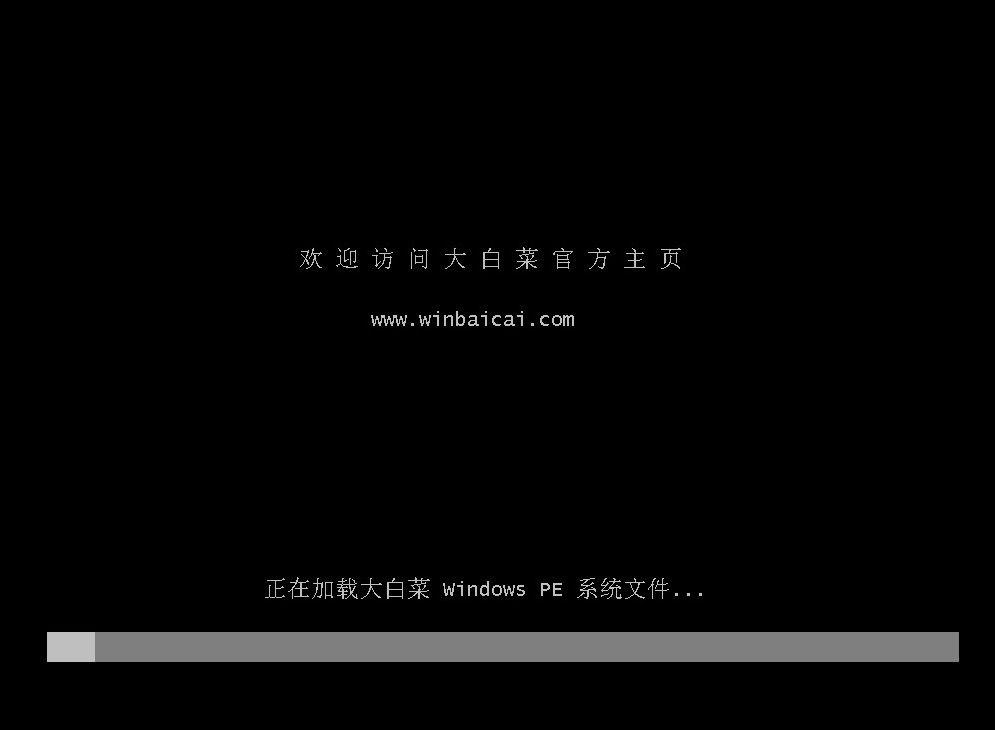
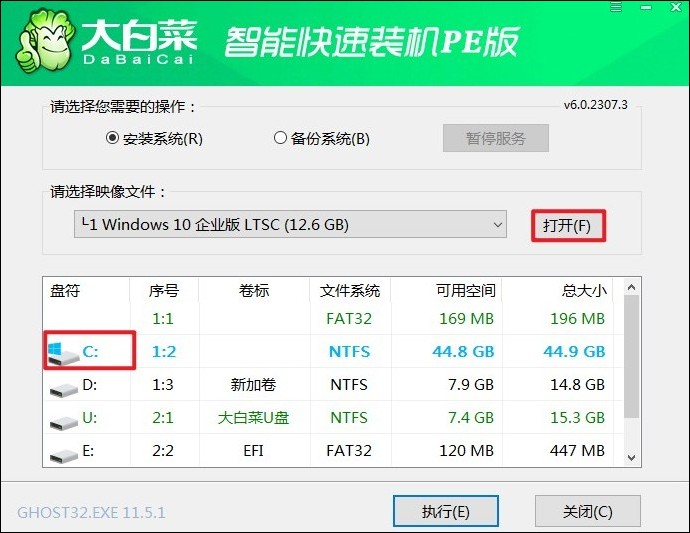
9、成功进入大白菜的WinPE环境后,运行大白菜装机工具。在工具中,选择之前准备好的ISO文件及目标分区(通常为C盘),然后点击“执行”按钮。
10、接着,在弹出的提示框中点击“是”以继续。
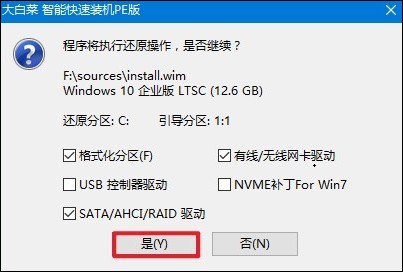
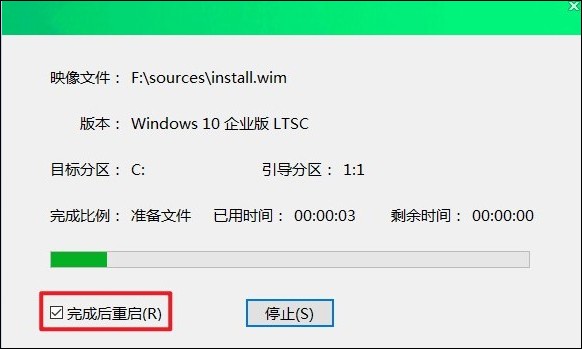
11、等待系统安装完成。当电脑重启时,请记得拔出U盘。
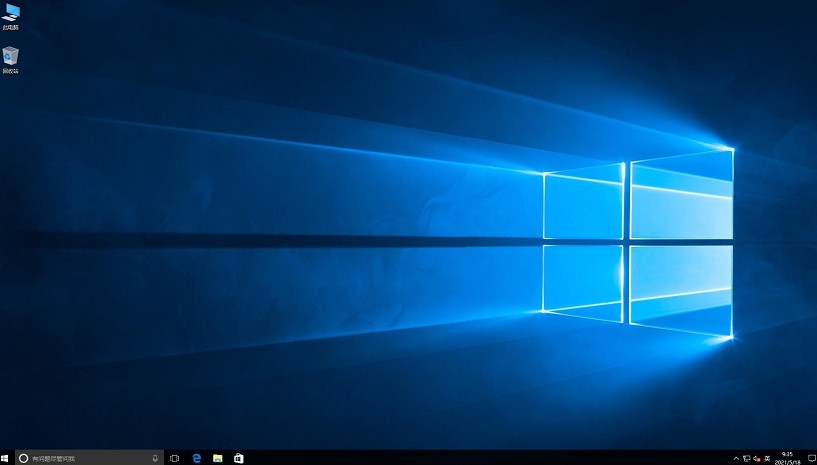
12、经过再次重启,您将能够进入全新的Windows 10系统。
以上内容讲解了,如何开机U盘装系统。注意,在实际操作中,开机时务必及时按下相关热键,一旦错过这个时机,就无法进入BIOS页面进行后续的U盘启动设置了。要是您不确定自己电脑的BIOS启动热键是什么,可以前往大白菜官网去查询。