U盘重装系统详细方法和教程-U盘装系统详细方法和指南
时间:2025-12-31阅读量:作者:大白菜
U盘重装系统是一种高效且灵活的电脑系统恢复方法。与普通的U盘不同,用于重装系统的U盘需要经过特定工具制作成启动盘,才能具备引导电脑进入安装界面的功能。这种方法适用于解决系统崩溃的紧急问题。接下来,我们将为您详细介绍如何使用U盘启动盘来重装Windows 10
U盘重装系统详细方法和教程
U盘重装系统是一种高效且灵活的电脑系统恢复方法。与普通的U盘不同,用于重装系统的U盘需要经过特定工具制作成启动盘,才能具备引导电脑进入安装界面的功能。这种方法适用于解决系统崩溃的紧急问题。接下来,我们将为您详细介绍如何使用U盘启动盘来重装Windows 10系统。

1、先下载并安装好大白菜U盘启动盘制作工具。
2、选择一个容量至少为8GB的U盘作为启动介质。
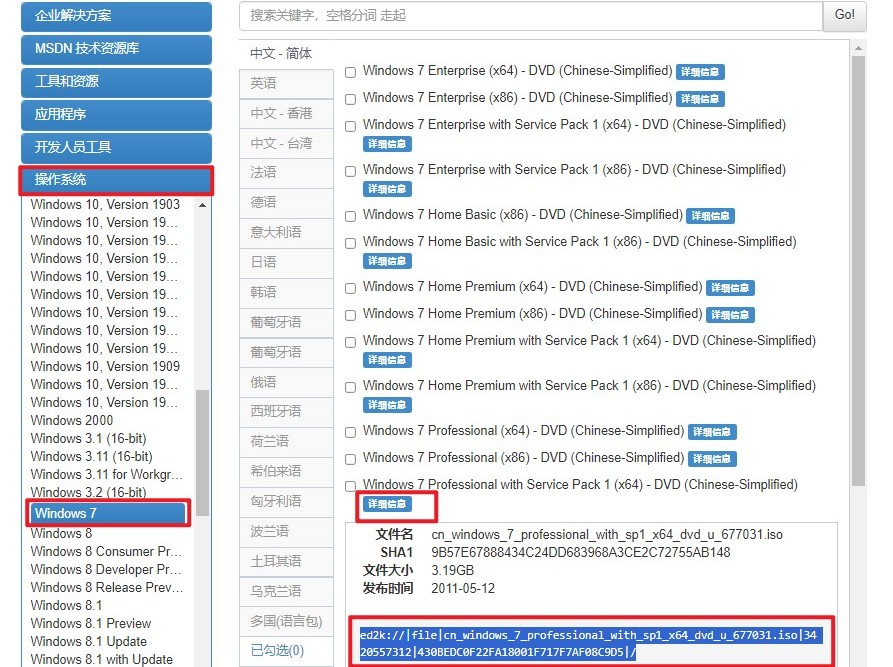
3、从MSDN或可信赖的网站下载Win7系统镜像文件。
二、注意事项
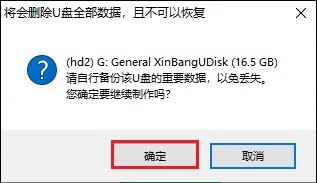
1、在制作启动盘之前,请确保U盘中没有重要数据,或者已经做好了备份,因为制作过程会格式化U盘,导致数据丢失。
2、重装系统前,务必备份好电脑中的所有重要数据,以免因重装系统而造成资料丢失。
3、进入BIOS设置,将U盘设置为首选启动项,以确保电脑在启动时能够优先从U盘读取数据,从而顺利开始系统安装流程。
三、win7系统安装教程
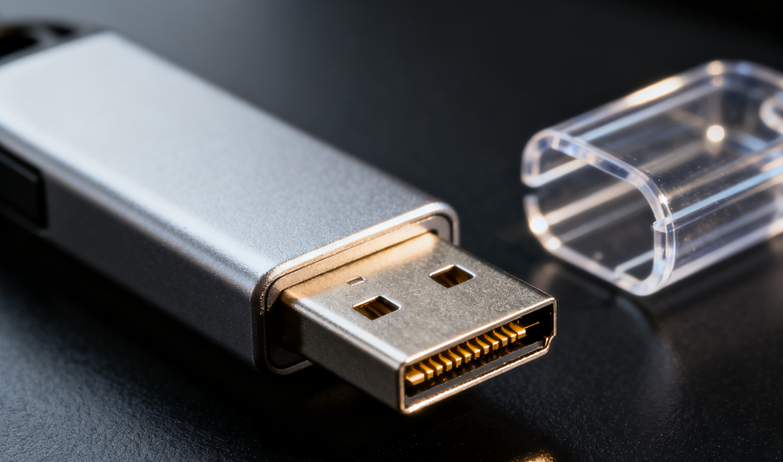
1、将空白U盘插入电脑,然后运行大白菜软件,进入主界面。
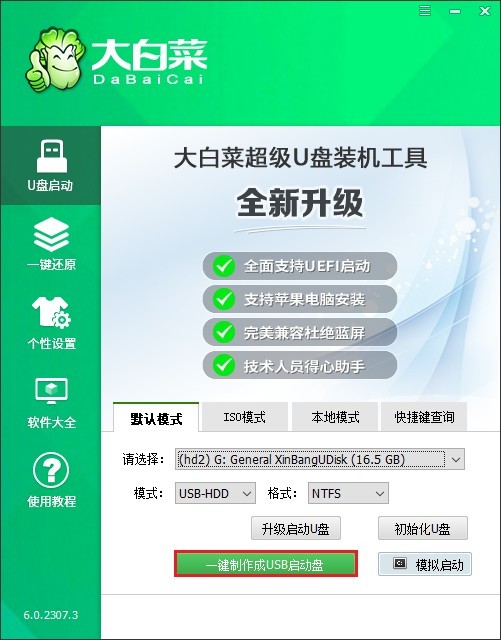
2、在软件界面中,识别并选择已插入的U盘作为制作启动盘的目标。只需保持默认设置,点击“一键制作成USB启动盘”按钮即可。
3、在弹出的提示框中,点击“确定”开始制作过程。
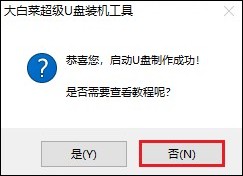
4、耐心等待制作完成,直到出现成功提示。
5、访问MSDN或其他可信网站,下载Windows 7的ISO镜像文件。
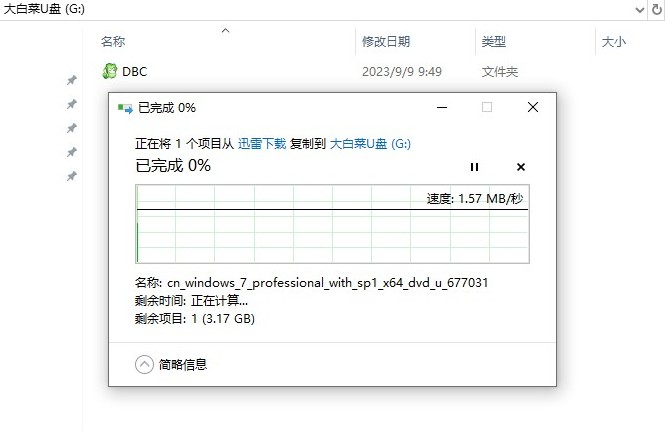
6、将下载好的ISO文件保存到易于访问的位置,如直接复制到U盘中。
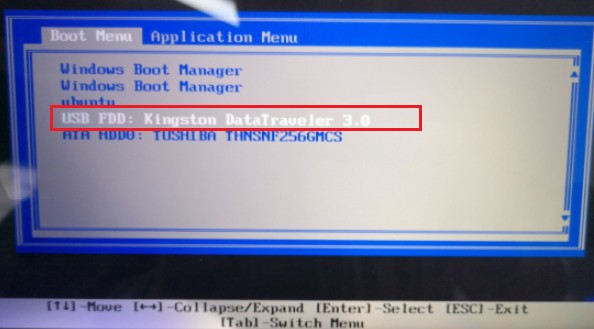
7、保持U盘连接,重启电脑。在开机画面出现时,迅速按下电脑品牌的U盘启动快捷键。

8、在启动项列表中,选择以“USB”开头或显示U盘品牌名称的选项,按回车键确认。
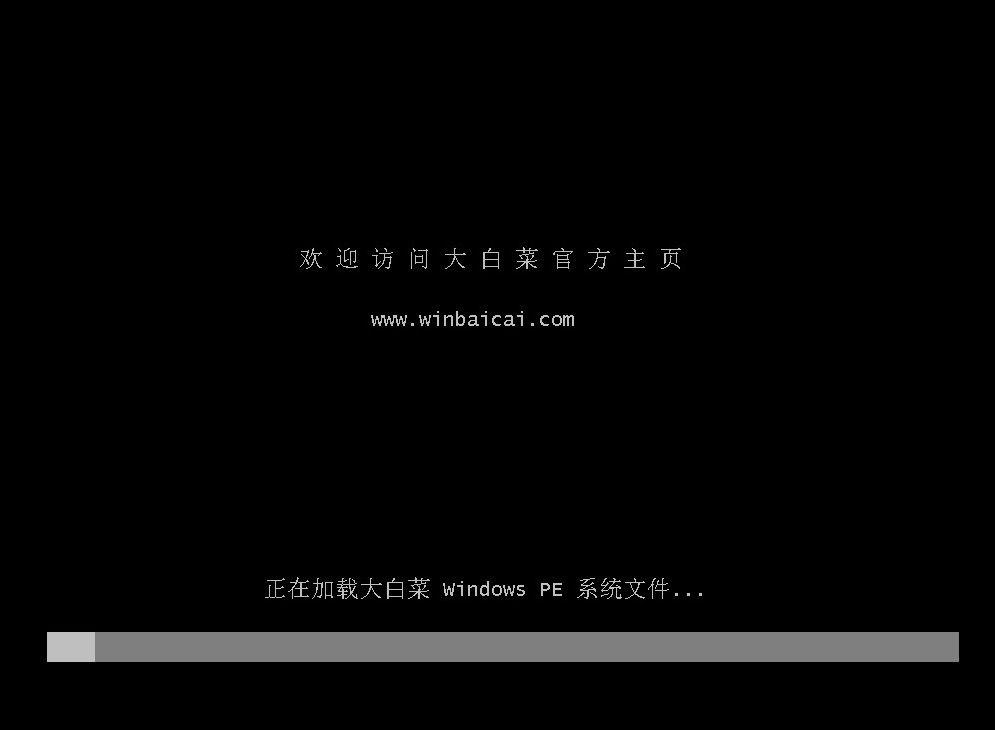
9、正在启动大白菜winpe系统,耐心等待。
10、等待进入WinPE桌面环境后,打开安装工具,浏览并选择U盘中的Win7 ISO文件,指定C盘为安装位置,点击“执行”开始安装。
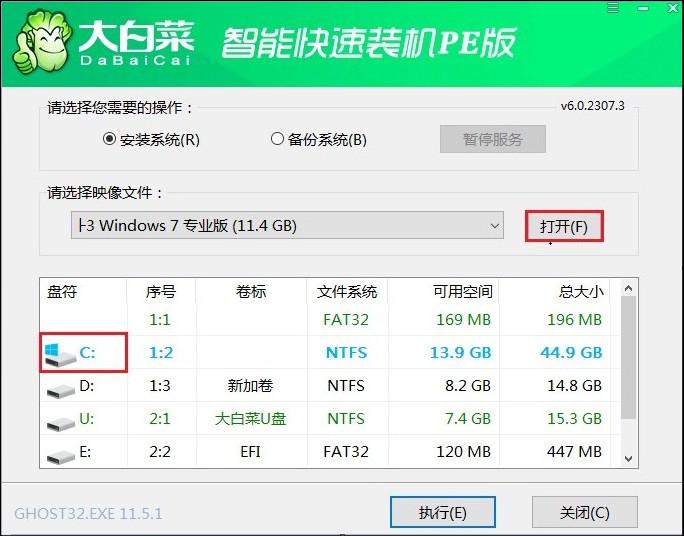
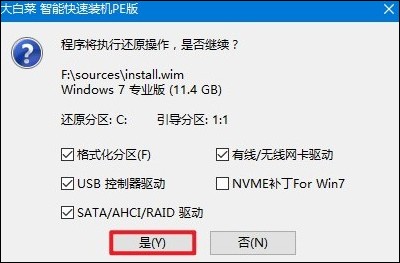
11、按照提示操作,点击“是”开始系统安装过程。
12、勾选“完成后重启”。
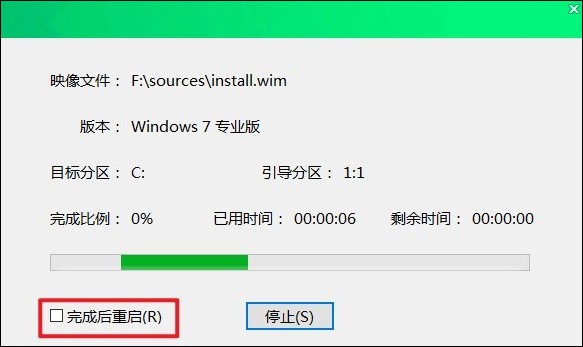
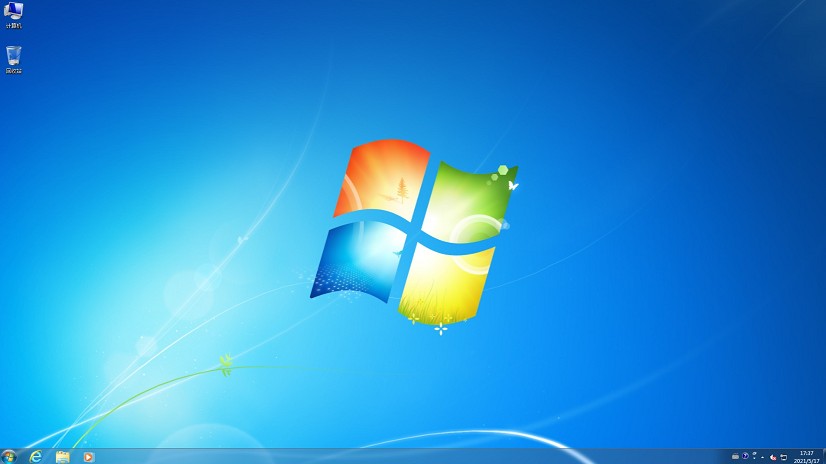
13、完成后重启电脑,并在第一次重启时拔出U盘,最终进入Windows 7桌面。
以上是,U盘装系统详细方法和指南。这一技能不仅能够帮助您在面对系统崩溃等紧急情况时迅速恢复电脑的正常运行,还为您提供了更多关于系统维护和升级的知识。希望本教程对您有所帮助,在之后的使用过程中,如果遇到系统问题,您可以自己手动处理。