怎么用U盘重装系统win10方法-如何用U盘装系统windows10方法
时间:2025-12-31阅读量:作者:大白菜
虽然在线重装方法简单便捷,但面对如蓝屏无法开机等复杂情况时,它就显得力不从心了。此时,借助U盘启动盘来重装系统便成为了一个可靠的选择。通过U盘启动盘,用户可绕过原系统进行系统重装。接下来,我们将详细介绍如何使用U盘来重装Windows 10系统,帮助您轻松应对这
怎么用U盘重装系统win10方法
虽然在线重装方法简单便捷,但面对如蓝屏无法开机等复杂情况时,它就显得力不从心了。此时,借助U盘启动盘来重装系统便成为了一个可靠的选择。通过U盘启动盘,用户可绕过原系统进行系统重装。接下来,我们将详细介绍如何使用U盘来重装Windows 10系统,帮助您轻松应对这一挑战。

1、从大白菜官方网站,下载并安装好大白菜U盘启动盘制作工具。
2、准备一个容量至少为8GB的U盘。
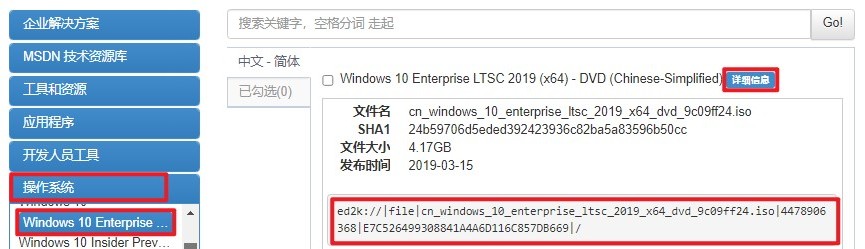
3、访问MSDN网站或其他信誉良好的资源平台,下载Windows 10的镜像文件。
二、注意事项
1、请确保U盘中没有存储重要数据,因为制作启动盘时会对U盘进行格式化,所有原有数据都将被清除。
2、重装系统会清除系统所在分区的所有数据,因此在重装前,请务必将所有重要资料妥善备份。
3、在系统安装过程中,请确保电源连接稳定且持续供电。如果发生断电,可能会导致安装失败,甚至损坏已部分安装的系统文件,影响系统的正常使用。
三、重装win10系统步骤
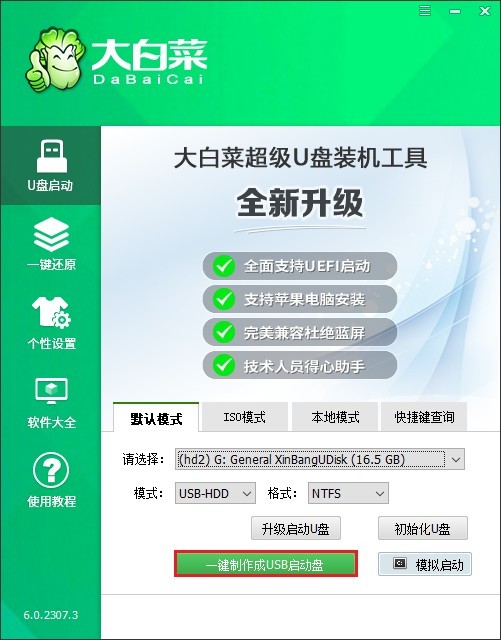
1、将空白U盘插入电脑,下载并安装大白菜U盘启动盘制作工具。运行大白菜软件,选择U盘作为目标设备,点击“开始制作”,按照提示完成启动盘的创建。
2、打开浏览器,访问MSDN官网,查找Windows 10的ISO镜像文件,并参照下载指南进行下载。
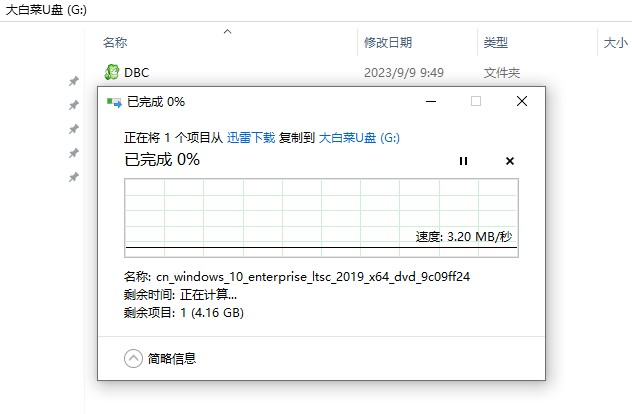
3、下载完成后,将Windows 10的ISO文件复制到已制作的大白菜U盘中。
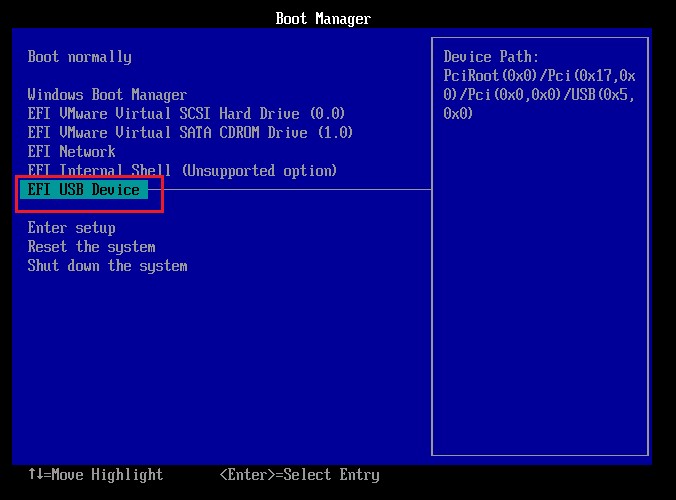
4、重启电脑,在开机画面出现时按下U盘启动快捷键,进入BIOS/UEFI设置。

5、将U盘设为首选启动项(选择带有USB字样的选项回车)。
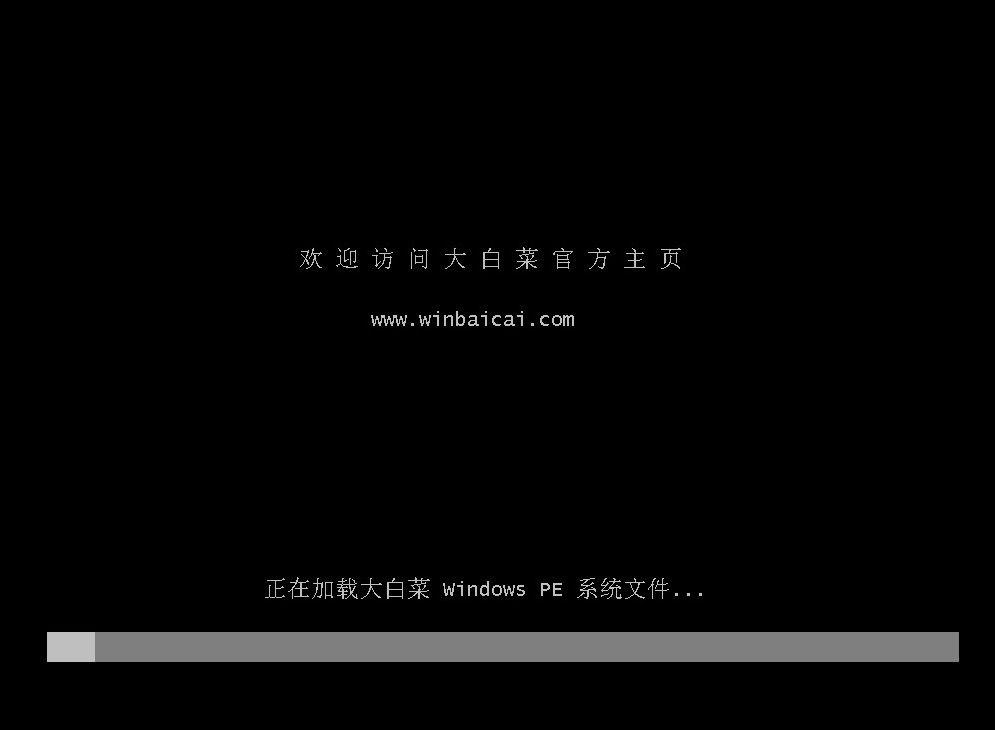
6、电脑将从U盘启动后,会进入大白菜的操作界面,准备进行系统安装。
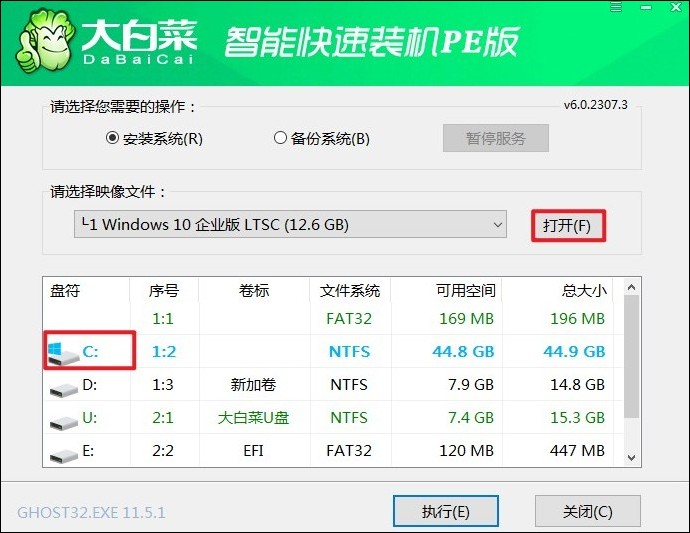
7、在大白菜环境中,打开系统安装工具,选择U盘中的Win10 ISO文件,指定C盘为安装目标,开始安装过程。
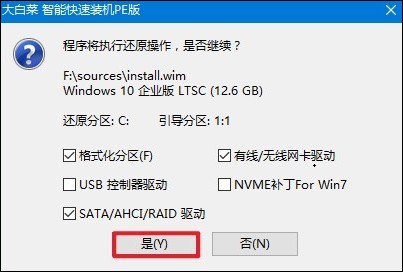
8、安装程序会自动解压并安装Win10到C盘。
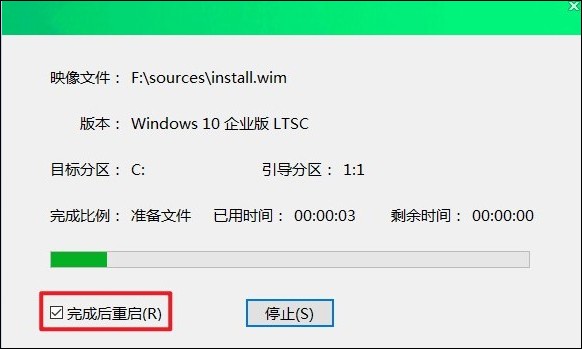
9、安装完成后根据提示重启电脑,并在重启时拔出U盘,最终进入全新的Win10桌面。
以上教程讲解了,如何用U盘装系统windows10方法。通过按照步骤制作启动盘、设置BIOS以及安装系统等流程,用户可以轻松完成操作。重装系统后,电脑的蓝屏问题往往能够得到解决,因为新系统替换了可能存在问题的旧文件和配置。