Windows10系统怎么U盘装系统-电脑Windows10系统怎么U盘装系统
时间:2025-12-29阅读量:作者:大白菜
Windows 10作为当前广泛使用的主流操作系统,凭借功能丰富、操作便捷的特点,成为家庭用户、办公场景及日常娱乐的首选。其兼容性强且对硬件要求适中,无论是新机部署还是旧设备焕新,均能提供流畅稳定的体验。若需为电脑安装或重装Windows 10系统,通过U盘实现是个可
Windows10系统怎么U盘装系统
Windows 10作为当前广泛使用的主流操作系统,凭借功能丰富、操作便捷的特点,成为家庭用户、办公场景及日常娱乐的首选。其兼容性强且对硬件要求适中,无论是新机部署还是旧设备焕新,均能提供流畅稳定的体验。若需为电脑安装或重装Windows 10系统,通过U盘实现是个可靠的方法。

1、使用大白菜 U盘启动盘制作工具。
2、准备一个至少8GB存储空间的U盘,用于制作启动盘和存放系统镜像。
3、从MSDN获取Windows 10的镜像文件,确保系统的正规性和稳定性。
二、注意事项
1、在制作启动盘前,请务必备份U盘中的重要数据,因为制作过程会格式化U盘,导致数据丢失。
2、为防止重装系统时系统盘内的重要资料丢失,请提前进行备份,以确保数据安全。
3、进入BIOS设置,将U盘设置为优先启动项,以便能够顺利从U盘启动电脑,并进行后续的系统安装操作。
三、大白菜U盘重装win10教程
1、先找个U盘,插到电脑的USB口上。然后打开大白菜U盘启动盘制作工具,在工具里选择已经识别出来的U盘,按提示一步步制作启动盘。
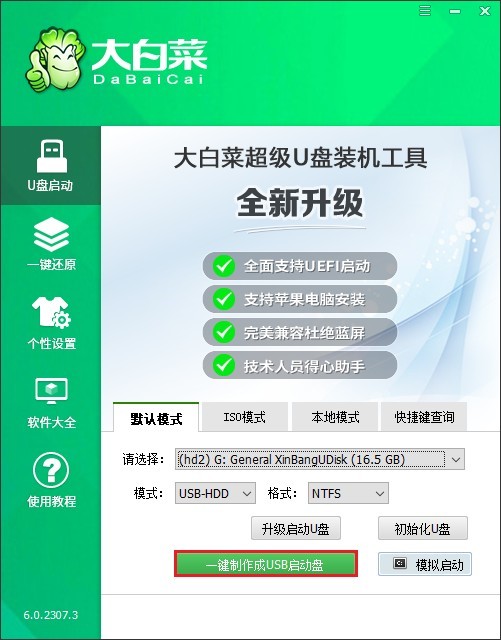
2、这个过程会把U盘里的东西都清空,所以要是U盘里有重要文件,你得提前备份好。

3、等启动盘做好了,别急着把U盘拔下来。

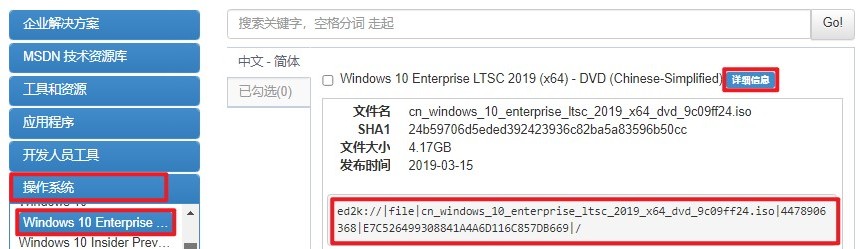
4、然后打开浏览器,搜MSDN网站,点击进去之后找适合Windows 10的ISO镜像文件,复制ed2k链接下载。
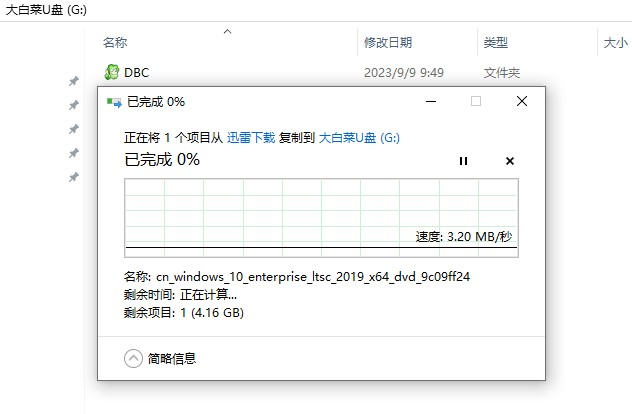
5、下完之后,把ISO文件放到U盘里,或者放到除了C盘以外的其他磁盘分区,这样后面找起来方便。
6、接下来重启电脑,一开机就不停地按能调出启动菜单的U盘启动快捷键,具体什么按键可自行查询:

7、进入启动菜单页面,从列表里找到代表你U盘的那个选项,一般会显示U盘的品牌名,或者带“USB”字样,选中它,按回车确认。
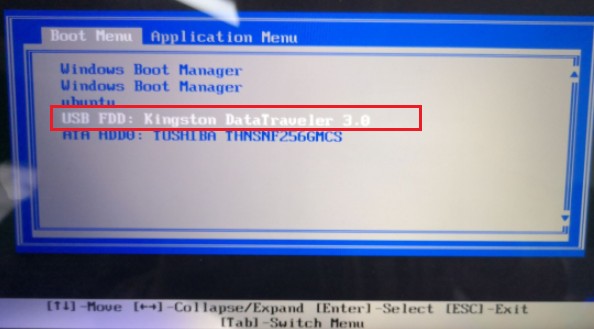
8、这时候电脑就会从U盘里的系统环境启动了。
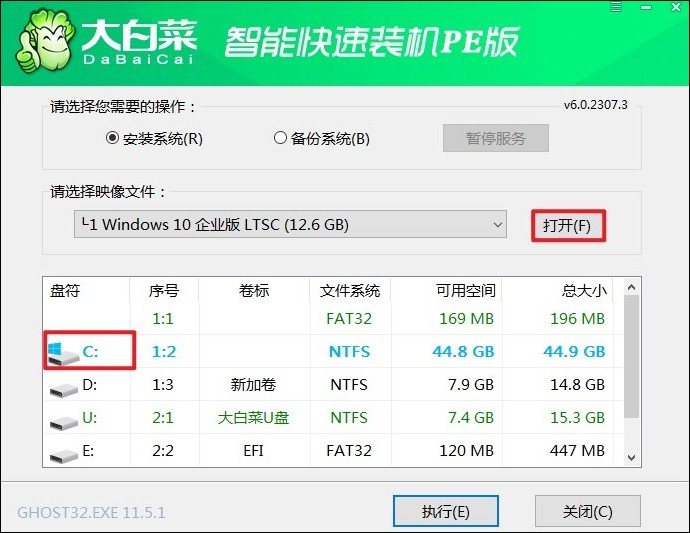
9、等待进入到大白菜的操作界面,找到安装工具打开,然后选择到你之前下的Win10 ISO文件,指定装到C盘,点“执行”。
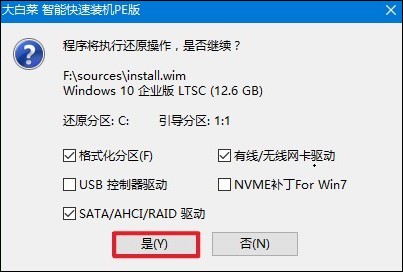
10、弹出确认提示框,点“是”,继续安装。
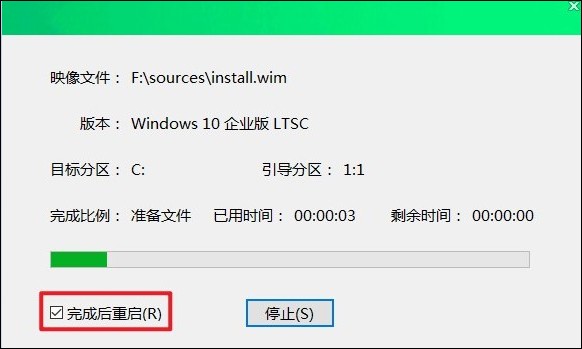
11、等待整个安装过程结束,系统会提示你,这时候可以把U盘拔下来了,然后按要求重启电脑。
12、电脑重启完,就能看到全新的Windows 10桌面了,系统这就装好了。
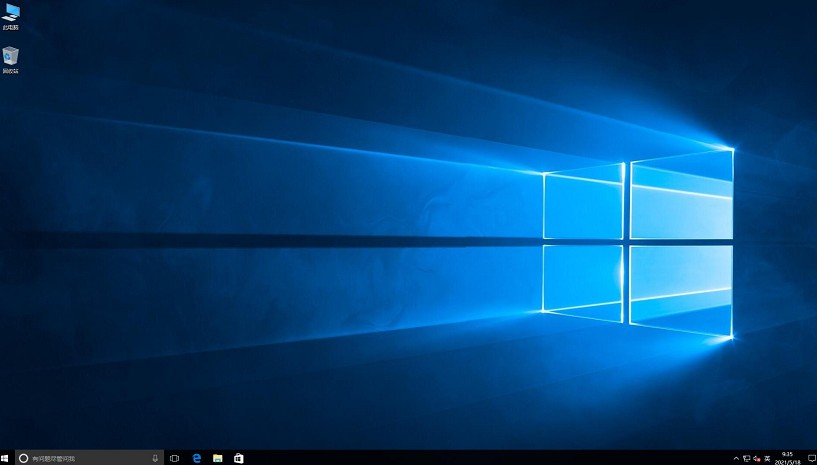
以上是,电脑Windows10系统怎么U盘装系统的步骤。相比依赖光盘或在线升级的方式,U盘安装具有速度快、稳定性高的优势,尤其适合处理系统崩溃或需要全盘格式化的场景。按照上述流程操作完成后,你将拥有一个全新、干净的Windows 10系统。