怎么U盘装系统Windows7-U盘装Windows7系统详细步骤
时间:2025-12-29阅读量:作者:大白菜
Windows 7作为一代经典操作系统,虽然已经逐渐退出主流支持舞台,但因其对老旧硬件的良好兼容性和较低的资源占用,依然受到许多用户的青睐。特别是对于一些老电脑来说,Windows 7能够提供更为流畅的使用体验,满足日常办公和娱乐需求。本文将详细介绍如何使用U
怎么U盘装系统Windows7
Windows 7作为一代经典操作系统,虽然已经逐渐退出主流支持舞台,但因其对老旧硬件的良好兼容性和较低的资源占用,依然受到许多用户的青睐。特别是对于一些老电脑来说,Windows 7能够提供更为流畅的使用体验,满足日常办公和娱乐需求。本文将详细介绍如何使用U盘重装win7。

1、下载大白菜U盘启动盘制作工具。
2、备一个容量至少为8GB的U盘。
3、从MSDN等正规渠道获取Windows 7系统镜像文件,确保系统纯净安全。
二、注意事项
1、U盘在制作过程中会被格式化,请提前备份好重要数据。
2、重装系统会清空硬盘所有数据,务必将关键文件备份至其他安全位置,以防数据丢失。
3、安装过程中出现重启提示时,请勿急于拔出U盘,等待整个安装程序完全结束后再拔除,以免影响系统安装进程。
三、大白菜U盘启动盘安装Win7
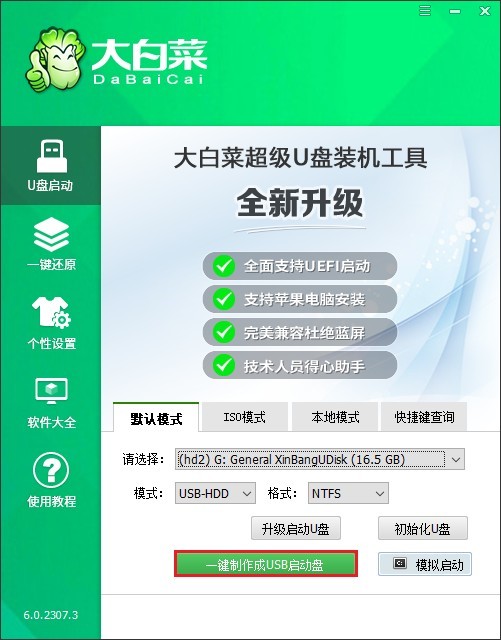
1、找个U盘,插到电脑的USB口上,然后打开大白菜工具,选择识别出来的U盘,点“开始制作”。
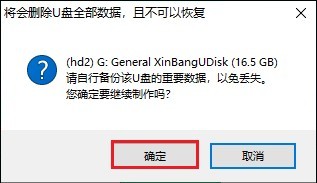
2、在开始制作之前,请确保U盘中没有重要数据,因为此操作会清除所有内容。确认无误后,点击“确定”继续。
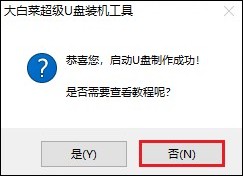
3、启动盘的创建过程需要几分钟时间,请耐心等待直到完成。
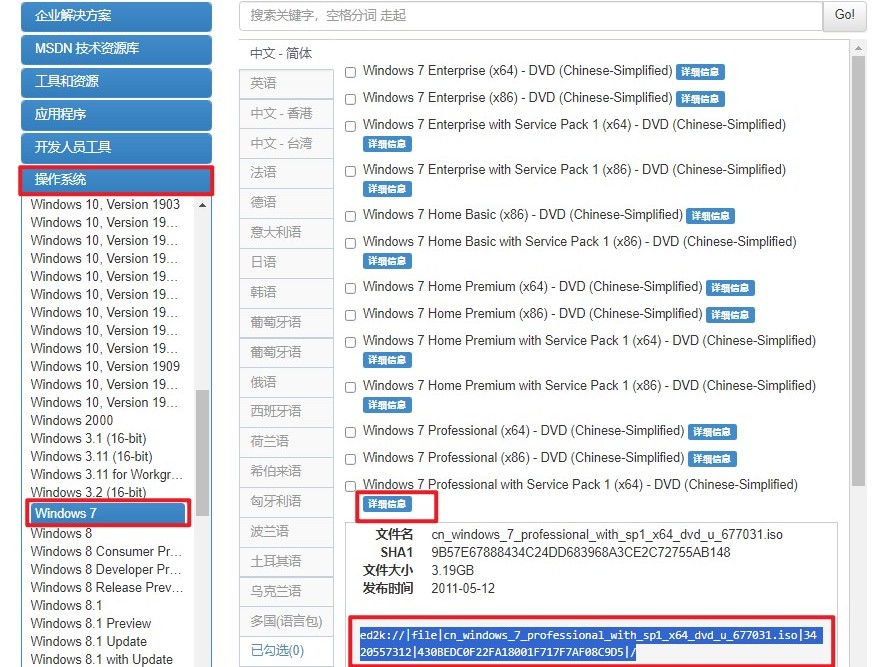
4、接下来,访问MSDN网站,并根据提供的指南下载所需版本的Windows 7 ISO文件。
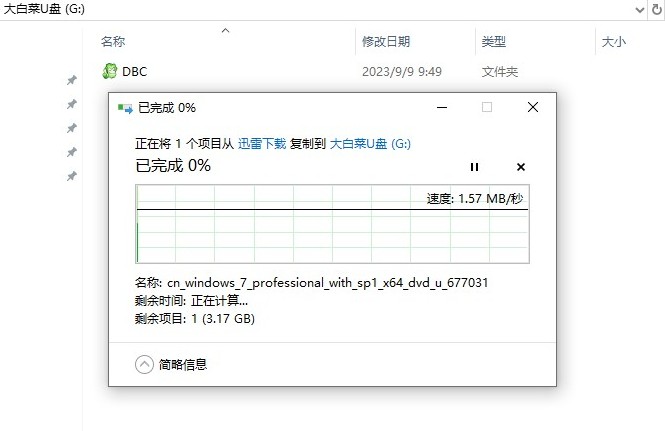
5、将已经下载好的ISO文件复制到大白菜U盘中。
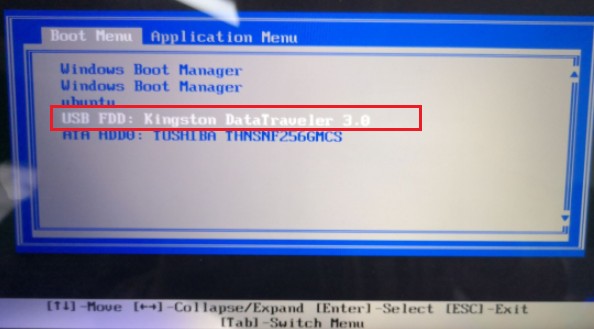
6、重启电脑,一开机就赶紧按对应主板型号的U盘启动快捷键。

7、进入启动菜单页面后,选择显示“USB”或者你U盘名字的选项,回车确认。
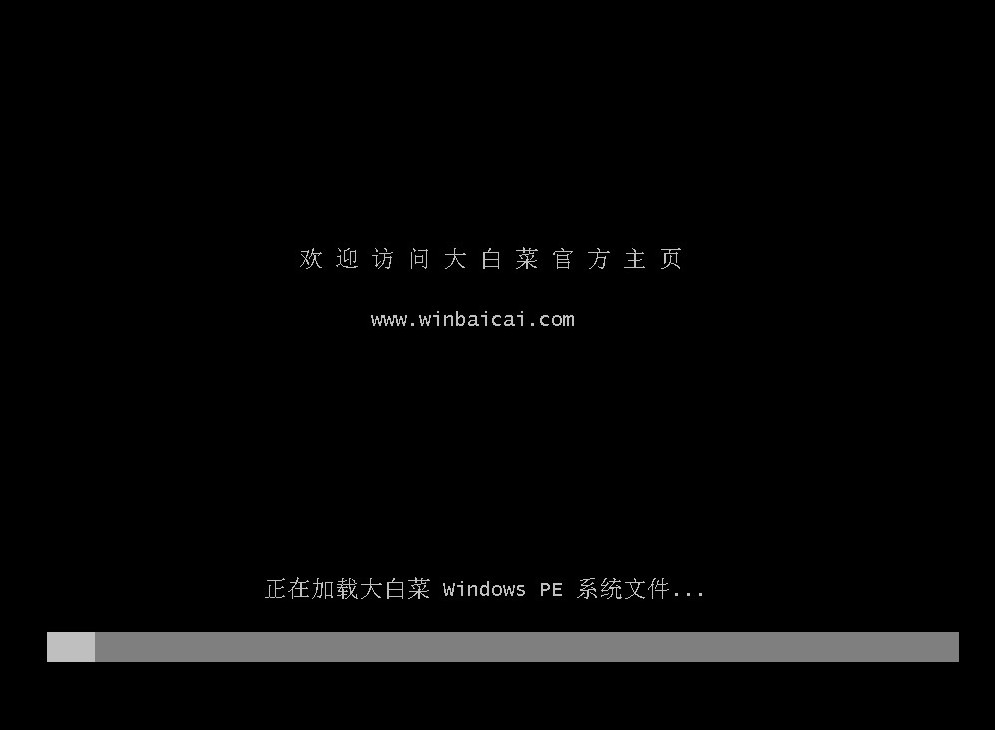
8、接着会出来大白菜的引导页面,选“大白菜PE”,再回车。
9、打开大白菜U盘装机工具,根据大白菜的引导页面,选择U盘里的Windows 7镜像文件,以及选择装系统的硬盘分区(一般就是C盘)。确认后,点击“执行”。
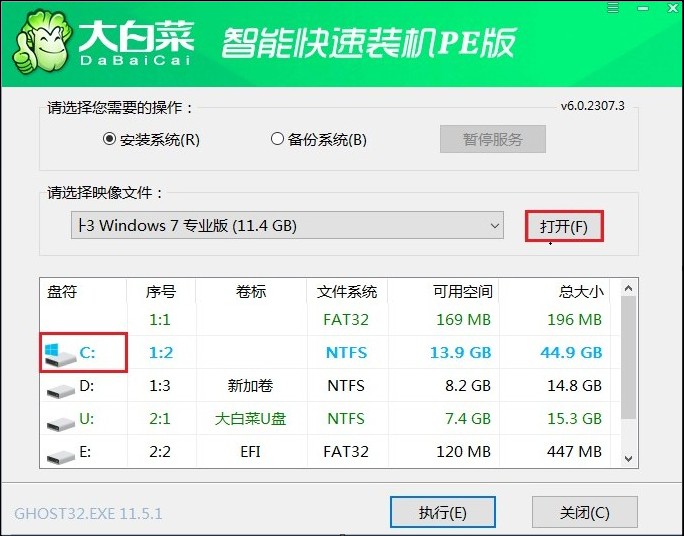
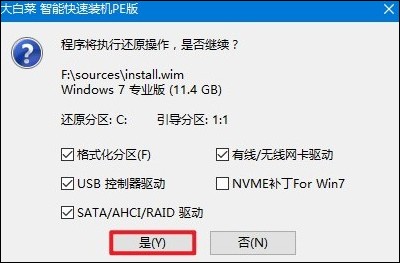
10、点“是”,就开始装系统了。
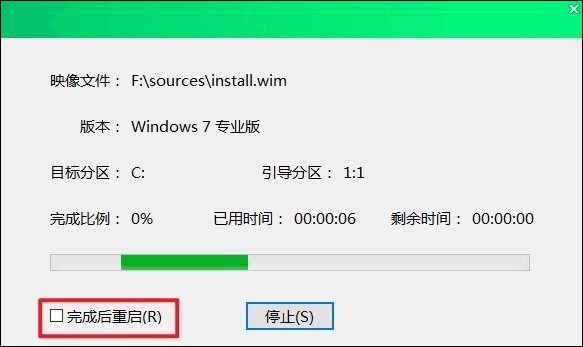
11、系统正在安装的过程中,可勾选“完成后重启”。一旦系统安装完毕便自动重启。
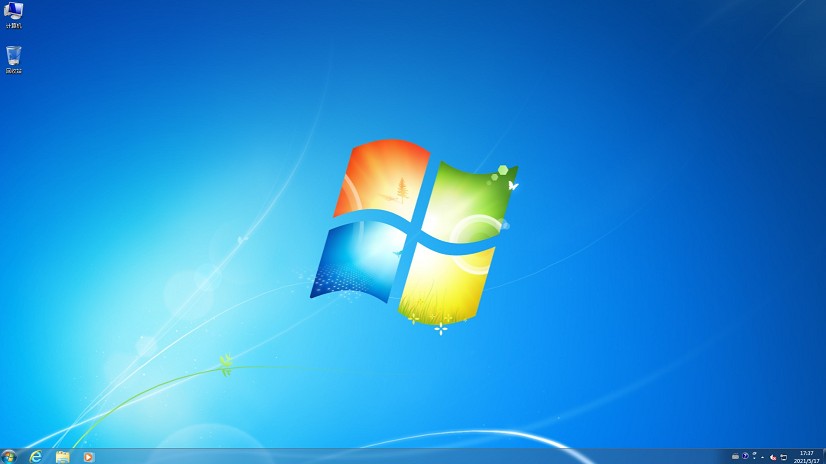
12、最后,电脑就会进入全新的Windows 7桌面。
以上是,U盘装Windows7系统详细步骤。安装完成后,建议进行一些必要的优化设置,如更新驱动程序、安装必要的运行库和安全补丁等,以确保系统的稳定性和兼容性。经过适当的优化和维护,相信您的老电脑在重装Windows 7后能够重新焕发生机。