华硕重装系统怎么弄-华硕重装系统如何弄
时间:2025-12-25阅读量:作者:大白菜
对于Win7系统的重装,使用U盘重装系统工具是一个不错的选择。它的一大优势就是具有广泛的适用性,无论您的华硕电脑是否能够正常开机,只要事先制作好一个U盘启动盘,就可以利用这个工具轻松地进行系统重装,为用户提供了极大的便利,避免了因电脑无法开机而无法重装系统的
对于Win7系统的重装,使用U盘重装系统工具是一个不错的选择。它的一大优势就是具有广泛的适用性,无论您的华硕电脑是否能够正常开机,只要事先制作好一个U盘启动盘,就可以利用这个工具轻松地进行系统重装,为用户提供了极大的便利,避免了因电脑无法开机而无法重装系统的难题。

1、下载大白菜U盘启动盘制作软件。
2、准备一个至少8GB容量的U盘。
3、从MSDN或信誉良好的网站获取Win7系统镜像。
二、注意事项
1、确保U盘中无重要数据,因为制作启动盘时会进行格式化。
2、备份电脑C盘及其他磁盘中的重要文件到安全位置,以防丢失。
3、不同品牌型号的电脑进入BIOS的方法可能不同,常见有按Del、F2、F10等键,具体方法将在后续教程中说明。
三、制作win7U盘重装系统
1、将空白U盘插入电脑USB接口。
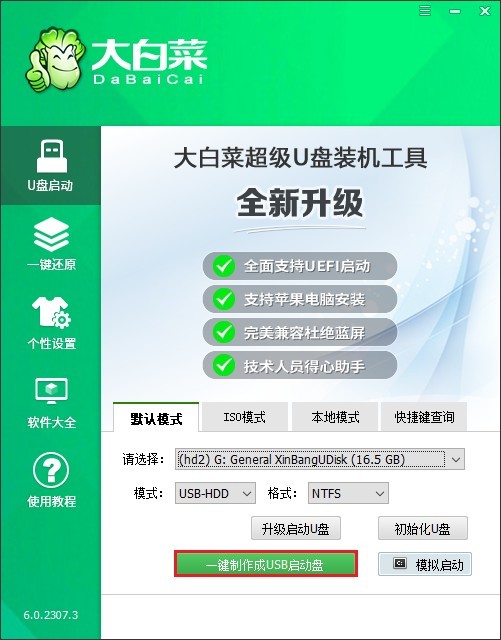
2、运行大白菜软件,它会自动检测已插入的U盘。在软件界面中,确认选中要制作的U盘作为目标设备,点击“开始制作”按钮。
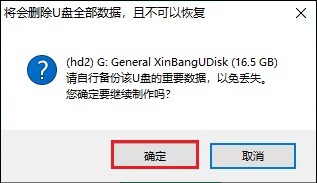
3、如果U盘中有重要数据,请提前备份到其他位置。
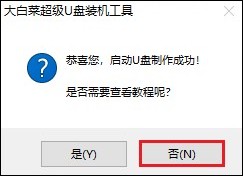
4、耐心等待几分钟,直到大白菜U盘启动盘制作完成。
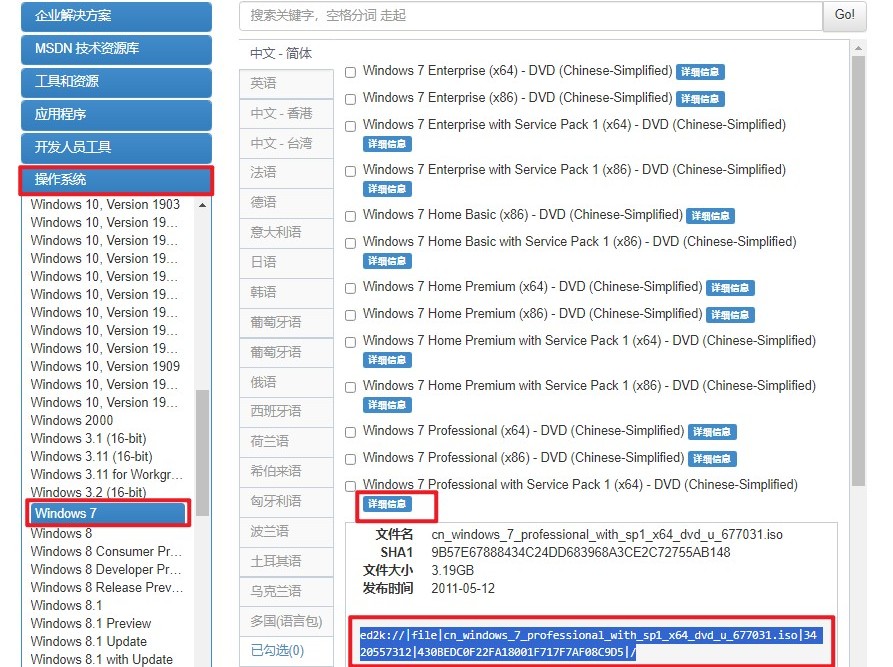
5、访问MSDN官网,按照指引下载Windows 7的ISO镜像文件。
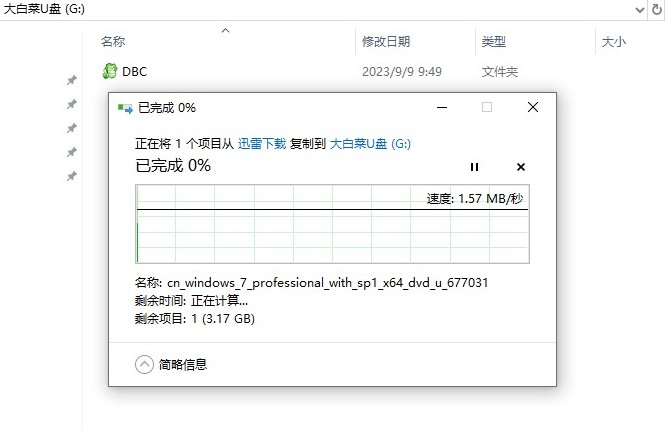
6、把下好的Windows 7 ISO文件拷到刚才做的大白菜U盘里。
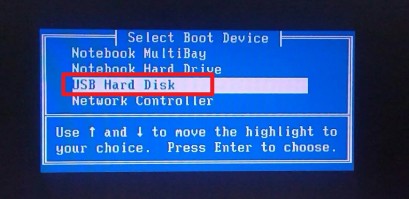
7、重启电脑,一开机就赶紧按U盘启动快捷键,进入BIOS/UEFI设置。

8、在BIOS/UEFI中找到启动选项,将U盘设置为第一启动项(选择带有USB字样的选项回车)。
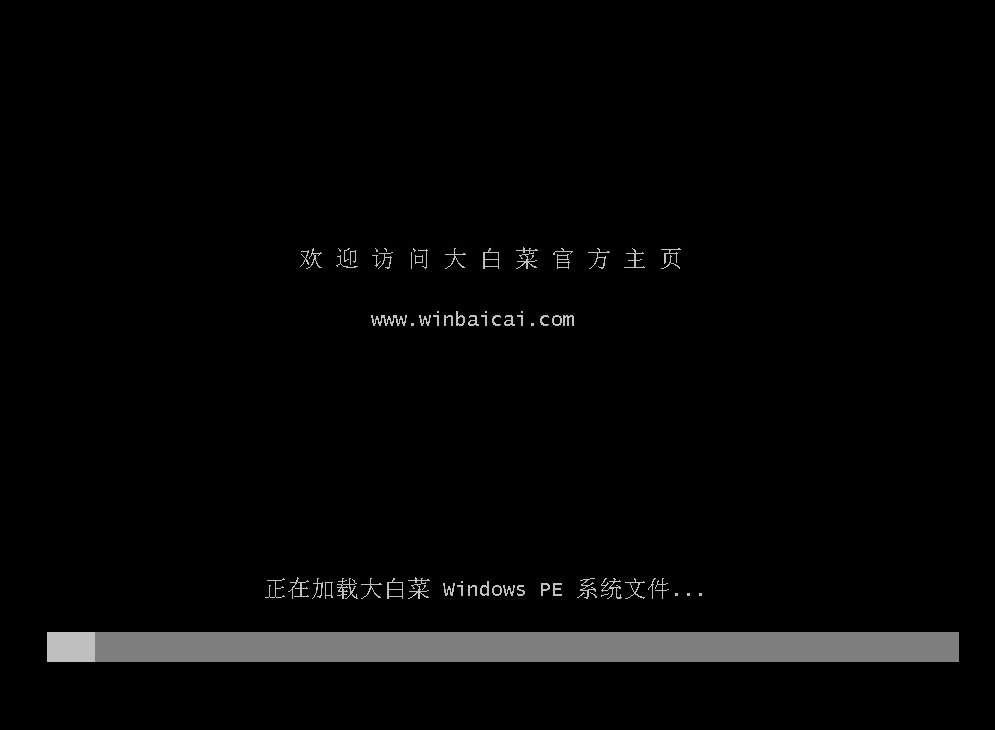
9、电脑从U盘启动后,就会进入大白菜WinPE环境。
10、运行里面的“大白菜装机工具”,选U盘里的Windows 7 ISO文件,安装位置选C盘,点“执行”就开始装了。
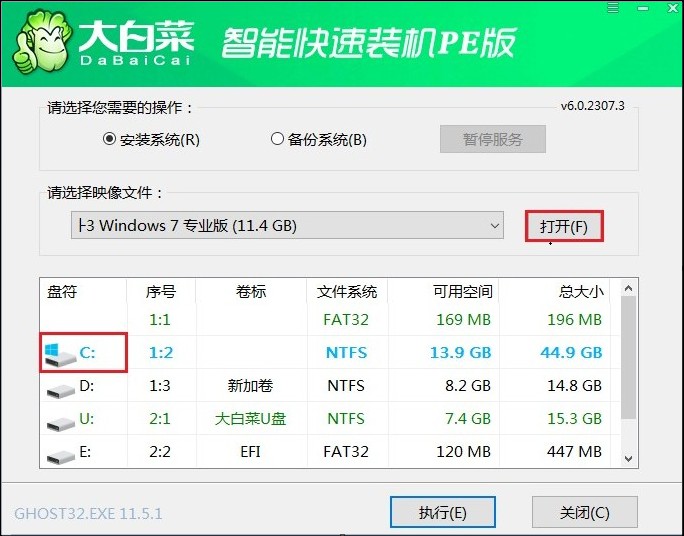
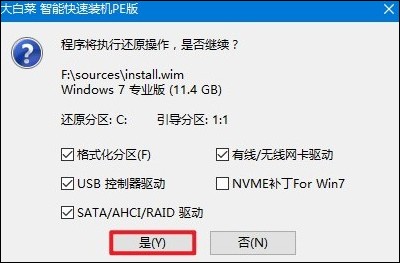
11、根据提示,点击“是”。
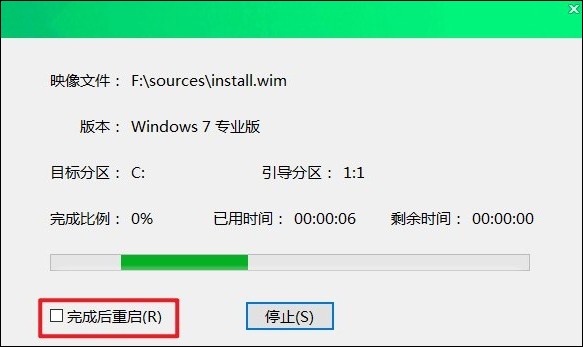
12、勾选“完成后重启”。
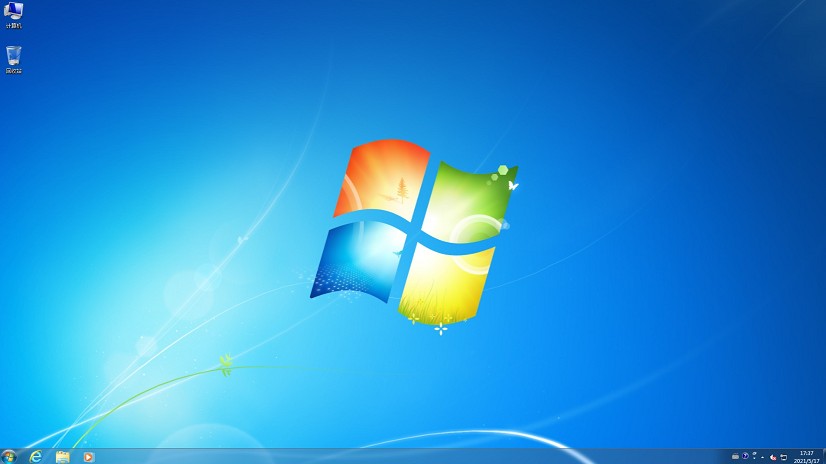
13、电脑自动重启时拔出U盘,最后就能看到Windows 7的桌面了。
以上教程讲解了,华硕重装系统如何弄。通过简单的步骤,准备好合适的工具和镜像文件,按照流程操作,即使是没有太多技术经验的用户也能顺利完成系统重装。无论是解决系统问题还是提升电脑性能,这一技能都将为您带来很大的帮助。