戴尔游戏本怎么重装系统-戴尔游戏本如何重装系统
时间:2025-12-23阅读量:作者:大白菜
游戏本运行时间久了后,积累了大量的垃圾文件,或是不慎感染了病毒。这些因素会影响系统的运行速度和稳定性。为了彻底清理这些问题,重装系统是一个有效的解决方法。在重装系统的过程中,系统默认会对C盘进行格式化,然后安装全新的系统,让游戏本恢复到较为纯净的初始状

1、下载大白菜U盘启动盘制作工具。
2、备一个容量至少为8GB的U盘。
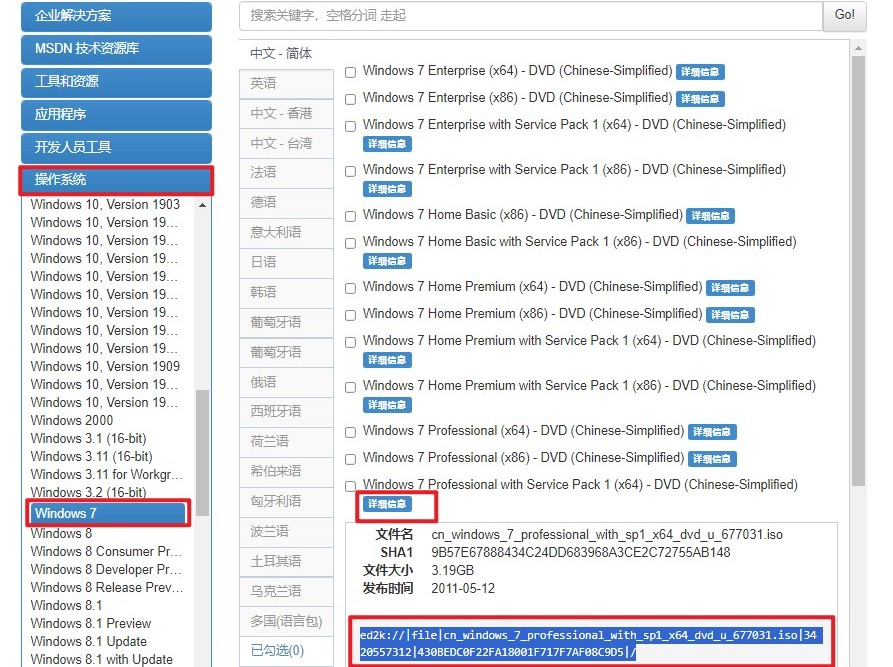
3、从MSDN等正规渠道获取Windows 7系统镜像文件,确保系统纯净安全。
二、注意事项
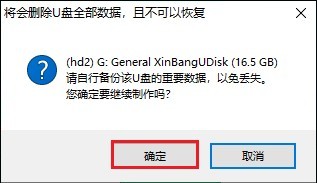
1、U盘在制作过程中会被格式化,请提前备份好重要数据。
2、重装系统会清空硬盘所有数据,务必将关键文件备份至其他安全位置,以防数据丢失。
3、安装过程中出现重启提示时,请勿急于拔出U盘,等待整个安装程序完全结束后再拔除,以免影响系统安装进程。
三、win7系统安装教程
1、将空白U盘插入电脑,然后运行大白菜软件,进入主界面。
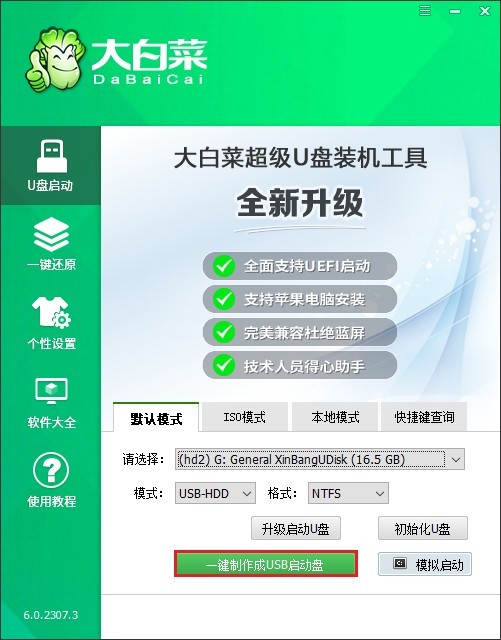
2、在软件界面中,识别并选择已插入的U盘作为制作启动盘的目标。只需保持默认设置,点击“一键制作成USB启动盘”按钮即可。
3、在弹出的提示框中,点击“确定”开始制作过程。
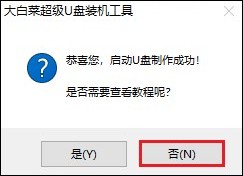
4、耐心等待制作完成,直到出现成功提示。
5、访问MSDN或其他可信网站,下载Windows 7的ISO镜像文件。
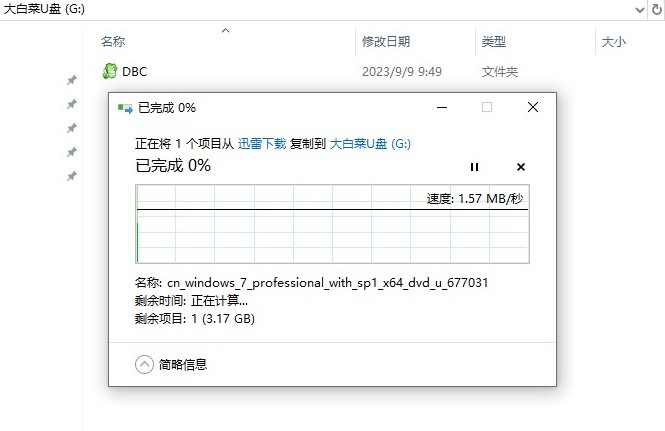
6、将下载好的ISO文件保存到易于访问的位置,如直接复制到U盘中。
7、保持U盘连接,重启电脑。在开机画面出现时,迅速按下电脑品牌的U盘启动快捷键。

8、在启动项列表中,选择以“USB”开头或显示U盘品牌名称的选项,按回车键确认。

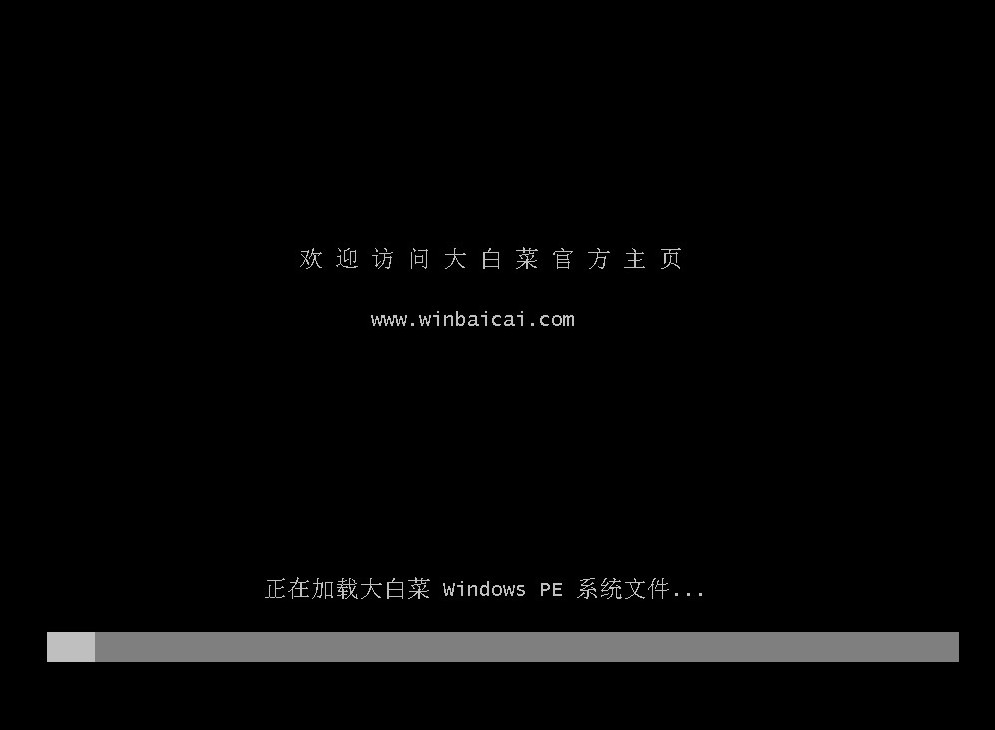
9、正在启动大白菜winpe系统,耐心等待。
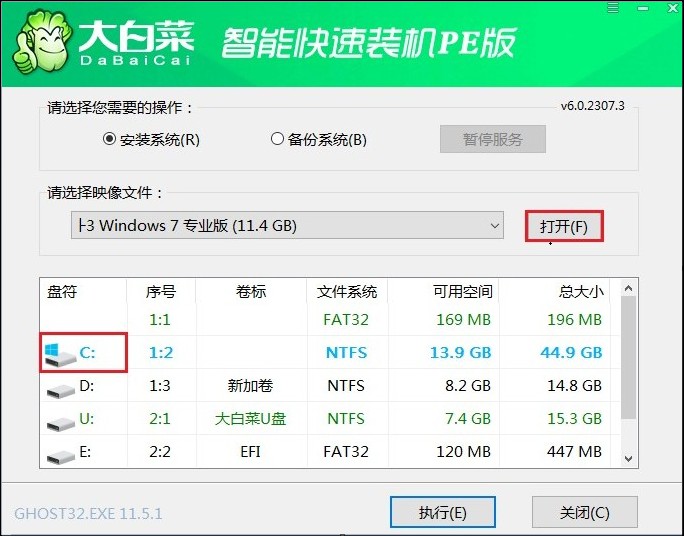
10、等待进入WinPE桌面环境后,打开安装工具,浏览并选择U盘中的Win7 ISO文件,指定C盘为安装位置,点击“执行”开始安装。
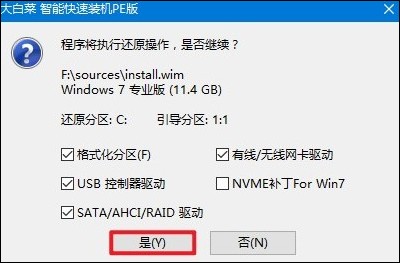
11、按照提示操作,点击“是”开始系统安装过程。
12、勾选“完成后重启”。
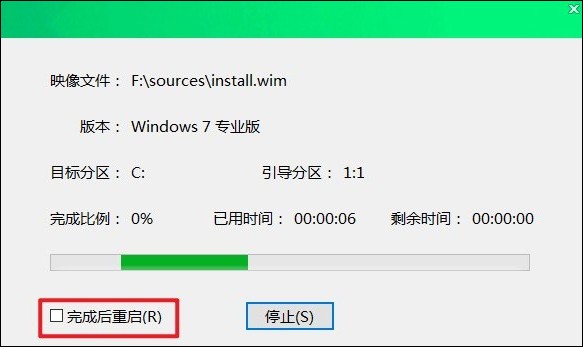
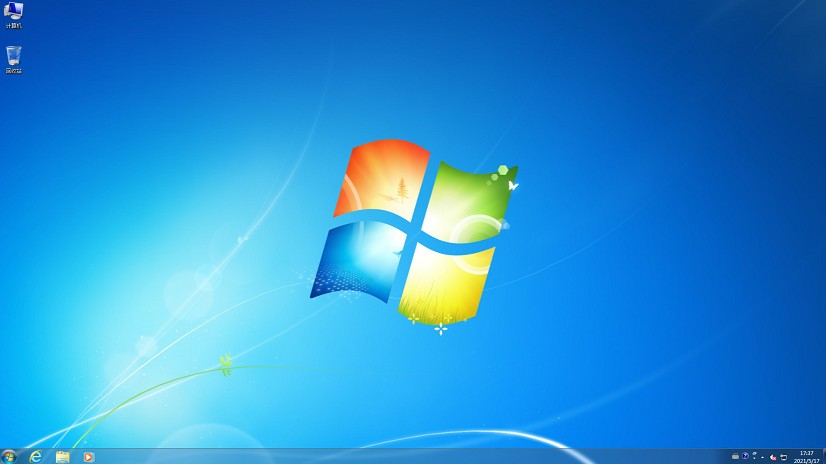
13、完成后重启电脑,并在第一次重启时拔出U盘,最终进入Windows 7桌面。
以上教程介绍了,戴尔游戏本如何重装系统。现在,看着焕然一新的游戏本,运行速度明显提高,玩游戏时流畅多了,那种畅快的感觉又回来了。由于重装系统默认格式化了C盘,我们可以重新安装游戏软件,开启全新的精彩游戏体验。