Windows10正版系统重装-正版Windows10怎么U盘装系统
时间:2025-12-22阅读量:作者:大白菜
对于Windows 10用户来说,利用U盘进行系统重装是一种便捷且高效的方式。首先,需要从微软官网或其他可靠来源下载正版的Windows 10系统镜像文件。接着,借助专业的U盘启动盘制作工具,将U盘转化为可引导设备,从而开启系统的全新安装流程。
Windows10正版系统重装
对于Windows 10用户来说,利用U盘进行系统重装是一种便捷且高效的方式。首先,需要从微软官网或其他可靠来源下载正版的Windows 10系统镜像文件。接着,借助专业的U盘启动盘制作工具,将U盘转化为可引导设备,从而开启系统的全新安装流程。下面,将一步步指导您完成整个过程。

1、从大白菜官方网站,下载并安装好大白菜U盘启动盘制作工具。
2、准备一个容量至少为8GB的U盘。
3、访问MSDN网站或其他信誉良好的资源平台,下载Windows 10的镜像文件。
二、注意事项
1、请确保U盘中没有存储重要数据,因为制作启动盘时会对U盘进行格式化,所有原有数据都将被清除。
2、重装系统会清除系统所在分区的所有数据,因此在重装前,请务必将所有重要资料妥善备份。
3、在系统安装过程中,请确保电源连接稳定且持续供电。如果发生断电,可能会导致安装失败,甚至损坏已部分安装的系统文件,影响系统的正常使用。
三、U盘安装win10教程
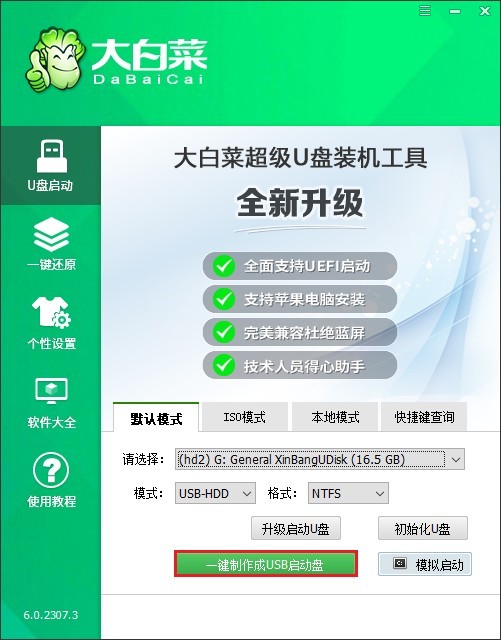
1、首先,将U盘插入电脑,并启动大白菜软件。在软件界面中,点击“一键制作成USB启动盘”按钮。
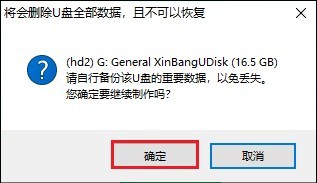
2、请注意,此操作会格式化U盘,因此请提前确认U盘中无重要数据,或已做好数据备份。
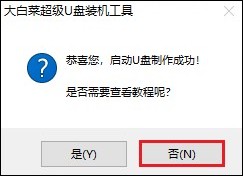
3、接下来,请耐心等待制作过程完成。
4、制作完成后,打开浏览器,访问MSDN网站,在该网站上找到合适的Windows 10系统版本并进行下载。
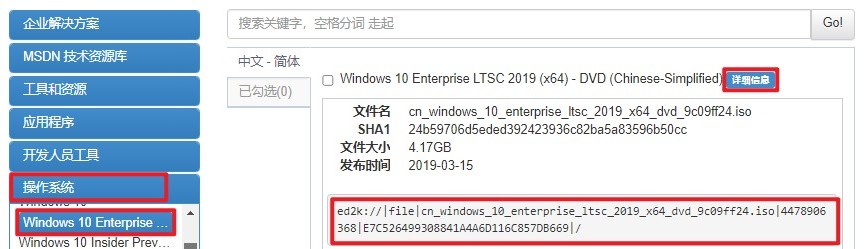
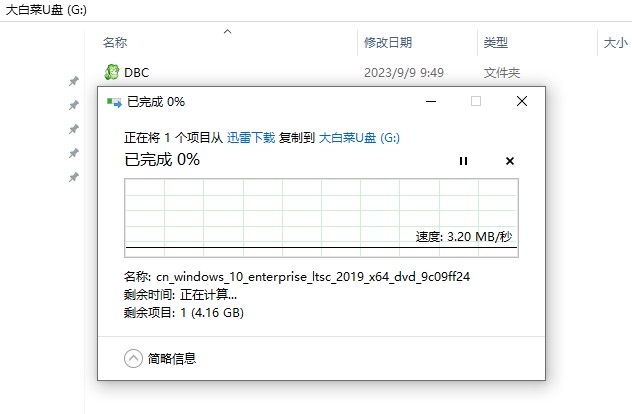
5、将下载好的ISO文件存放到已制作完成的大白菜U盘中,或者安全地保存在除C盘外的其他硬盘分区。
6、重启电脑,并在开机时按下对应的U盘启动快捷键。

7、进入启动选项管理页面后,选择代表U盘的选项并按回车键确认。这个选项可能显示为U盘的名称,也可能包含“USB”字样。
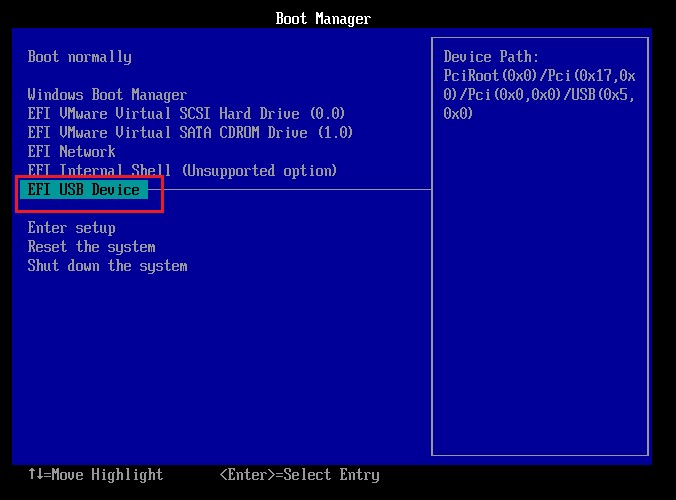
8、此时,系统将检测到U盘并尝试从其启动。
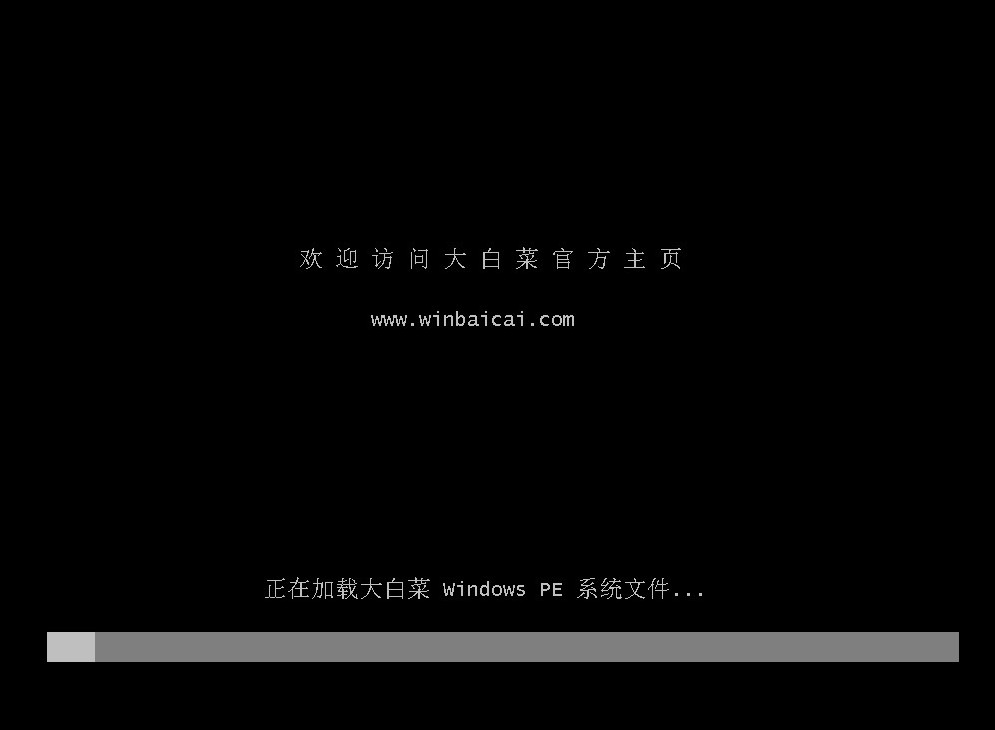
9、成功进入大白菜的WinPE环境后,运行大白菜装机工具。在工具中,选择之前准备好的ISO文件及目标分区(通常为C盘),然后点击“执行”按钮。
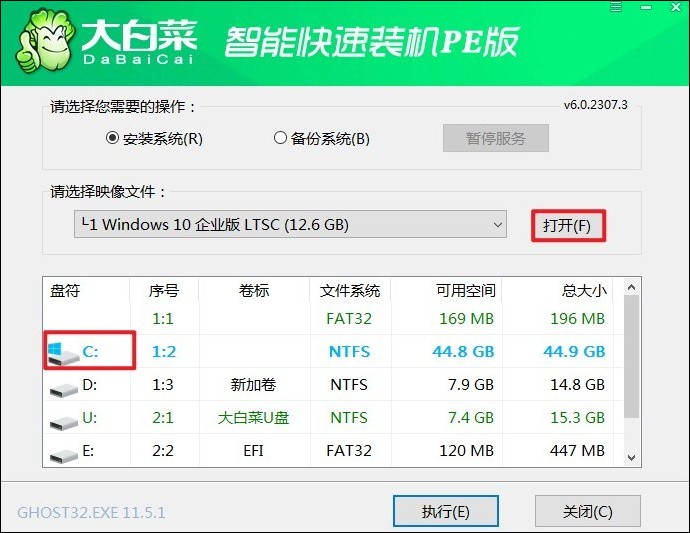
10、接着,在弹出的提示框中点击“是”以继续。
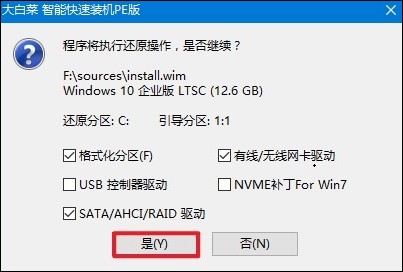
11、等待系统安装完成。当电脑重启时,请记得拔出U盘。
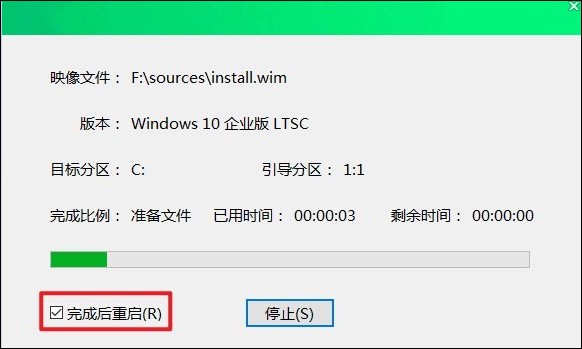
12、经过再次重启,您将能够进入全新的Windows 10系统。
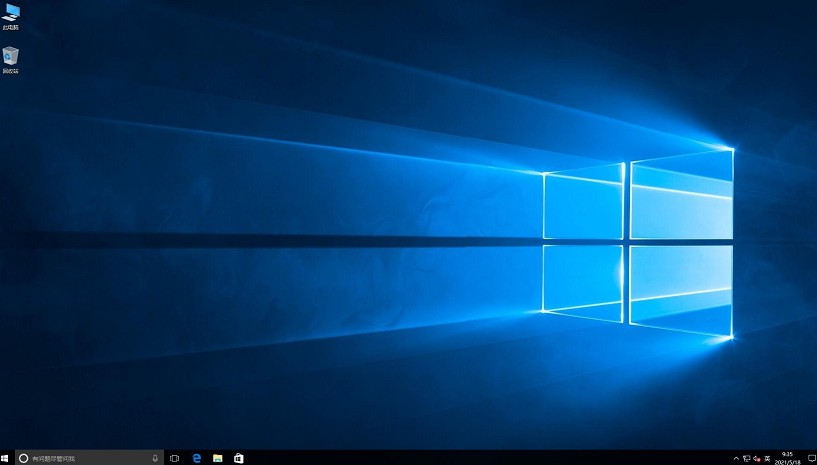
以上教程讲解了正版Windows10怎么U盘装系统。需要注意的是,在开始之前,请确保已从微软官网或其他可信渠道获取正版的Windows 10系统镜像文件,这是成功安装的关键。此外,提前备份重要数据,重装系统将默认格式化系统若有重要文件将会被删除。