戴尔怎么U盘重装系统Windows10-戴尔台式U盘重装Windows10
时间:2025-12-19阅读量:作者:大白菜
许多戴尔电脑用户在体验了Win11系统后,发现其操作方式与自己的使用习惯不太契合,或是遇到兼容性等问题,从而想要将系统重装回熟悉的Win10。而使用U盘进行系统重装是一种高效且便捷的方法。通过简单的几步操作,就能让你的戴尔电脑重新回到稳定、流畅的Win10
戴尔怎么U盘重装系统Windows10
许多戴尔电脑用户在体验了Win11系统后,发现其操作方式与自己的使用习惯不太契合,或是遇到兼容性等问题,从而想要将系统重装回熟悉的Win10。而使用U盘进行系统重装是一种高效且便捷的方法。通过简单的几步操作,就能让你的戴尔电脑重新回到稳定、流畅的Win10系统环境。

1、推荐使用大白菜 U盘启动盘制作工具。
2、选择一个可用空间至少为8GB的U盘。
3、从MSDN网站下载Windows 10系统的镜像文件。
二、注意事项
1、在开始制作启动盘之前,请关闭或禁用杀毒软件等安全防护工具。
2、由于制作过程会格式化U盘,因此请务必提前确认U盘中无重要数据,并备份好系统盘内的重要资料,以防重装系统时丢失。
3、系统安装完成后,可根据需要调整屏幕分辨率,以获得更佳的显示效果。
三、大白菜U盘重装win10教程
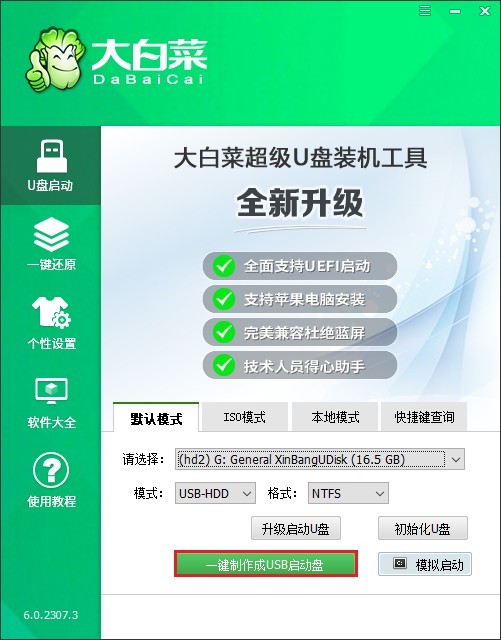
1、先找个U盘,插到电脑的USB口上。然后打开大白菜U盘启动盘制作工具,在工具里选择已经识别出来的U盘,按提示一步步制作启动盘。
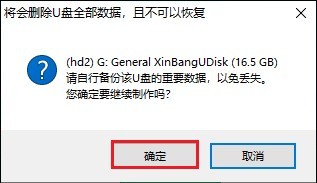
2、这个过程会把U盘里的东西都清空,所以要是U盘里有重要文件,你得提前备份好。
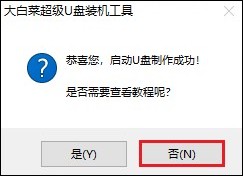
3、等启动盘做好了,别急着把U盘拔下来。
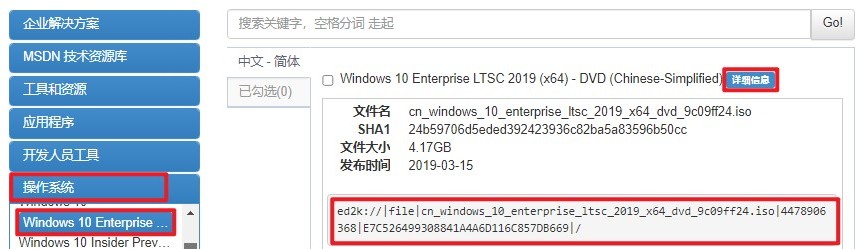
4、然后打开浏览器,搜MSDN网站,点击进去之后找适合Windows 10的ISO镜像文件,复制ed2k链接下载。
5、下完之后,把ISO文件放到U盘里,或者放到除了C盘以外的其他磁盘分区,这样后面找起来方便。

6、接下来重启电脑,一开机就不停地按能调出启动菜单的U盘启动快捷键,具体什么按键可自行查询:

7、进入启动菜单页面,从列表里找到代表你U盘的那个选项,一般会显示U盘的品牌名,或者带“USB”字样,选中它,按回车确认。
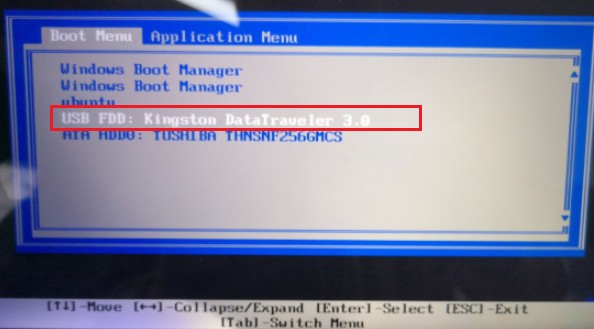
8、这时候电脑就会从U盘里的系统环境启动了。
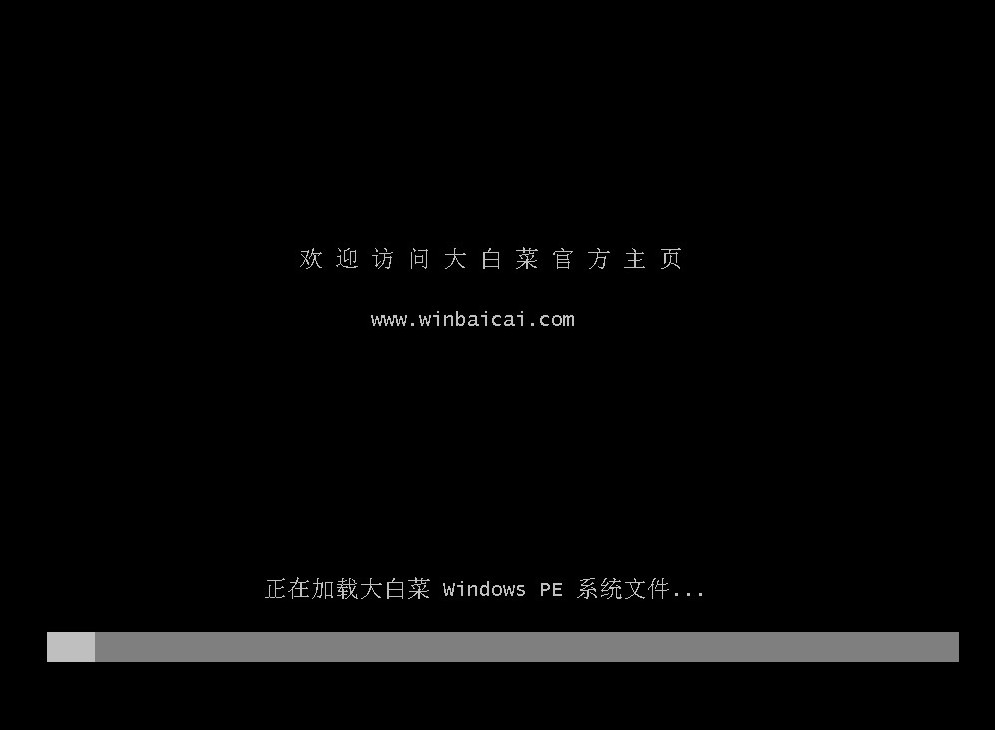
9、等待进入到大白菜的操作界面,找到安装工具打开,然后选择到你之前下的Win10 ISO文件,指定装到C盘,点“执行”。
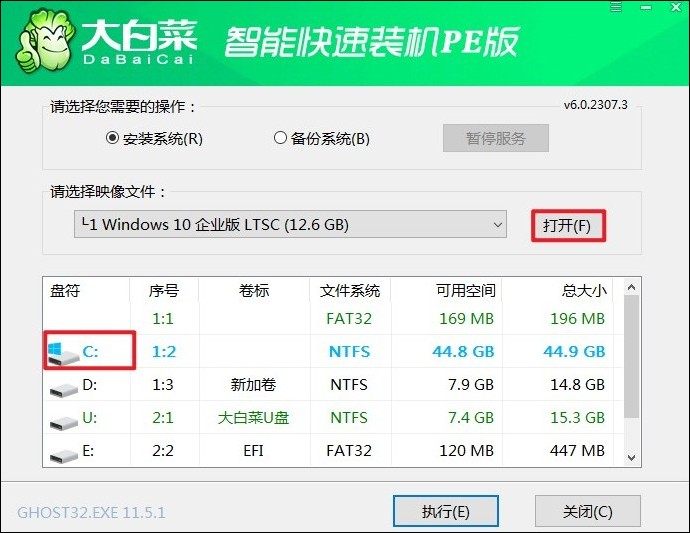
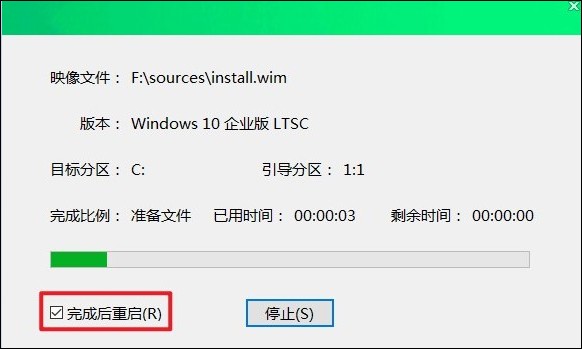
10、弹出确认提示框,点“是”,继续安装。

11、等待整个安装过程结束,系统会提示你,这时候可以把U盘拔下来了,然后按要求重启电脑。
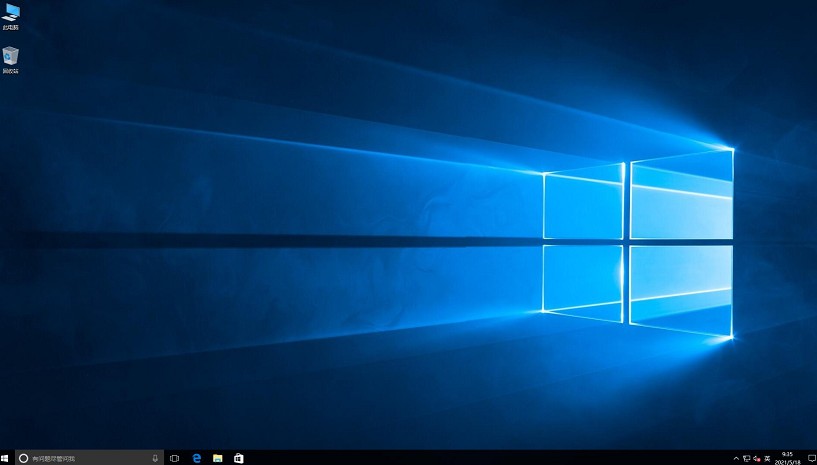
12、电脑重启完,就能看到全新的Windows 10桌面了,系统这就装好了。
以上教程介绍了,戴尔台式U盘重装Windows10怎么操作。通过上述步骤,你已经成功地为自己的戴尔电脑重装了Windows10系统。Win10系统以其良好的兼容性和丰富的功能,将为你带来更加流畅的使用体验。无论是工作、学习还是娱乐,都能轻松应对。