怎么U盘安装Windows7系统-如何U盘装系统Windows7
时间:2025-12-18阅读量:作者:大白菜
在电脑的使用过程中,系统重装是不少用户可能会面临的操作。尤其是对于一些老旧电脑而言,使用时间越长,系统出现了卡顿问题,此时重新安装操作系统就成了让电脑重新恢复流畅的有效办法。如果你的老旧电脑最近需要安装win7系统,可以借助u盘重装,接下来是具体操作
在电脑的使用过程中,系统重装是不少用户可能会面临的操作。尤其是对于一些老旧电脑而言,使用时间越长,系统出现了卡顿问题,此时重新安装操作系统就成了让电脑重新恢复流畅的有效办法。如果你的老旧电脑最近需要安装win7系统,可以借助u盘重装,接下来是具体操作方法。

1、下载大白菜U盘启动盘制作软件。
2、准备一个至少8GB容量的U盘。
3、从MSDN或信誉良好的网站获取Win7系统镜像。
二、注意事项
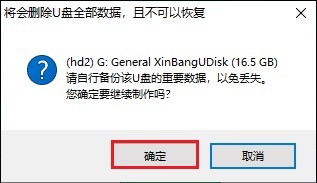
1、确保U盘中无重要数据,因为制作启动盘时会进行格式化。
2、备份电脑C盘及其他磁盘中的重要文件到安全位置,以防丢失。
3、不同品牌型号的电脑进入BIOS的方法可能不同,常见有按Del、F2、F10等键,具体方法将在后续教程中说明。
三、win7重装系统步骤
1、确保你有一个容量足够的U盘,并插入电脑的USB接口。
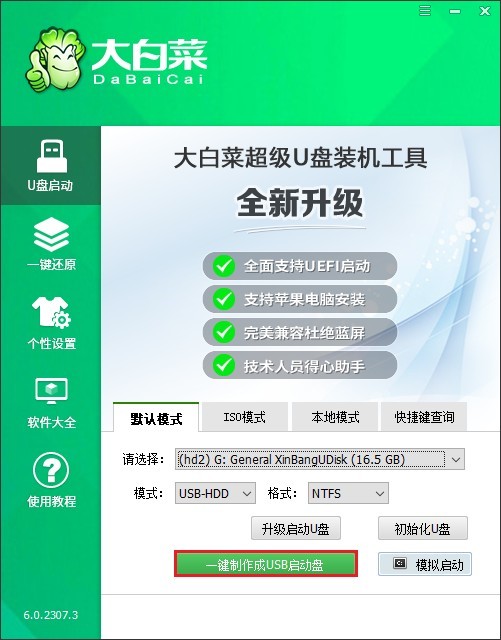
2、打开大白菜软件,选择默认模式,点击“制作”按钮。
3、等待软件格式化U盘完毕。
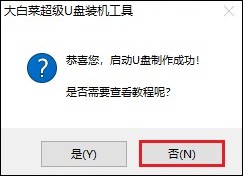
4、接着自动制作U盘启动盘,等待制作完成。
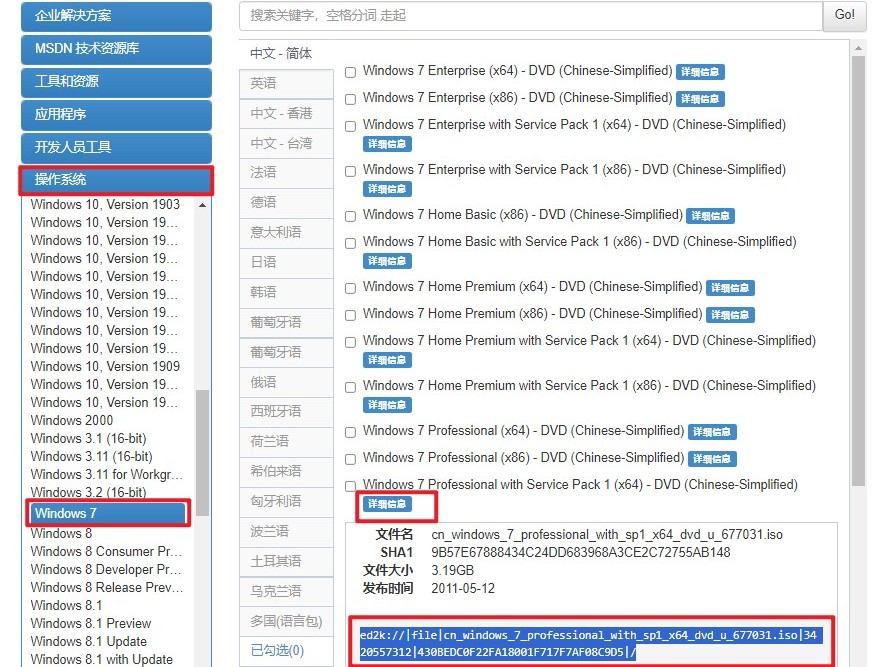
5、访问MSDN或其他可信网站,下载纯净的Windows 7 ISO镜像文件。
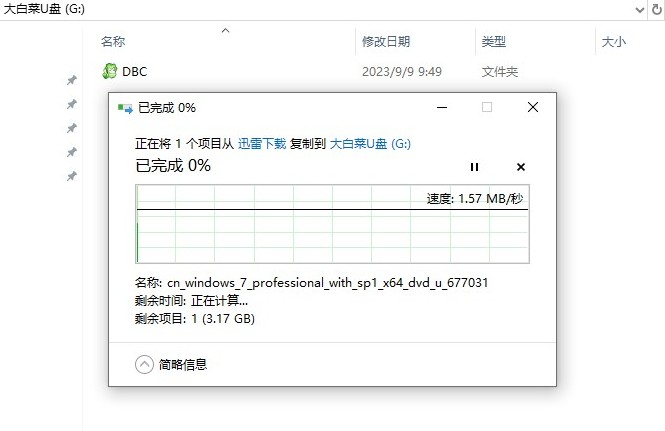
6、将下载好的Win7 ISO镜像文件复制到已制作的大白菜U盘中。
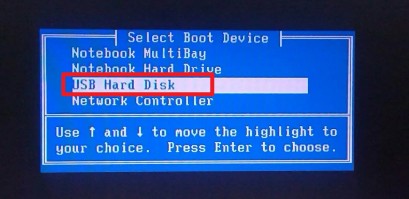
7、关闭电脑,然后重新启动,在开机画面出现前按下U盘启动快捷键,进入启动菜单。

8、在启动菜单中,选择“USB”或“U盘”作为启动项,按回车键确认。
9、电脑将从U盘启动,加载大白菜启动环境,稍等片刻即可进入。

10、在大白菜启动环境中,找到并运行系统安装工具,名为“大白菜装机工具”。在安装工具中,选择U盘中的Win7 ISO镜像文件作为安装源,点击“执行”或“开始安装”。
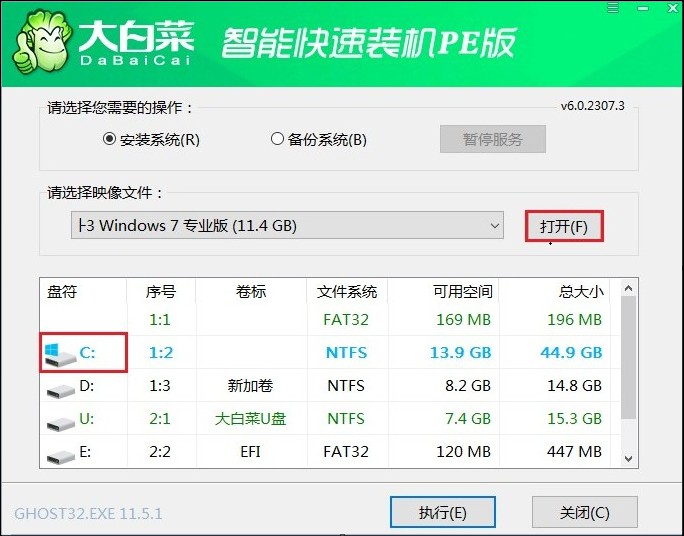
11、安装工具将提示格式化系统盘(通常是C盘),请确保已提前备份重要数据,然后确认格式化。
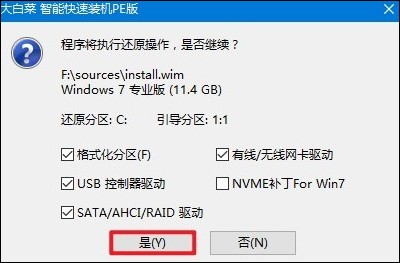
12、等待安装工具自动完成Win7系统的安装过程,当出现重启提示时,根据提示重启电脑。
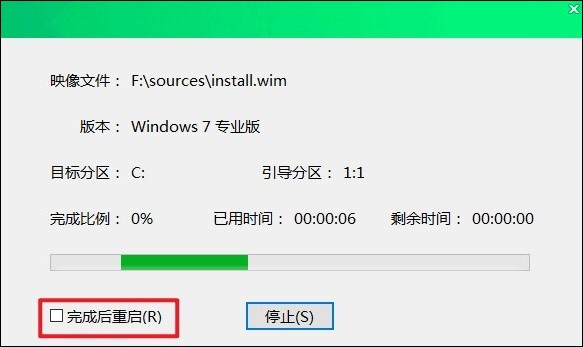
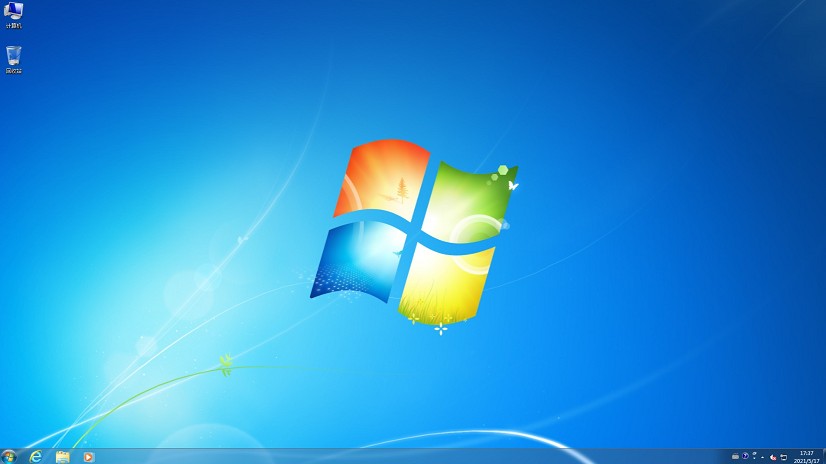
13、重启时记得拔出U盘,让电脑从硬盘启动,最终进入全新的Win7桌面。
以上教程介绍了,如何U盘装系统Windows7。重装系统时,用的不是普通u盘,而是u盘启动盘。U盘启动盘有着特殊的引导功能,能帮助我们在电脑无法正常进入系统时,顺利开启系统的安装流程。大家可以好好利用这个功能,修复系统问题或者重装系统。