苹果怎么重装系统win10-苹果如何重装系统windows10
时间:2025-12-16阅读量:作者:大白菜
苹果电脑原生搭载的是macOS系统,其硬件与软件深度适配,并非为直接安装Windows设计。若强行安装非官方支持的Windows版本,会导致驱动不兼容、性能下降等问题。因此,我们不建议强行给苹果电脑安装Windows系统。对于需要使用Windows系统的用户,可以借助大白菜U盘实现win
苹果怎么重装系统win10
苹果电脑原生搭载的是macOS系统,其硬件与软件深度适配,并非为直接安装Windows设计。若强行安装非官方支持的Windows版本,会导致驱动不兼容、性能下降等问题。因此,我们不建议强行给苹果电脑安装Windows系统。对于需要使用Windows系统的用户,可以借助大白菜U盘实现windows系统的安装。

1、选择大白菜 U盘启动盘制作工具,安全且免费。
2、准备一个容量至少为8GB的U盘。
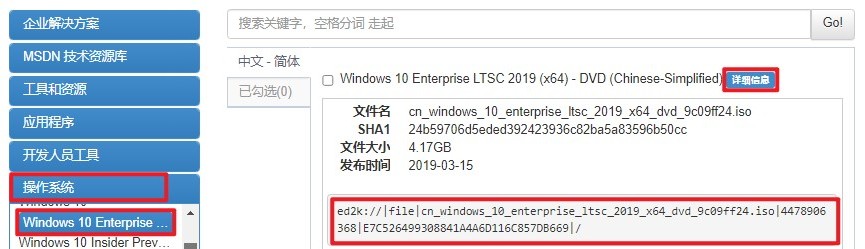
3、从MSDN官方网站下载Windows 10的ISO镜像文件,确保系统纯净安全。
二、注意事项
1、制作U盘启动盘会清除U盘上的所有数据,且重装系统也会删除目标分区的数据,因此请务必提前备份好重要资料。
2、确保电脑连接稳定的电源,防止突然断电导致安装失败或损坏已下载的系统文件。
3、根据个人计算机型号,进入BIOS界面并设置从USB设备优先启动,以便电脑重启后能顺利读取U盘中的安装信息。
三、制作win10U盘重装系统
1、将空白U盘插入电脑。然后打开大白菜程序,它会自动检测已插入的U盘,点击“一键制作成USB启动盘”按钮。

2、注意此操作会清除U盘中的所有数据。如果U盘中有重要数据,请提前备份。

3、耐心等待几分钟,直到U盘成功制作为启动盘。

4、访问MSDN网站,按照指导步骤下载Windows 10的ISO格式系统文件。
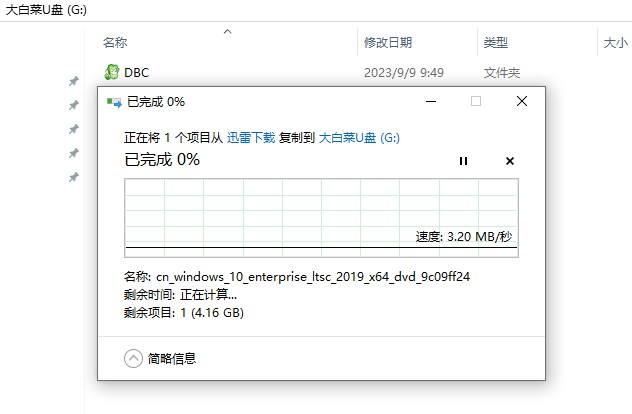
5、将下载好的Windows 10 ISO文件拷贝至已制作的大白菜启动U盘中。
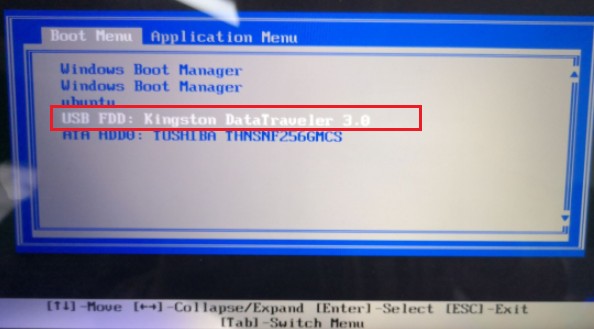
6、重启电脑,在开机瞬间按下对应电脑品牌的U盘启动快捷键,进入BIOS/UEFI设置。

7、在该界面中,选择代表U盘的选项并确认。
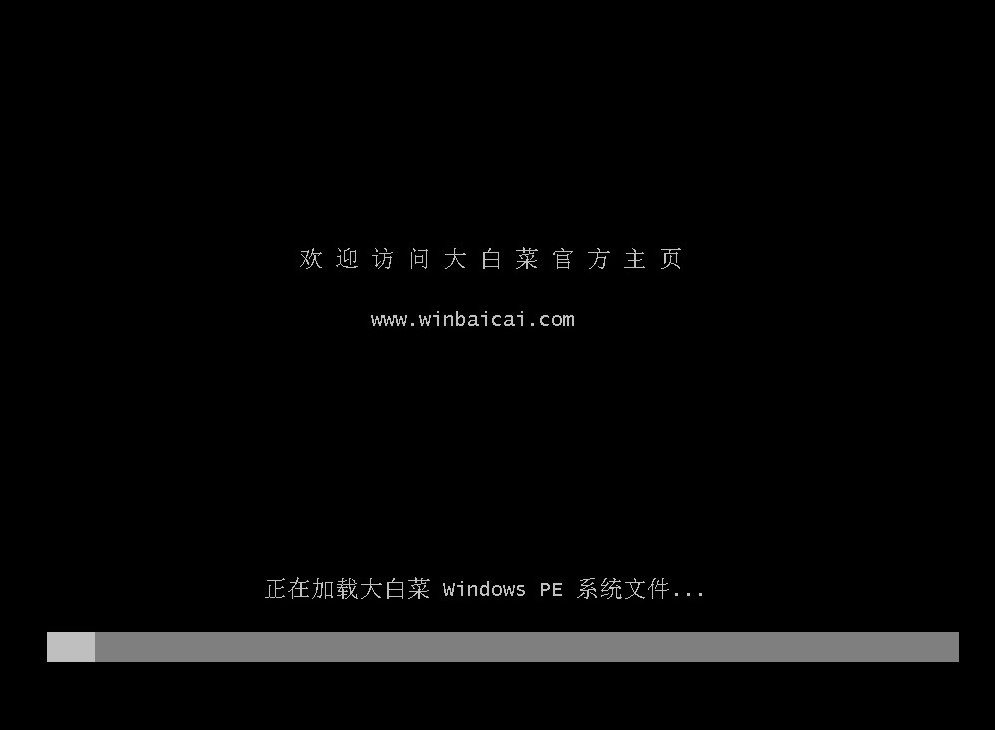
8、电脑将从U盘启动,进入大白菜PE系统。
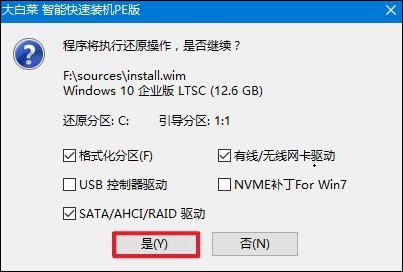
9、在大白菜PE系统中,运行“大白菜装机工具”,选择U盘中的Win10系统文件,指定C盘为安装目标,点击“执行”开始安装。

10、点击“是”,开始安装Windows10 系统。
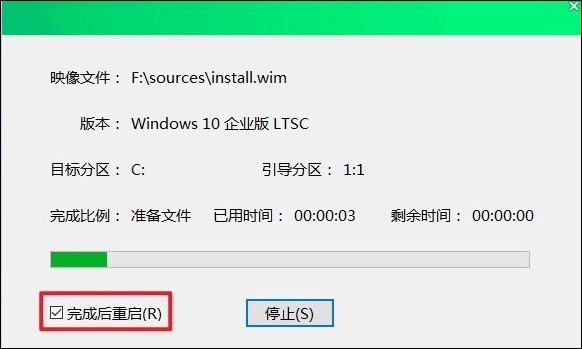
11、安装的过程中,可勾选“完成后重启”。
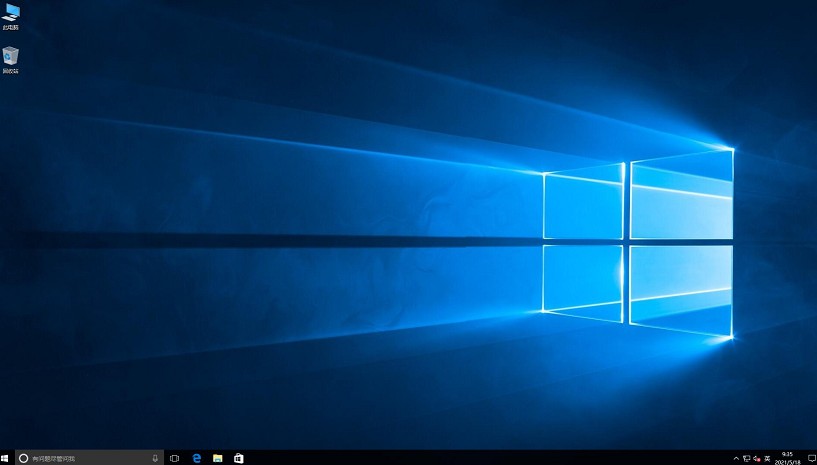
12、完成后电脑自动重启,在第一次重启时拔出U盘,最终进入到全新的Windows 10桌面。
以上教程讲解了,苹果如何重装系统windows10。需要注意的是,由于苹果电脑的硬件架构与普通PC有所不同,因此在安装和使用Windows系统时,可能会遇到一些兼容性问题。如果你在使用过程中遇到任何困难,不妨查阅相关的技术论坛或联系专业的技术支持人员寻求帮助。