大白菜U盘启动盘制作教程图解-大白菜U盘启动盘制作指南
时间:2025-12-12阅读量:作者:大白菜
大白菜U盘启动盘制作其实非常简单,借助专门的工具能够实现一键制作,轻松就能完成。不过需要注意的是,制作好启动盘后,若想利用它来重装系统,这其中涉及到多个步骤和一些关键设置。为了确保系统重装过程顺利,建议大家按照详细的教程来进行操作。下面一起来看看吧
大白菜U盘启动盘制作教程图解
大白菜U盘启动盘制作其实非常简单,借助专门的工具能够实现一键制作,轻松就能完成。不过需要注意的是,制作好启动盘后,若想利用它来重装系统,这其中涉及到多个步骤和一些关键设置。为了确保系统重装过程顺利,建议大家按照详细的教程来进行操作。下面一起来看看吧。

1、使用大白菜 U盘启动盘制作工具。
2、准备一个至少8GB存储空间的U盘,用于制作启动盘和存放系统镜像。
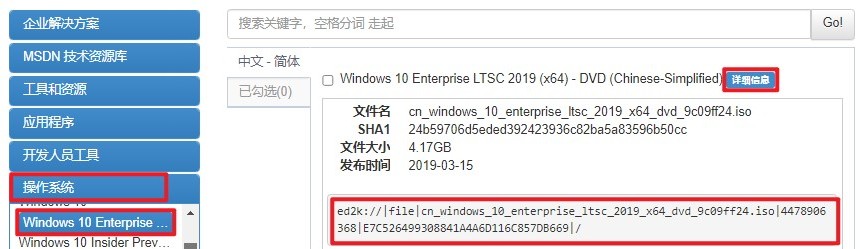
3、从MSDN获取Windows 10的镜像文件,确保系统的正规性和稳定性。
二、注意事项
1、在制作启动盘前,请务必备份U盘中的重要数据,因为制作过程会格式化U盘,导致数据丢失。
2、为防止重装系统时系统盘内的重要资料丢失,请提前进行备份,以确保数据安全。
3、进入BIOS设置,将U盘设置为优先启动项,以便能够顺利从U盘启动电脑,并进行后续的系统安装操作。
三、重装win10系统步骤
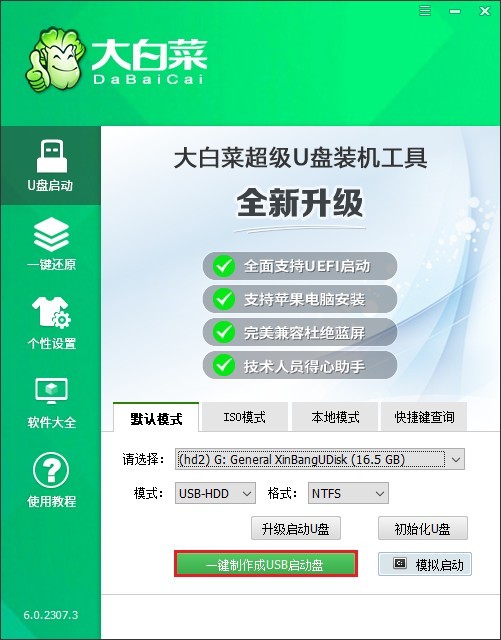
1、将空白U盘插入电脑,下载并安装大白菜U盘启动盘制作工具。运行大白菜软件,选择U盘作为目标设备,点击“开始制作”,按照提示完成启动盘的创建。
2、打开浏览器,访问MSDN官网,查找Windows 10的ISO镜像文件,并参照下载指南进行下载。
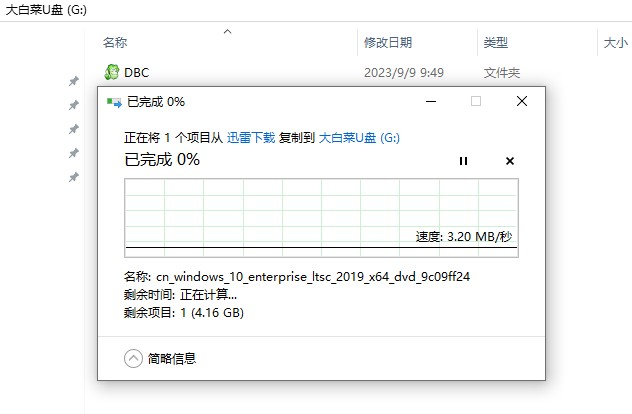
3、下载完成后,将Windows 10的ISO文件复制到已制作的大白菜U盘中。
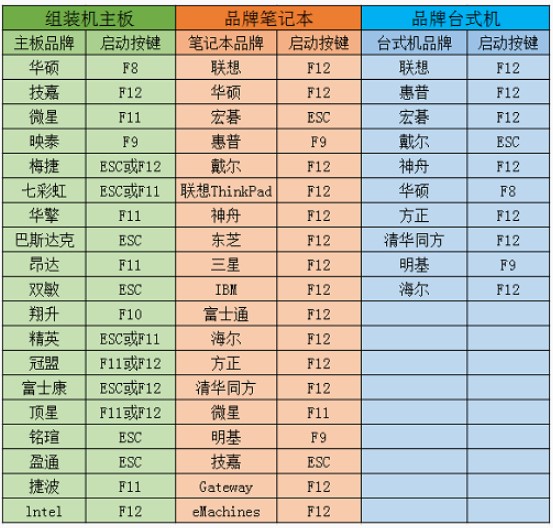
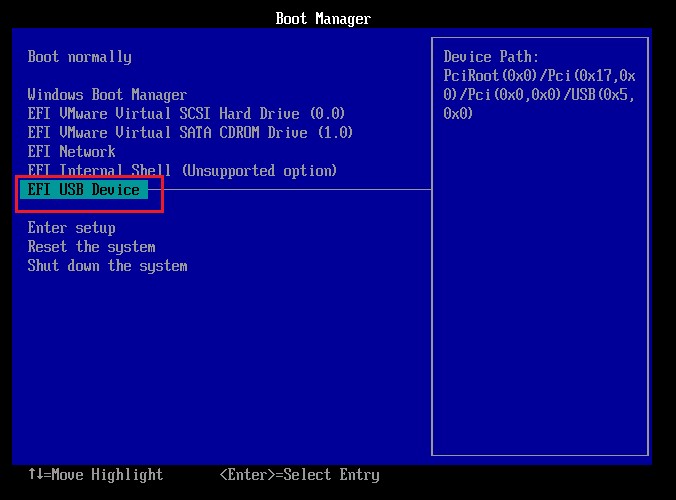
4、重启电脑,在开机画面出现时按下U盘启动快捷键,进入BIOS/UEFI设置。
5、将U盘设为首选启动项(选择带有USB字样的选项回车)。
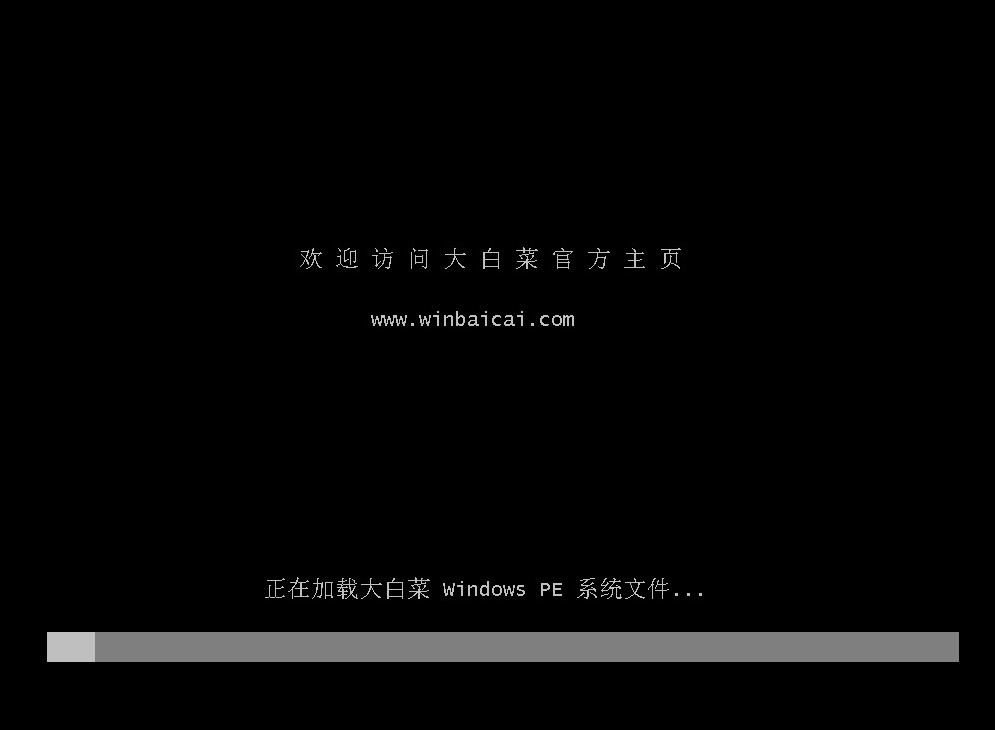
6、电脑将从U盘启动后,会进入大白菜的操作界面,准备进行系统安装。
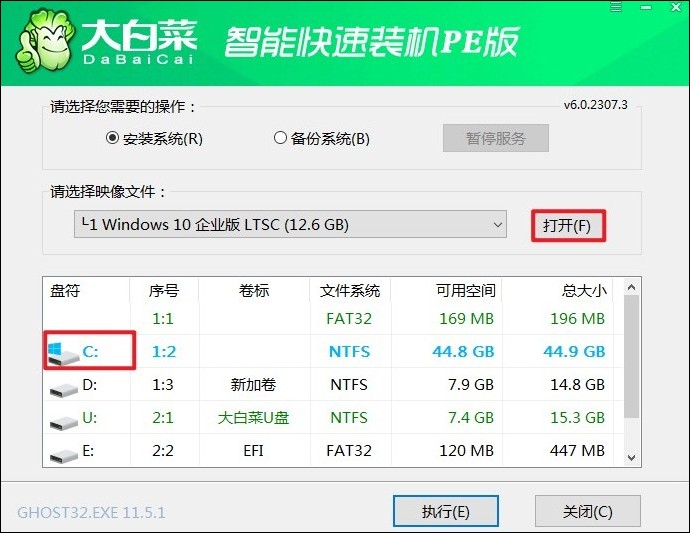
7、在大白菜环境中,打开系统安装工具,选择U盘中的Win10 ISO文件,指定C盘为安装目标,开始安装过程。
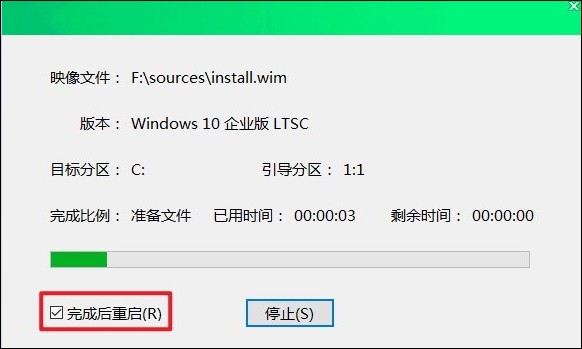
8、安装程序会自动解压并安装Win10到C盘。
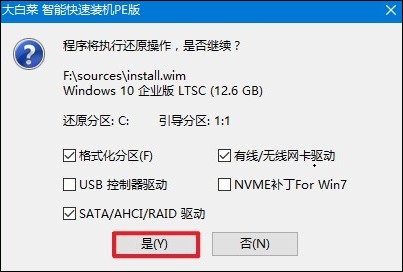
9、安装完成后根据提示重启电脑,并在重启时拔出U盘,最终进入全新的Win10桌面。
以上是,大白菜U盘启动盘制作指南。大家应该已经清楚地了解了制作启动盘的整个过程以及后续重装系统的步骤。在使用过程中,注意每一个细节。当成功制作出启动盘并顺利完成系统重装,电脑就能焕然一新,重新恢复良好的运行状态。