U盘启动盘制作工具推荐-U盘启动盘制作工具选择
时间:2025-12-11阅读量:作者:大白菜
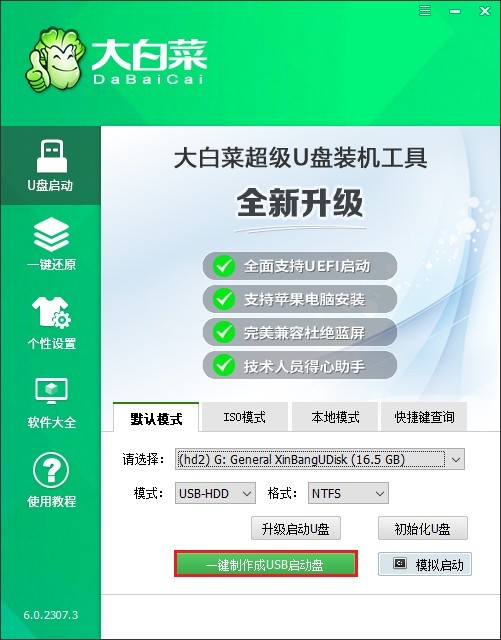
在安装新系统时,制作U盘启动盘是关键的一步。而要顺利完成这一操作,就需要借助特定的工具。在此,为大家推荐一款备受好评的工具。它拥有简洁直观的操作界面。只需插入U盘并运行工具,选择“一键制作成USB启动盘”,全程仅需两三分钟即可完成。下面
U盘启动盘制作工具推荐
在安装新系统时,制作U盘启动盘是关键的一步。而要顺利完成这一操作,就需要借助特定的工具。在此,为大家推荐一款备受好评的工具。它拥有简洁直观的操作界面。只需插入U盘并运行工具,选择“一键制作成USB启动盘”,全程仅需两三分钟即可完成。下面,带大家详细了解。

1、选择大白菜 U盘启动盘制作工具,安全且免费。
2、准备一个容量至少为8GB的U盘。
3、从MSDN官方网站下载Windows 10的ISO镜像文件,确保系统纯净安全。
二、注意事项
1、制作U盘启动盘会清除U盘上的所有数据,且重装系统也会删除目标分区的数据,因此请务必提前备份好重要资料。
2、确保电脑连接稳定的电源,防止突然断电导致安装失败或损坏已下载的系统文件。
3、根据个人计算机型号,进入BIOS界面并设置从USB设备优先启动,以便电脑重启后能顺利读取U盘中的安装信息。
三、大白菜U盘重装win10教程
1、先找个U盘,插到电脑的USB口上。然后打开大白菜U盘启动盘制作工具,在工具里选择已经识别出来的U盘,按提示一步步制作启动盘。
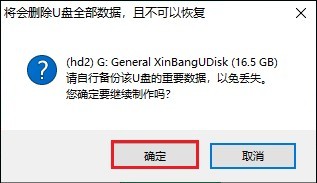
2、这个过程会把U盘里的东西都清空,所以要是U盘里有重要文件,你得提前备份好。
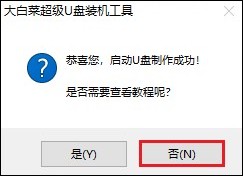
3、等启动盘做好了,别急着把U盘拔下来。
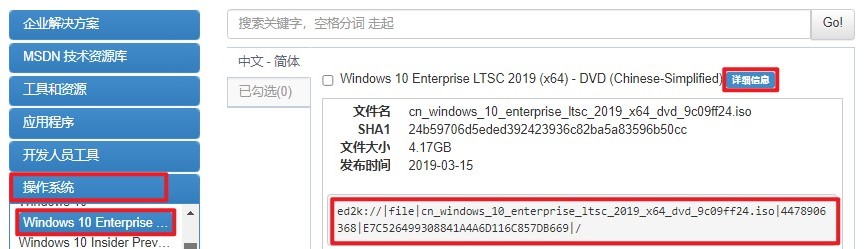
4、然后打开浏览器,搜MSDN网站,点击进去之后找适合Windows 10的ISO镜像文件,复制ed2k链接下载。
5、下完之后,把ISO文件放到U盘里,或者放到除了C盘以外的其他磁盘分区,这样后面找起来方便。
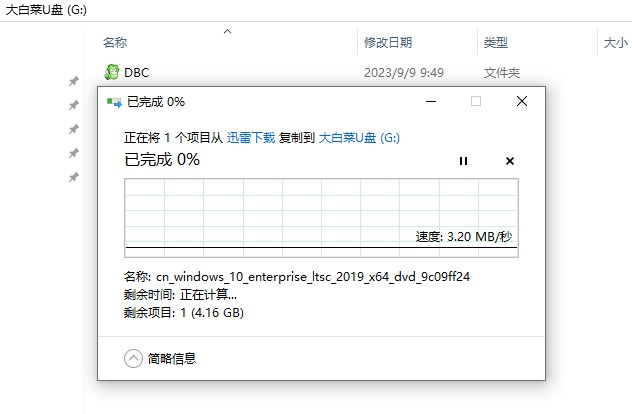
6、接下来重启电脑,一开机就不停地按能调出启动菜单的U盘启动快捷键,具体什么按键可自行查询:

7、进入启动菜单页面,从列表里找到代表你U盘的那个选项,一般会显示U盘的品牌名,或者带“USB”字样,选中它,按回车确认。
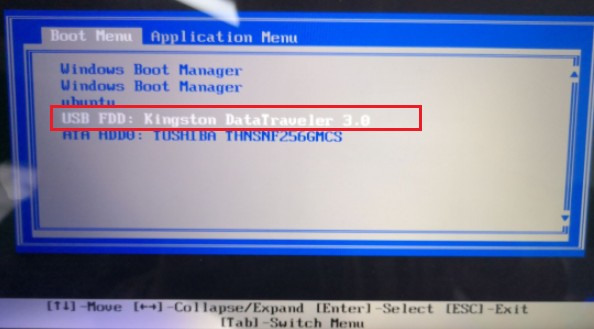
8、这时候电脑就会从U盘里的系统环境启动了。
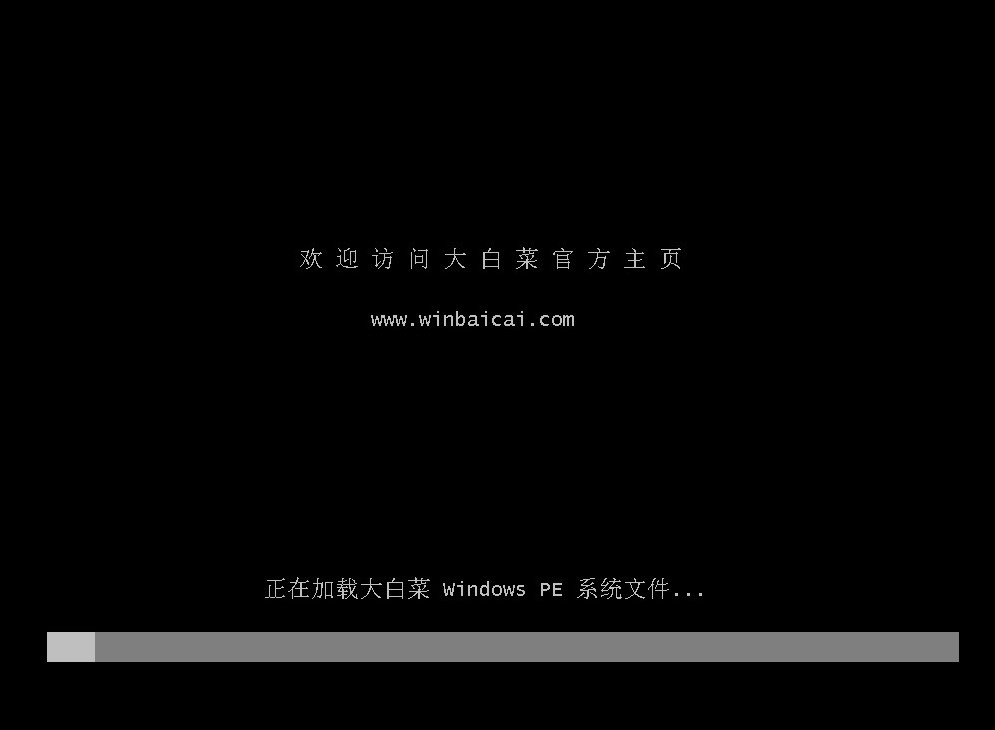
9、等待进入到大白菜的操作界面,找到安装工具打开,然后选择到你之前下的Win10 ISO文件,指定装到C盘,点“执行”。
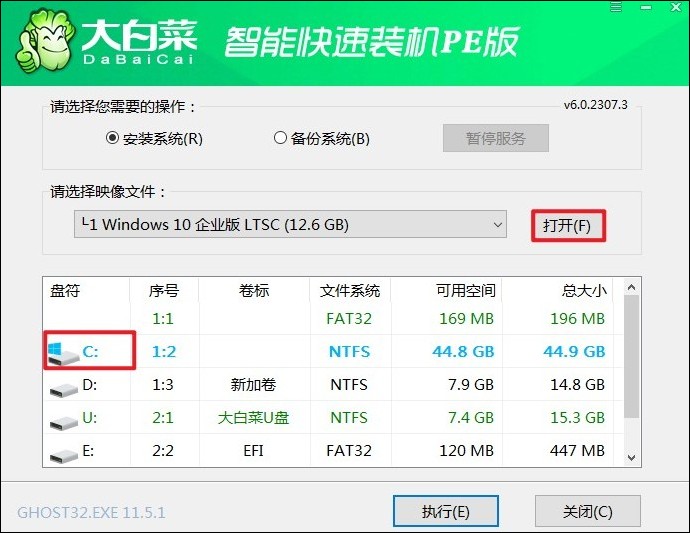
10、弹出确认提示框,点“是”,继续安装。
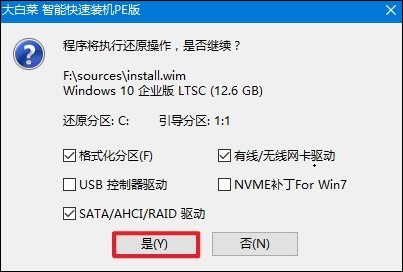
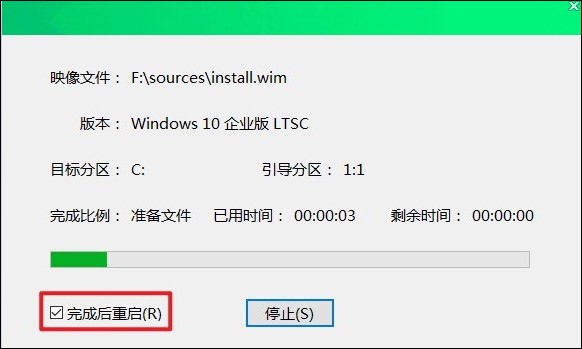
11、等待整个安装过程结束,系统会提示你,这时候可以把U盘拔下来了,然后按要求重启电脑。
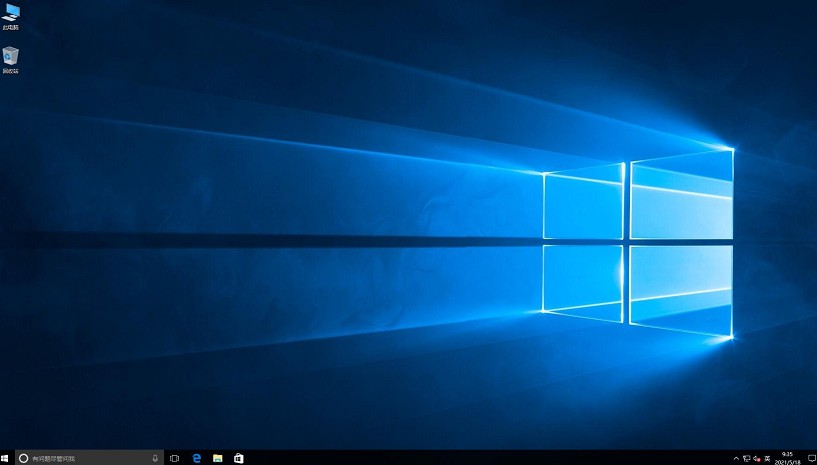
12、电脑重启完,就能看到全新的Windows 10桌面了,系统这就装好了。
U盘启动盘制作工具选择,我们推荐使用大白菜,它提供了便捷的操作方式。在实际使用过程中,只要按照正确的步骤进行操作,注意相关事项,如备份好U盘中的重要数据等,就能顺利制作出可用的U盘启动盘,然后开展后续的重装系统工作。