戴尔笔记本bios怎么设置-戴尔笔记本bios如何设置
时间:2025-12-10阅读量:作者:大白菜
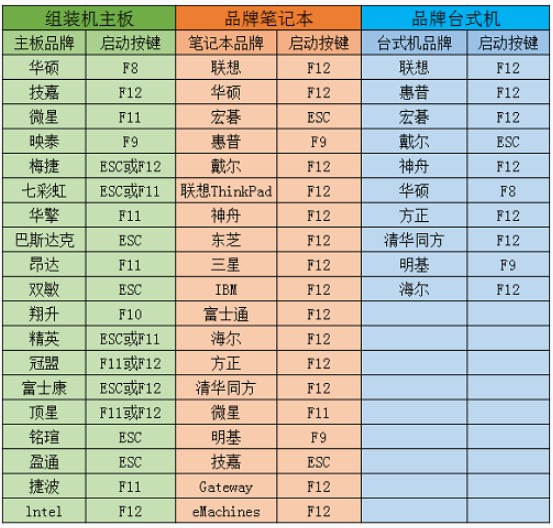
在使用戴尔笔记本时,若需通过U盘重装系统或进行故障修复,正确进入BIOS并设置U盘启动是关键步骤。其中尤为重要的是,必须使用正确的启动热键。不同型号的戴尔笔记本可能对应不同的快捷键,需要找准自己电脑的快捷键按下。接下来,我们将带来重装win10的具体操作
在使用戴尔笔记本时,若需通过U盘重装系统或进行故障修复,正确进入BIOS并设置U盘启动是关键步骤。其中尤为重要的是,必须使用正确的启动热键。不同型号的戴尔笔记本可能对应不同的快捷键,需要找准自己电脑的快捷键按下。接下来,我们将带来重装win10的具体操作步骤。

1、使用大白菜 U盘启动盘制作工具。
2、准备一个至少8GB存储空间的U盘,用于制作启动盘和存放系统镜像。
3、从MSDN获取Windows 10的镜像文件,确保系统的正规性和稳定性。
二、注意事项
1、在制作启动盘前,请务必备份U盘中的重要数据,因为制作过程会格式化U盘,导致数据丢失。
2、为防止重装系统时系统盘内的重要资料丢失,请提前进行备份,以确保数据安全。
3、进入BIOS设置,将U盘设置为优先启动项,以便能够顺利从U盘启动电脑,并进行后续的系统安装操作。
三、重装win10系统步骤
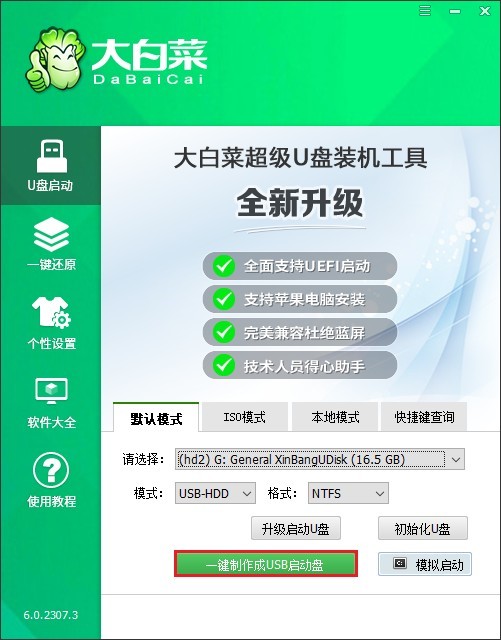
1、将空白U盘插入电脑,下载并安装大白菜U盘启动盘制作工具。运行大白菜软件,选择U盘作为目标设备,点击“开始制作”,按照提示完成启动盘的创建。
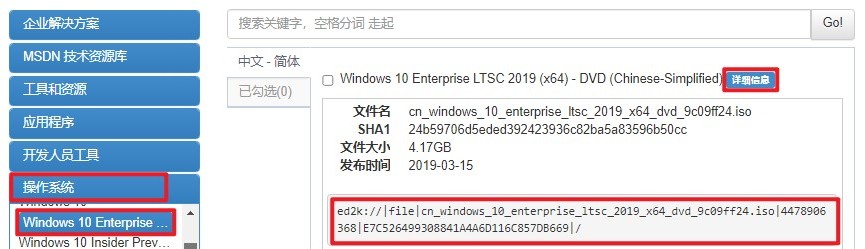
2、打开浏览器,访问MSDN官网,查找Windows 10的ISO镜像文件,并参照下载指南进行下载。
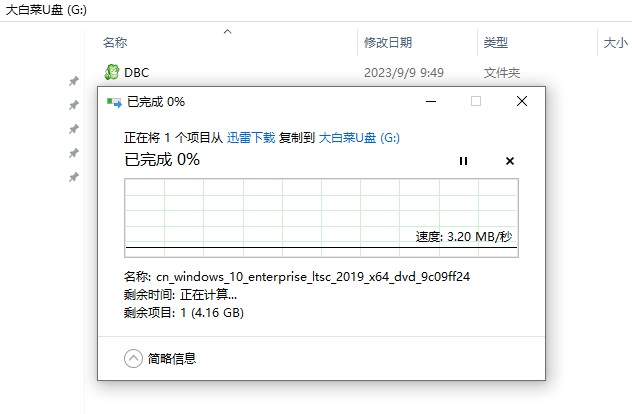
3、下载完成后,将Windows 10的ISO文件复制到已制作的大白菜U盘中。
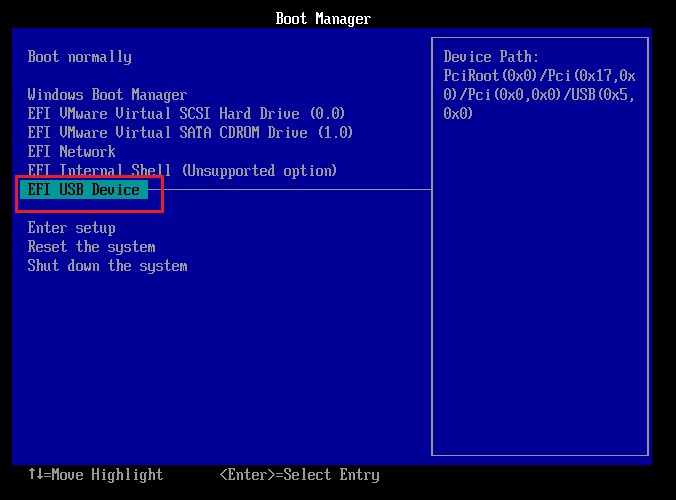
4、重启电脑,在开机画面出现时按下U盘启动快捷键,进入BIOS/UEFI设置。
5、将U盘设为首选启动项(选择带有USB字样的选项回车)。
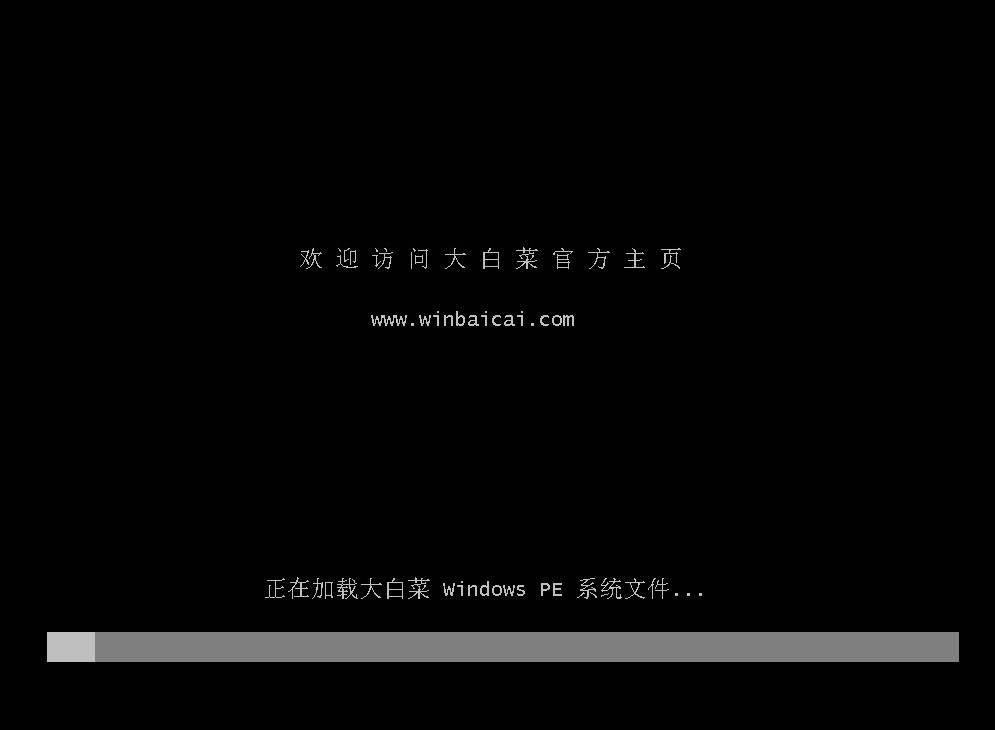
6、电脑将从U盘启动后,会进入大白菜的操作界面,准备进行系统安装。
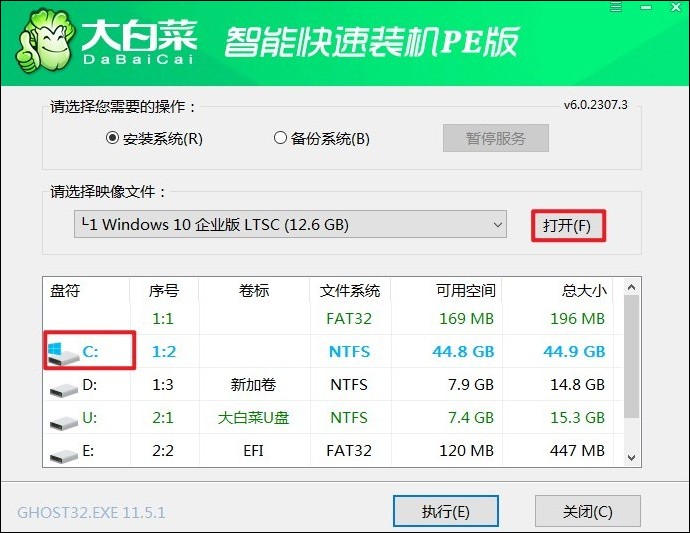
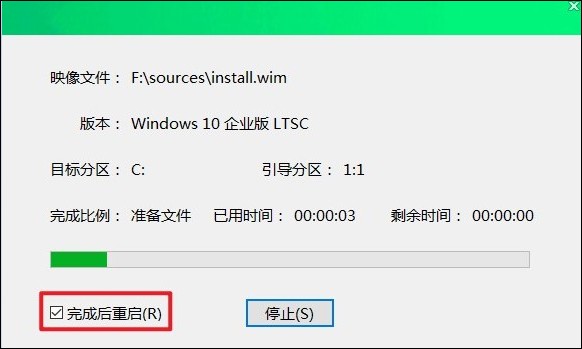
7、在大白菜环境中,打开系统安装工具,选择U盘中的Win10 ISO文件,指定C盘为安装目标,开始安装过程。
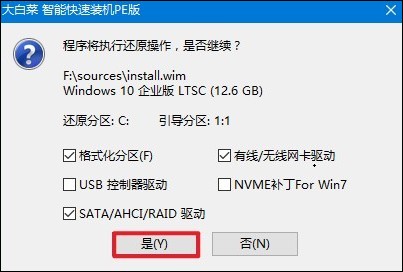
8、安装程序会自动解压并安装Win10到C盘。
9、安装完成后根据提示重启电脑,并在重启时拔出U盘,最终进入全新的Win10桌面。
以上教程讲解了,戴尔笔记本bios如何设置。在实际操作中,建议优先尝试F12快捷键以提高效率;若遇兼容性问题,如老机型需调整Legacy Boot或禁用Secure Boot,可结合BIOS内选项灵活处理。完成后及时恢复默认启动顺序,避免影响日常使用。