自己组装电脑系统怎么弄-自己组装电脑系统如何弄
时间:2025-12-09阅读量:作者:大白菜
自己动手组装电脑是一件充满乐趣的事情,然而,当完成硬件组装后,你会发现电脑还无法正常开机使用,因为此时系统尚未安装。操作系统是电脑运行的基础,没有它,电脑就如同一个空壳。接下来,我们将详细介绍具体的操作方法,帮助你顺利完成系统的安装,下面以安装win7
自己组装电脑系统怎么弄
自己动手组装电脑是一件充满乐趣的事情,然而,当完成硬件组装后,你会发现电脑还无法正常开机使用,因为此时系统尚未安装。操作系统是电脑运行的基础,没有它,电脑就如同一个空壳。接下来,我们将详细介绍具体的操作方法,帮助你顺利完成系统的安装,下面以安装win7为例。

1、下载大白菜U盘启动盘制作工具。
2、准备一个容量不小于8GB的U盘。
3、访问MSDN网站,下载Windows 7或您希望安装的其他Windows版本的ISO镜像文件。
二、注意事项
1、在制作启动盘时,U盘将被格式化,请务必提前将U盘中的重要数据备份至其他存储设备。
2、重装系统会清除C盘上的所有数据,因此在重装前,请确保已将重要文件备份到安全的位置,以防数据丢失。
3、在整个系统安装过程中,请勿随意插拔U盘,也不要强制关机或重启电脑,以免导致系统安装失败。
三、大白菜U盘启动盘安装Win7
1、找个U盘,插到电脑的USB口上,然后打开大白菜工具,选择识别出来的U盘,点“开始制作”。
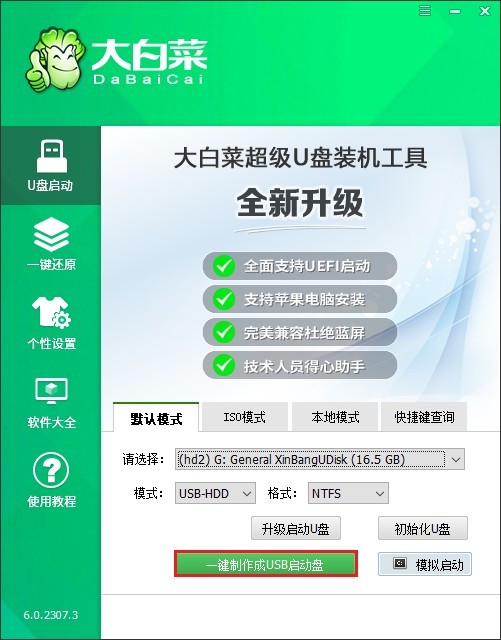
2、在开始制作之前,请确保U盘中没有重要数据,因为此操作会清除所有内容。确认无误后,点击“确定”继续。
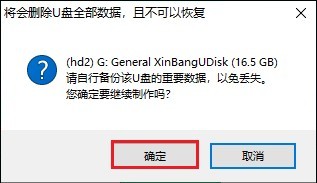
3、启动盘的创建过程需要几分钟时间,请耐心等待直到完成。
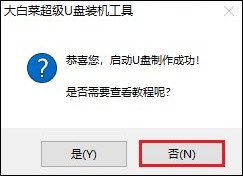
4、接下来,访问MSDN网站,并根据提供的指南下载所需版本的Windows 7 ISO文件。

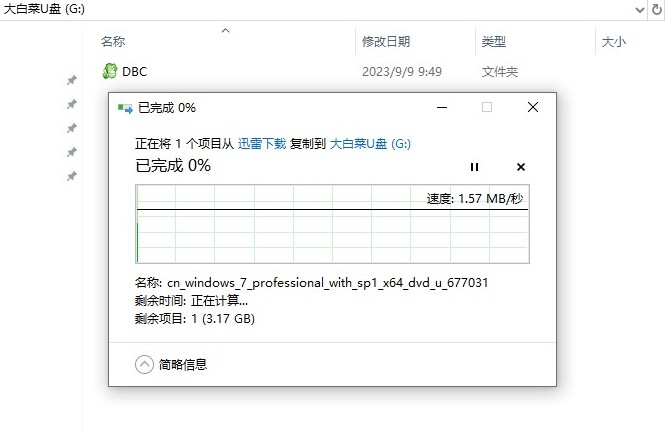
5、将已经下载好的ISO文件复制到大白菜U盘中。
6、重启电脑,一开机就赶紧按对应主板型号的U盘启动快捷键。

7、进入启动菜单页面后,选择显示“USB”或者你U盘名字的选项,回车确认。
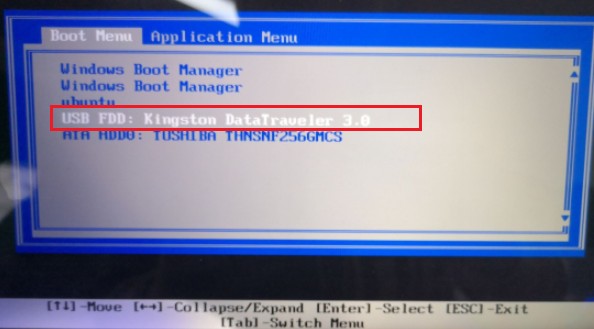
8、接着会出来大白菜的引导页面,选“大白菜PE”,再回车。
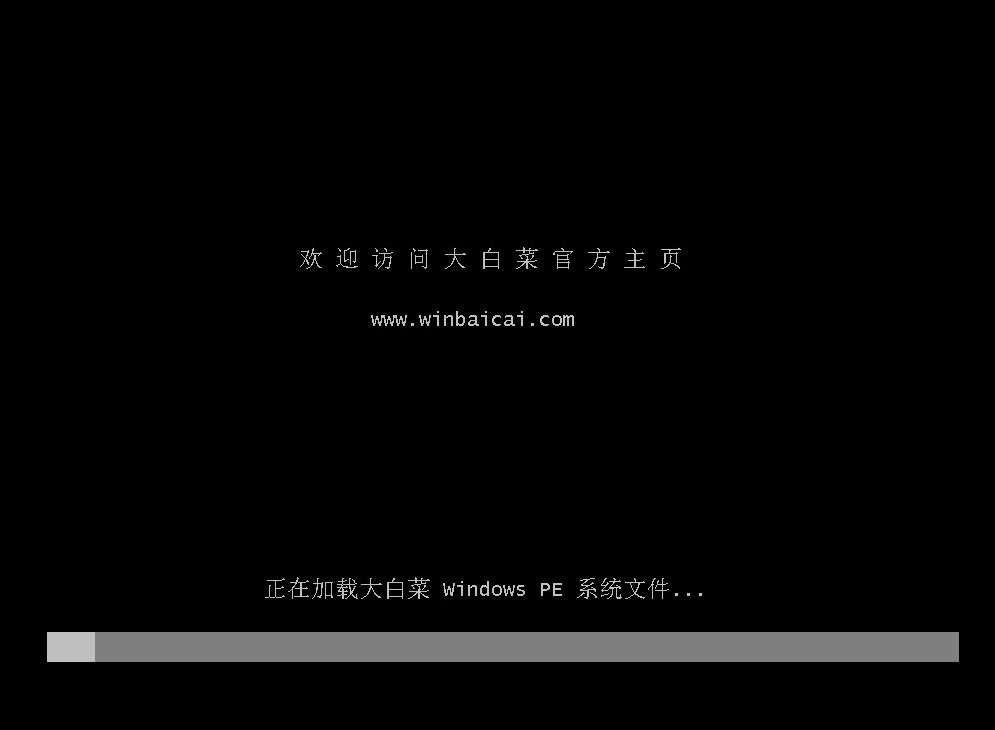
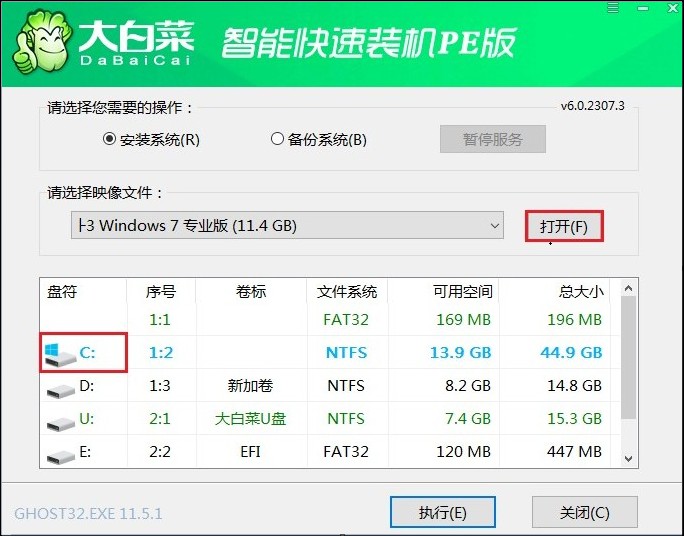
9、打开大白菜U盘装机工具,根据大白菜的引导页面,选择U盘里的Windows 7镜像文件,以及选择装系统的硬盘分区(一般就是C盘)。确认后,点击“执行”。
10、点“是”,就开始装系统了。
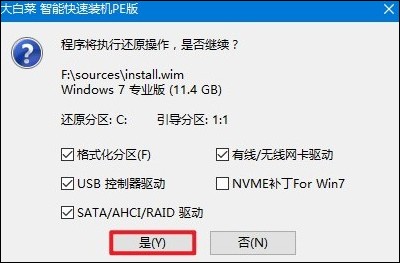
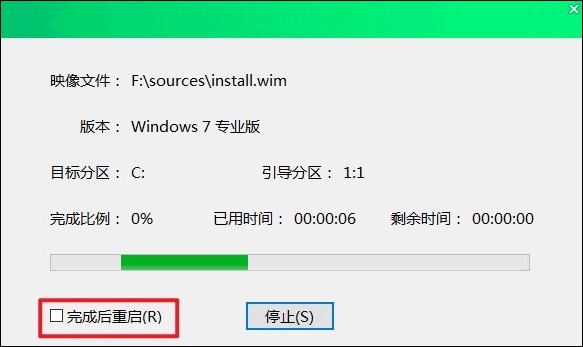
11、系统正在安装的过程中,可勾选“完成后重启”。一旦系统安装完毕便自动重启。
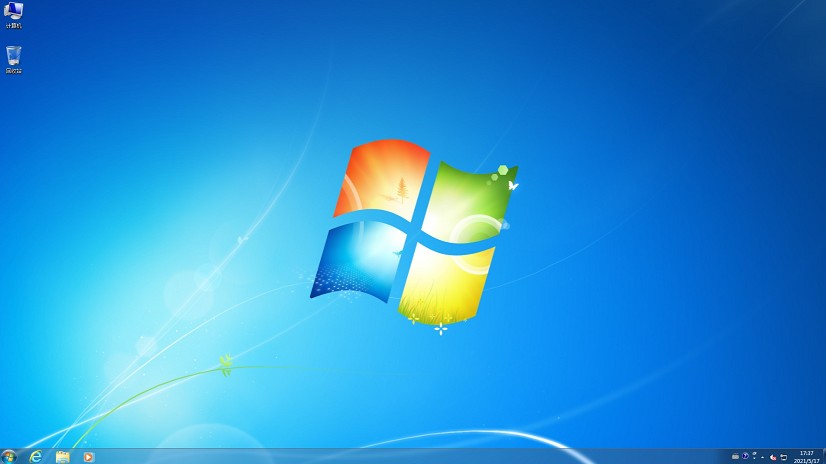
12、最后,电脑就会进入全新的Windows 7桌面。
以上教程介绍了,自己组装电脑系统如何弄。从准备工具到具体操作步骤,每一个环节都给大家讲解清楚,确保安装过程顺利进行。当我们成功地为自组装电脑安装好系统后便可正常投入到工作和娱乐当中。希望本篇教程可以帮助到各位用户。