电脑win10系统怎么重装系统-电脑windows10系统如何重装系统
时间:2025-12-08阅读量:作者:大白菜
Windows 11普及后,部分用户因操作习惯不适应、硬件兼容性问题或对系统稳定性要求较高,选择将设备降级重装为经典稳定的Windows10系统。无论出于何种需求,重装系统前需备份C盘重要数据,并准备好Windows10的ISO镜像文件及U盘启动盘制作工具,本文将详细介绍重装win10
电脑win10系统怎么重装系统
Windows 11普及后,部分用户因操作习惯不适应、硬件兼容性问题或对系统稳定性要求较高,选择将设备降级重装为经典稳定的Windows10系统。无论出于何种需求,重装系统前需备份C盘重要数据,并准备好Windows10的ISO镜像文件及U盘启动盘制作工具,本文将详细介绍重装win10的全流程。

1、从大白菜官方网站,下载并安装好大白菜U盘启动盘制作工具。
2、准备一个容量至少为8GB的U盘。
3、访问MSDN网站或其他信誉良好的资源平台,下载Windows 10的镜像文件。
二、注意事项
1、请确保U盘中没有存储重要数据,因为制作启动盘时会对U盘进行格式化,所有原有数据都将被清除。
2、重装系统会清除系统所在分区的所有数据,因此在重装前,请务必将所有重要资料妥善备份。
3、在系统安装过程中,请确保电源连接稳定且持续供电。如果发生断电,可能会导致安装失败,甚至损坏已部分安装的系统文件,影响系统的正常使用。
三、大白菜U盘重装win10教程
1、先找个U盘,插到电脑的USB口上。然后打开大白菜U盘启动盘制作工具,在工具里选择已经识别出来的U盘,按提示一步步制作启动盘。
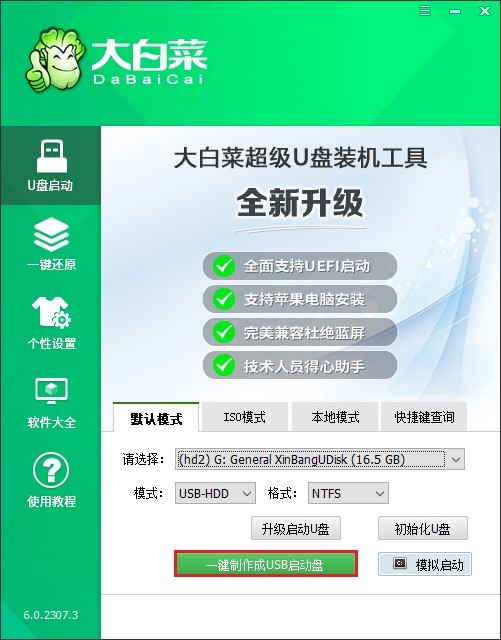
2、这个过程会把U盘里的东西都清空,所以要是U盘里有重要文件,你得提前备份好。

3、等启动盘做好了,别急着把U盘拔下来。

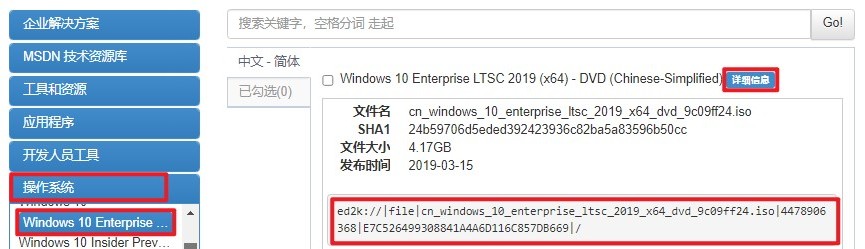
4、然后打开浏览器,搜MSDN网站,点击进去之后找适合Windows 10的ISO镜像文件,复制ed2k链接下载。
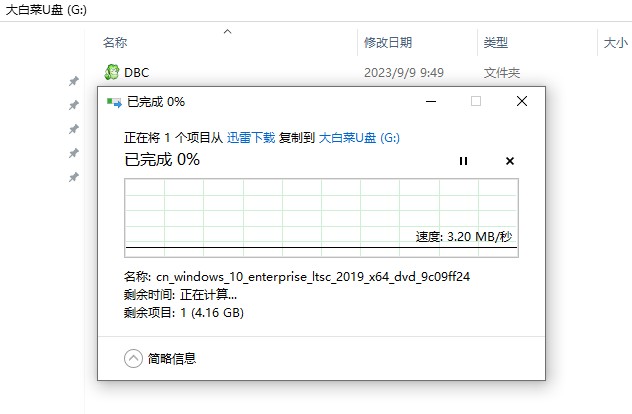
5、下完之后,把ISO文件放到U盘里,或者放到除了C盘以外的其他磁盘分区,这样后面找起来方便。
6、接下来重启电脑,一开机就不停地按能调出启动菜单的U盘启动快捷键,具体什么按键可自行查询:

7、进入启动菜单页面,从列表里找到代表你U盘的那个选项,一般会显示U盘的品牌名,或者带“USB”字样,选中它,按回车确认。
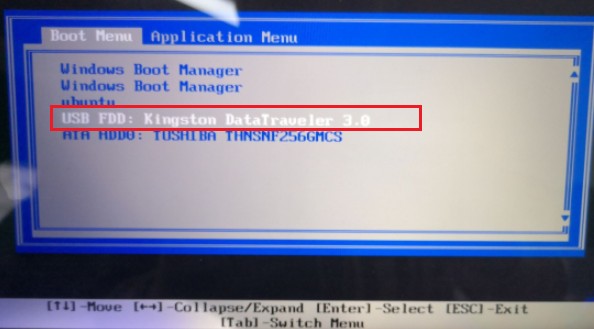
8、这时候电脑就会从U盘里的系统环境启动了。
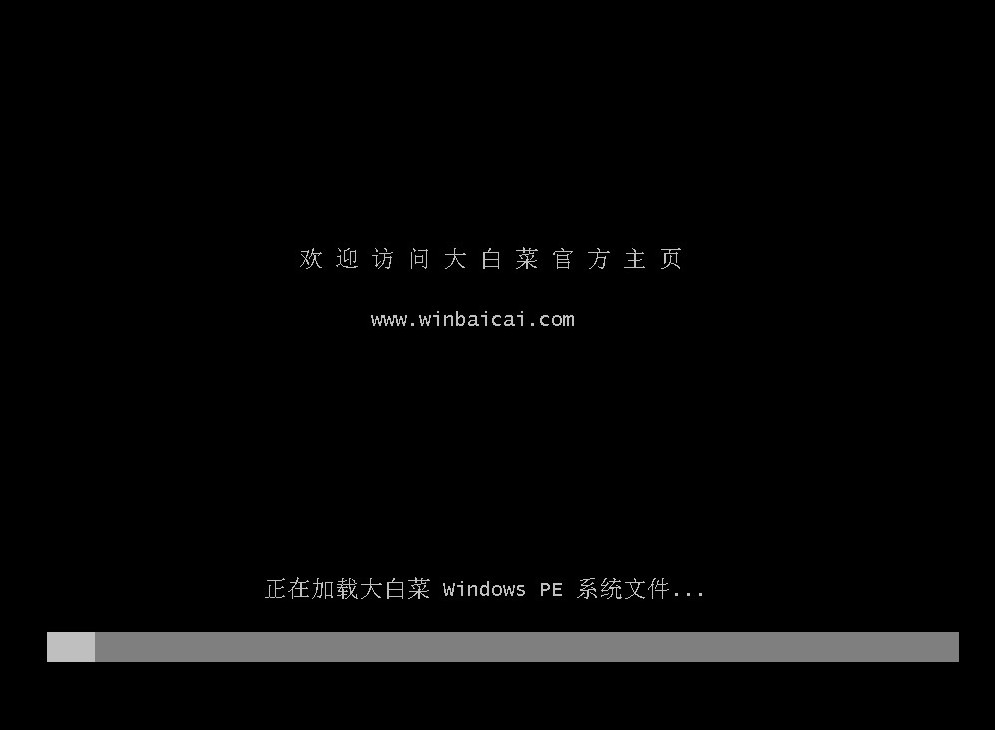
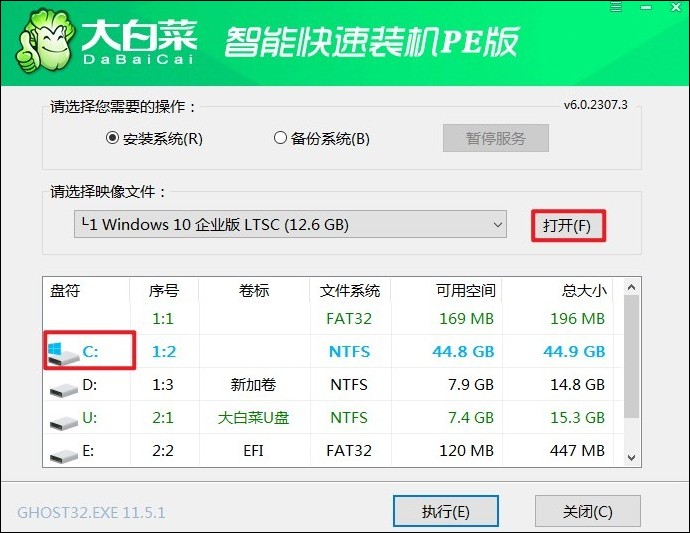
9、等待进入到大白菜的操作界面,找到安装工具打开,然后选择到你之前下的Win10 ISO文件,指定装到C盘,点“执行”。
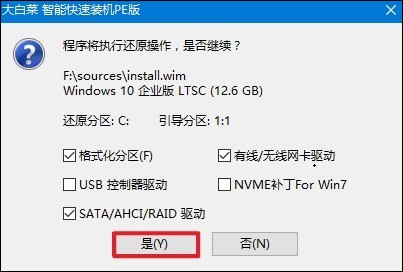
10、弹出确认提示框,点“是”,继续安装。
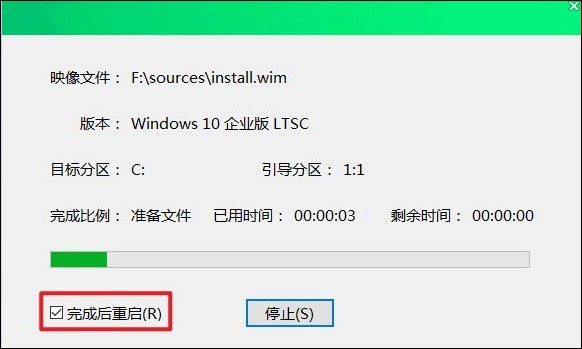
11、等待整个安装过程结束,系统会提示你,这时候可以把U盘拔下来了,然后按要求重启电脑。
12、电脑重启完,就能看到全新的Windows 10桌面了,系统这就装好了。
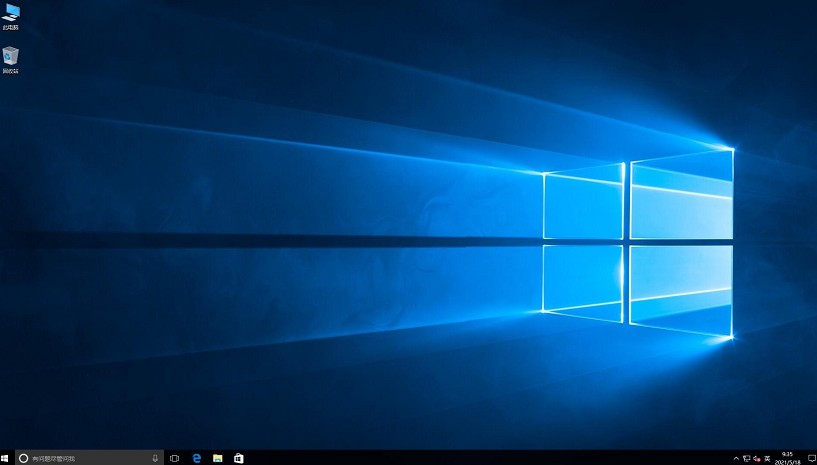
以上教程介绍了,电脑windows10系统如何重装系统。通过上述步骤,您已成功掌握Windows10系统的重装方法。由于Windows10已停止官方支持,长期使用需注意防范安全风险,可搭配第三方防护软件。另外,定期备份系统镜像与重要数据能有效应对故障。