win10电脑怎么重装系统-windows10电脑如何重装系统
时间:2025-12-04阅读量:作者:大白菜
Windows10作为微软经典的操作系统,不仅回归了广受好评的开始菜单,还引入了Cortana智能助手、Edge浏览器、虚拟桌面等新功能。由于有些电脑预装的并不是Win10,部分用户想体验该系统,那么就可以通过U盘重装系统的方法来安装Windows。解下来,我们将带来具体操作方法
win10电脑怎么重装系统
Windows10作为微软经典的操作系统,不仅回归了广受好评的开始菜单,还引入了Cortana智能助手、Edge浏览器、虚拟桌面等新功能。由于有些电脑预装的并不是Win10,部分用户想体验该系统,那么就可以通过U盘重装系统的方法来安装Windows。解下来,我们将带来具体操作方法,一起来看看吧。

1、选择大白菜 U盘启动盘制作工具,安全且免费。
2、准备一个容量至少为8GB的U盘。
3、从MSDN官方网站下载Windows 10的ISO镜像文件,确保系统纯净安全。
二、注意事项
1、制作U盘启动盘会清除U盘上的所有数据,且重装系统也会删除目标分区的数据,因此请务必提前备份好重要资料。
2、确保电脑连接稳定的电源,防止突然断电导致安装失败或损坏已下载的系统文件。
3、根据个人计算机型号,进入BIOS界面并设置从USB设备优先启动,以便电脑重启后能顺利读取U盘中的安装信息。
三、重装win10系统步骤
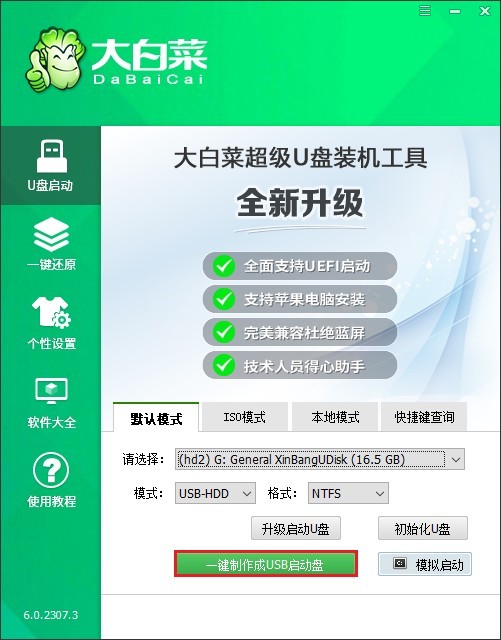
1、将空白U盘插入电脑,下载并安装大白菜U盘启动盘制作工具。运行大白菜软件,选择U盘作为目标设备,点击“开始制作”,按照提示完成启动盘的创建。
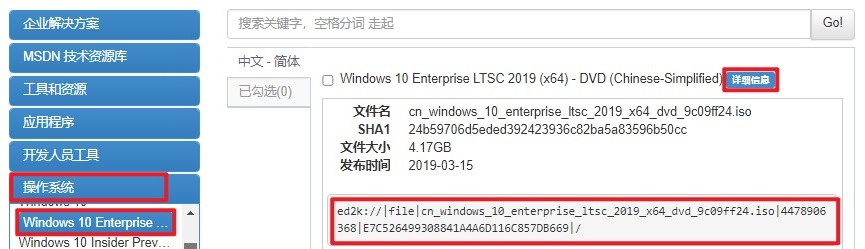
2、打开浏览器,访问MSDN官网,查找Windows 10的ISO镜像文件,并参照下载指南进行下载。
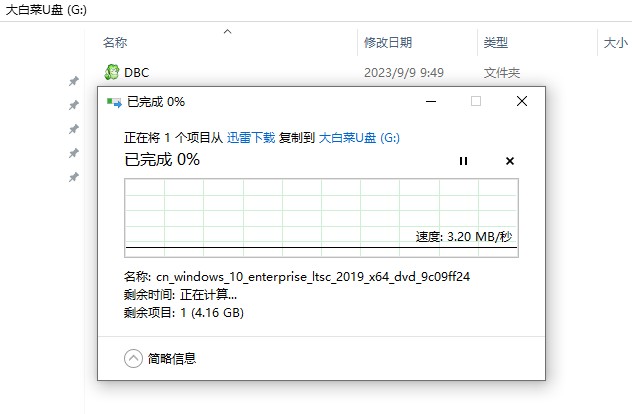
3、下载完成后,将Windows 10的ISO文件复制到已制作的大白菜U盘中。
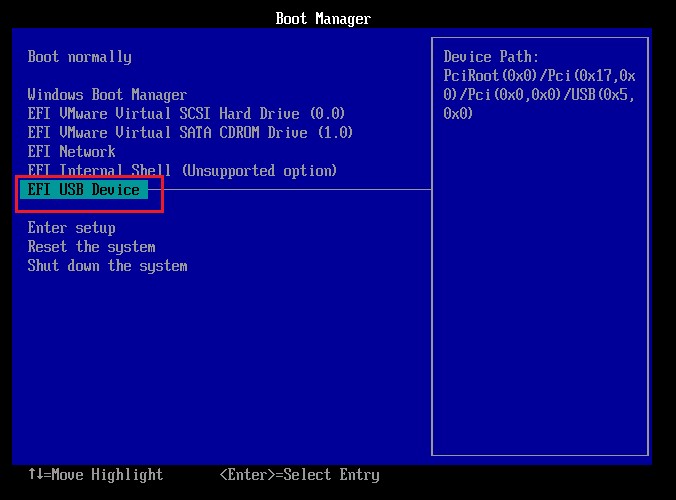
4、重启电脑,在开机画面出现时按下U盘启动快捷键,进入BIOS/UEFI设置。

5、将U盘设为首选启动项(选择带有USB字样的选项回车)。
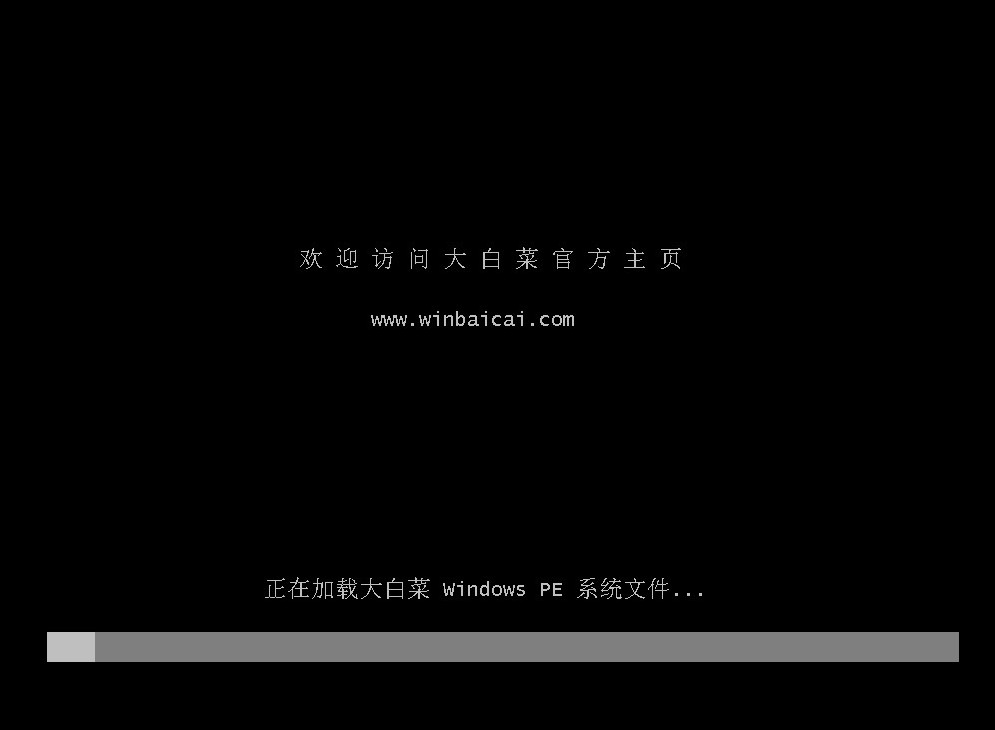
6、电脑将从U盘启动后,会进入大白菜的操作界面,准备进行系统安装。
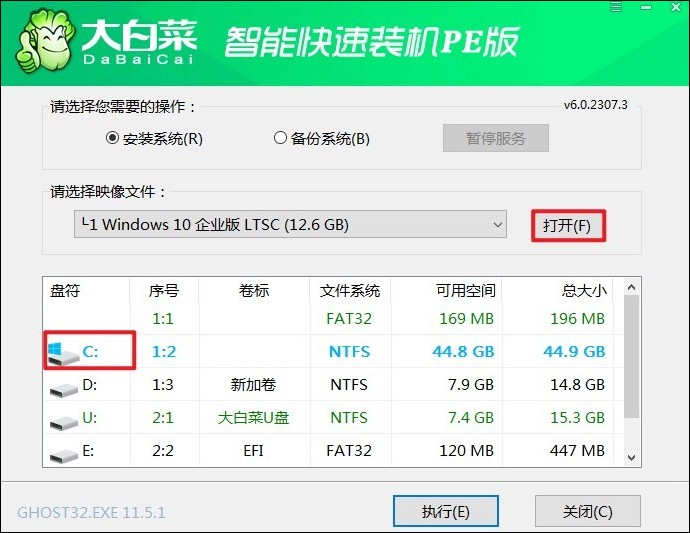
7、在大白菜环境中,打开系统安装工具,选择U盘中的Win10 ISO文件,指定C盘为安装目标,开始安装过程。
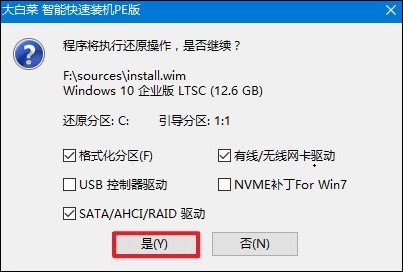
8、安装程序会自动解压并安装Win10到C盘。
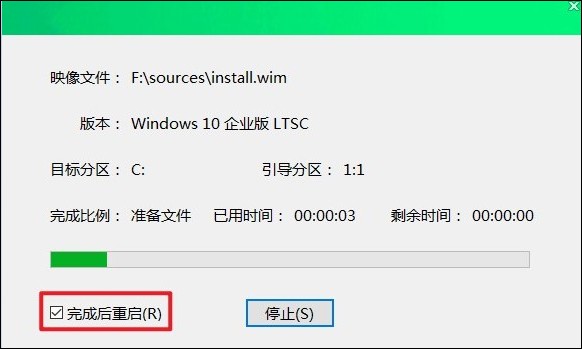
9、安装完成后根据提示重启电脑,并在重启时拔出U盘,最终进入全新的Win10桌面。
以上教程介绍了,windows10电脑如何重装系统。尽管Windows 11已成为主流,但Win10凭借其成熟生态与硬件兼容性,仍是许多设备的理想选择。掌握这一技能后,用户不仅能高效维护个人设备,还可为亲友提供技术支持,一下子就成为了“电脑高手”。