怎么样用U盘装windows系统-大白菜U盘装系统教程
时间:2025-12-03阅读量:作者:大白菜
在面对系统故障或需要升级操作系统时,使用大白菜U盘装机工具进行Windows系统的重装是一个既灵活又高效的方法。这款工具不仅支持安装包括Win7、Win10以及最新的Win11在内的多种版本的Windows系统,而且操作简便,即便是没有技术背景的用户也能轻松上手。接下来,这篇教程将教大家
怎么样用U盘装windows系统
在面对系统故障或需要升级操作系统时,使用大白菜U盘装机工具进行Windows系统的重装是一个既灵活又高效的方法。这款工具不仅支持安装包括Win7、Win10以及最新的Win11在内的多种版本的Windows系统,而且操作简便,即便是没有技术背景的用户也能轻松上手。接下来,这篇教程将教大家如何用大白菜U盘重装win7。

1、下载大白菜U盘启动盘制作工具。
2、准备一个容量不小于8GB的U盘。
3、访问MSDN网站,下载Windows 7或您希望安装的其他Windows版本的ISO镜像文件。
二、注意事项
1、在制作启动盘时,U盘将被格式化,请务必提前将U盘中的重要数据备份至其他存储设备。
2、重装系统会清除C盘上的所有数据,因此在重装前,请确保已将重要文件备份到安全的位置,以防数据丢失。
3、在整个系统安装过程中,请勿随意插拔U盘,也不要强制关机或重启电脑,以免导致系统安装失败。
三、大白菜U盘启动盘安装Win7
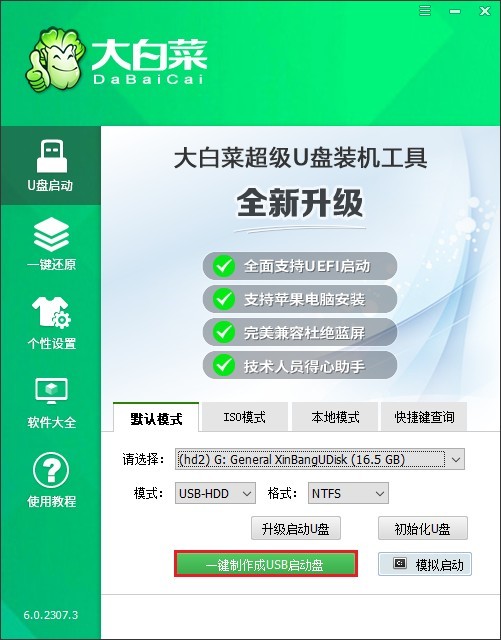
1、找个U盘,插到电脑的USB口上,然后打开大白菜工具,选择识别出来的U盘,点“开始制作”。
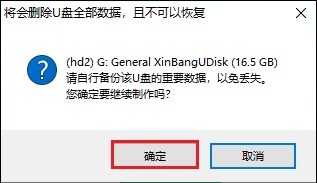
2、在开始制作之前,请确保U盘中没有重要数据,因为此操作会清除所有内容。确认无误后,点击“确定”继续。
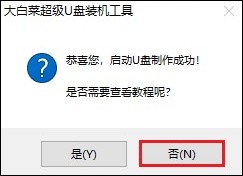
3、启动盘的创建过程需要几分钟时间,请耐心等待直到完成。
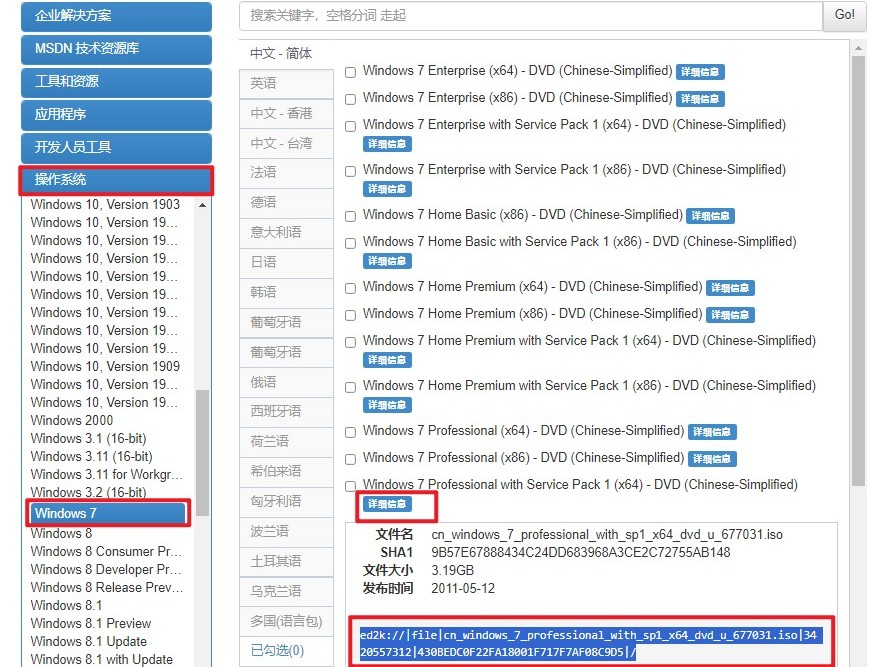
4、接下来,访问MSDN网站,并根据提供的指南下载所需版本的Windows 7 ISO文件。
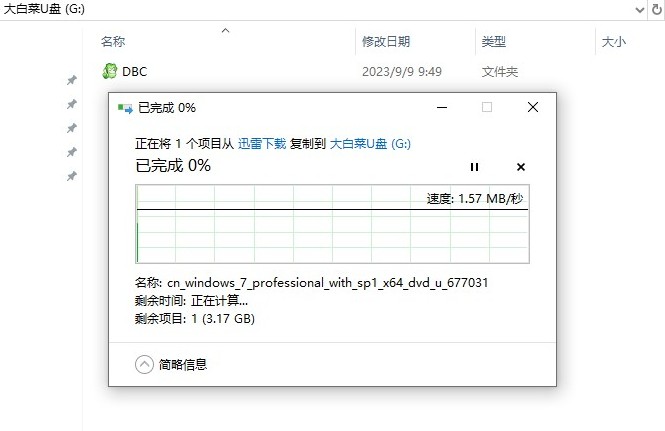
5、将已经下载好的ISO文件复制到大白菜U盘中。
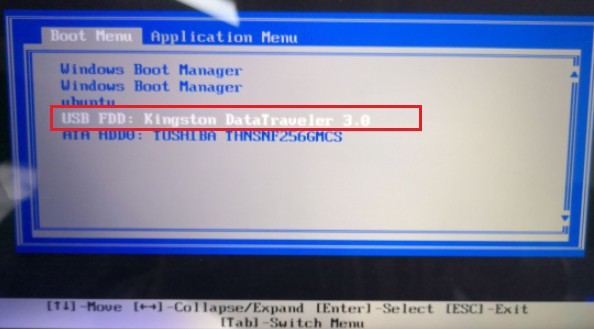
6、重启电脑,一开机就赶紧按对应主板型号的U盘启动快捷键。

7、进入启动菜单页面后,选择显示“USB”或者你U盘名字的选项,回车确认。
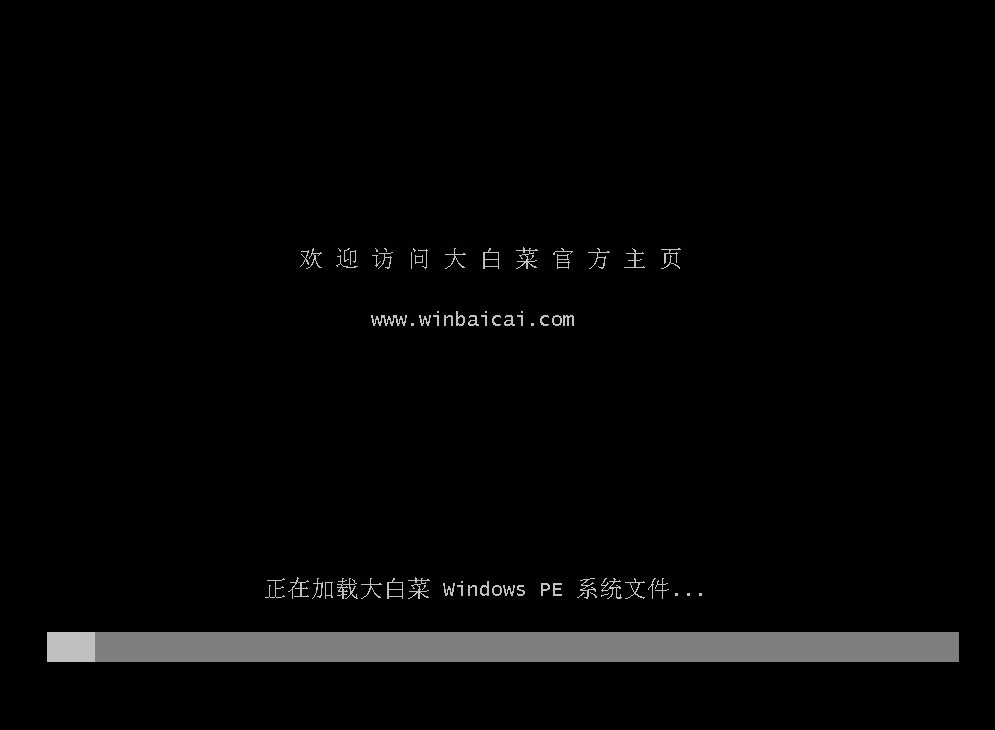
8、接着会出来大白菜的引导页面,选“大白菜PE”,再回车。
9、打开大白菜U盘装机工具,根据大白菜的引导页面,选择U盘里的Windows 7镜像文件,以及选择装系统的硬盘分区(一般就是C盘)。确认后,点击“执行”。
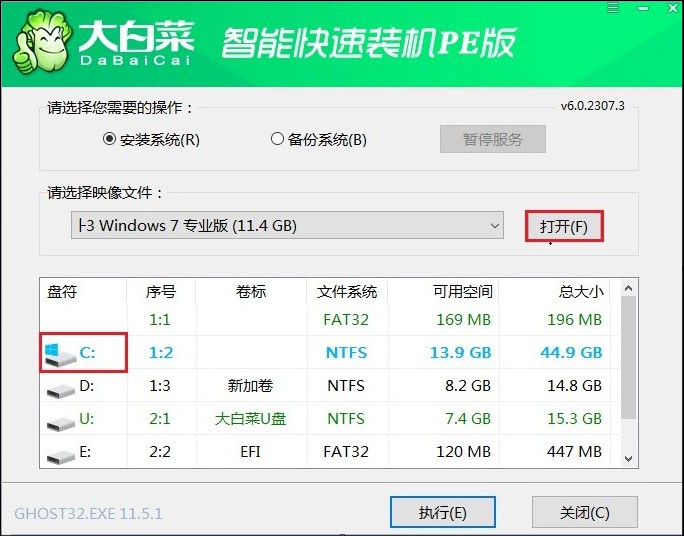
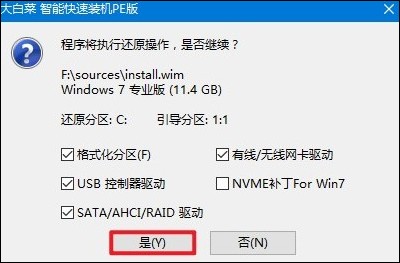
10、点“是”,就开始装系统了。
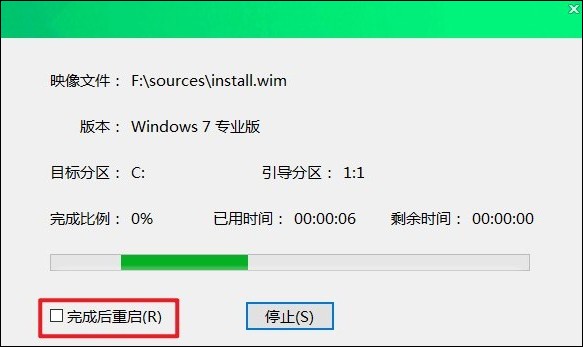
11、系统正在安装的过程中,可勾选“完成后重启”。一旦系统安装完毕便自动重启。
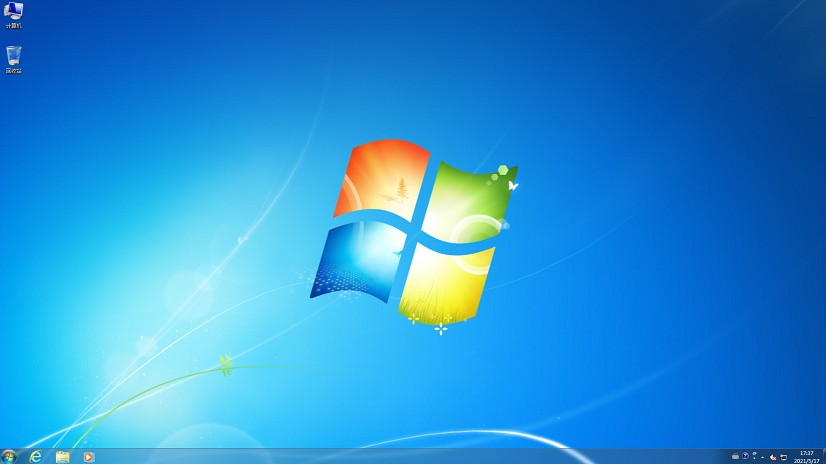
12、最后,电脑就会进入全新的Windows 7桌面。
以上是,大白菜U盘装系统教程。通过简单的几步操作,你就可以利用一个U盘来创建启动盘,并完成系统的重新安装,从而让你的电脑焕然一新。无论是为了解决现有问题还是体验最新功能,大白菜U盘装机工具都是你理想的选择。