Acer手提电脑怎么重装系统-Acer手提电脑如何重装系统
时间:2025-12-01阅读量:作者:大白菜
无论是台式机还是手提电脑,在需要安装Windows系统时,选择一个合适的工具很重要。为了确保兼容性和稳定性,推荐使用大白菜U盘启动盘制作工具来重装系统。它支持多种版本的Windows操作系统,包括但不限于Win7、Win10以及Win11等。以下是Acer手提电脑使用大白菜U盘启动盘重
Acer手提电脑怎么重装系统
无论是台式机还是手提电脑,在需要安装Windows系统时,选择一个合适的工具很重要。为了确保兼容性和稳定性,推荐使用大白菜U盘启动盘制作工具来重装系统。它支持多种版本的Windows操作系统,包括但不限于Win7、Win10以及Win11等。以下是Acer手提电脑使用大白菜U盘启动盘重装系统的具体步骤。

1、从正规渠道,比如大白菜官方网站,下载并安装好大白菜U盘启动盘制作工具。
2、准备一个容量不低于8GB的U盘。
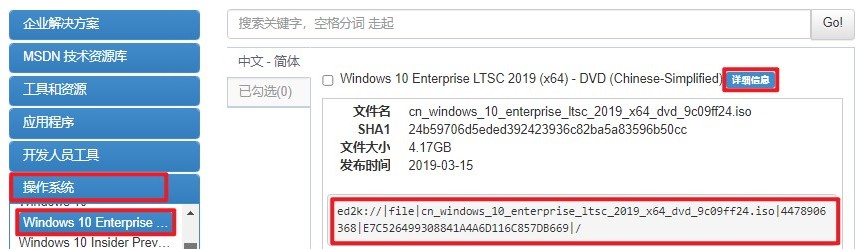
3、前往MSDN网站或者其他信誉良好的资源平台,去下载Windows 10的镜像文件。
二、注意事项
1、确认U盘内没有存储重要数据,因为在制作启动盘的过程中,会对U盘进行格式化操作,原有数据将被全部清除。
2、由于重装系统这一操作会将系统所在分区的所有数据都清除掉,所以在重装之前,务必将所有重要的资料进行妥善备份。
3、在进行系统安装期间,要保证电源连接稳定且持续供电。一旦发生断电情况,极有可能导致安装失败,甚至还会损坏已经部分安装的系统文件,影响整个系统的正常使用。
三、U盘重装win10详细流程
1、将U盘插入电脑,运行大白菜软件。在其用户界面中,点击“一键制作成USB启动盘”选项。

2、需注意,制作过程会格式化U盘,所以要提前确认U盘内无重要数据,或者已对重要数据进行妥善备份。

3、之后,耐心等待制作完成即可。

4、打开浏览器,访问MSDN网站,在该网站上找到合适的Windows 10系统版本并进行下载。
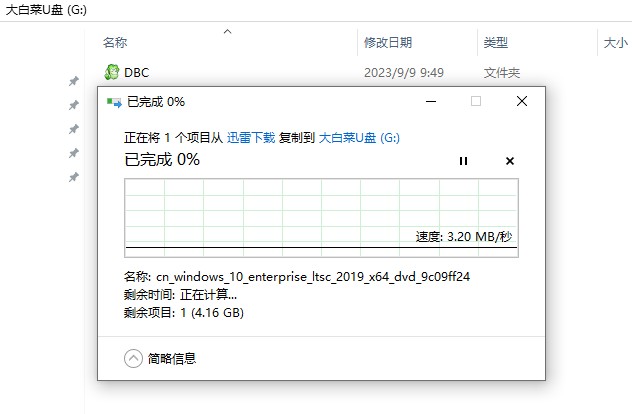
5、把下载好的ISO文件放置到已制作完成的大白菜U盘中,也可以将其安全地存放在除C盘外的其他硬盘分区。
6、重启电脑,在开机瞬间按下对应电脑的U盘启动快捷键。

7、进入启动选项管理页面后,找到代表U盘的选项并进入。这个选项可能显示为U盘的名称,也可能是带有“USB”字样的内容,找到后按回车键确认。
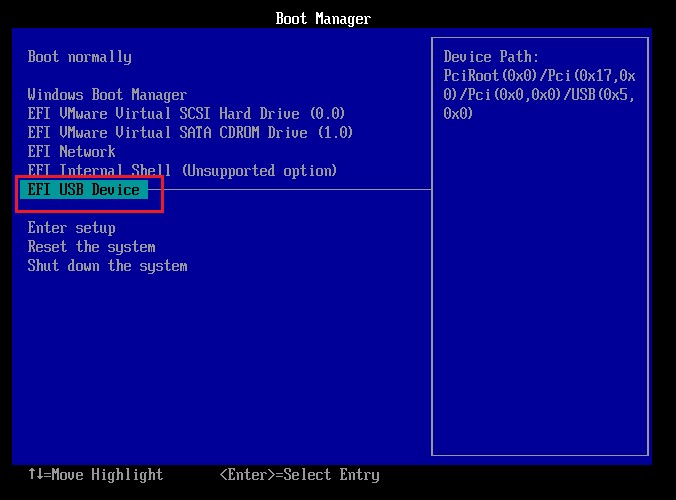
8、此时系统会检测到U盘,并尝试通过U盘启动。

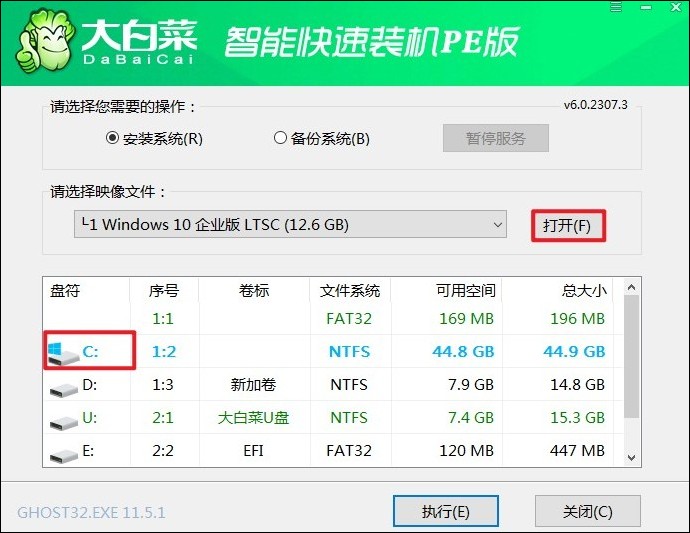
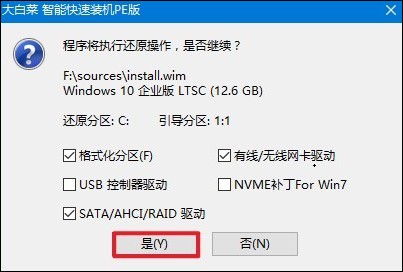
9、成功进入大白菜的WinPE环境后,运行大白菜装机工具。在该工具中,选择之前准备好的ISO文件以及目标分区(一般为C盘),然后点击“执行”按钮。
10、接着,在弹出的提示框中点击“是”。
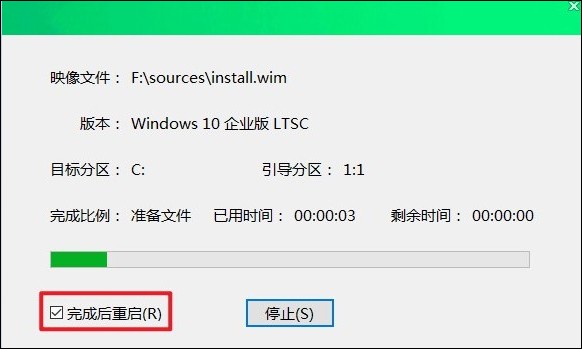
11、等待系统安装完成,当电脑重启时,记得拔出U盘。
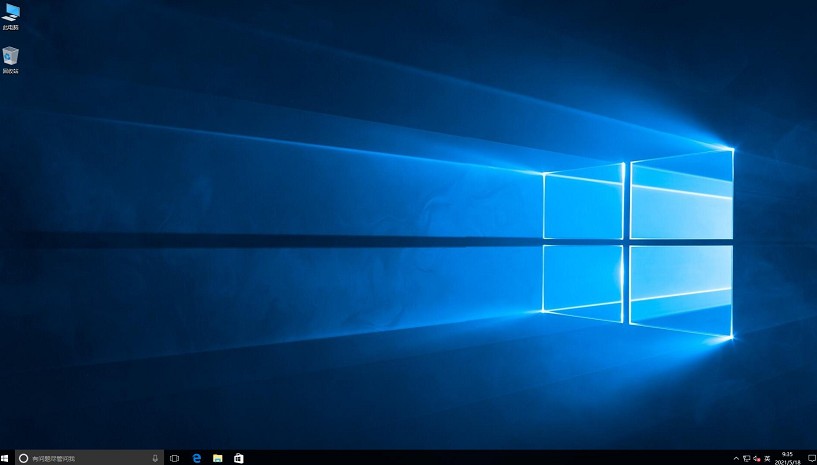
12、经过再次重启,电脑就会进入全新的Windows 10系统。
以上教程讲解了,Acer手提电脑如何重装系统。整个过程虽然涉及多个环节,但只要按照指引一步步来,即使是没有太多技术背景的朋友也能轻松搞定。重装系统不仅可以解决许多软件层面的问题,还能让旧设备焕发新生。希望这篇教程能帮助到每一位需要的用户。