戴尔台式U盘重装win7-戴尔台式U盘重装windows7
时间:2025-12-01阅读量:作者:大白菜
许多老旧电脑已经开始出现运行缓慢、卡顿等问题,让人十分困扰。而Windows 7系统对于老旧电脑来说是一个不错的选择,它对硬件的要求相对较低,在老旧电脑上重装win7系统,能让电脑重新焕发生机,变得更加流畅。下面我们就以戴尔台式为例,带大家详细了解用重装
戴尔台式U盘重装win7
许多老旧电脑已经开始出现运行缓慢、卡顿等问题,让人十分困扰。而Windows 7系统对于老旧电脑来说是一个不错的选择,它对硬件的要求相对较低,在老旧电脑上重装win7系统,能让电脑重新焕发生机,变得更加流畅。下面我们就以戴尔台式为例,带大家详细了解用重装win7系统的方法。

1、先下载并安装好大白菜U盘启动盘制作工具。
2、选用容量至少为8GB的U盘来作为启动介质。
3、从MSDN或者值得信赖的网站去下载Win7系统镜像文件。
二、注意事项
1、由于制作启动盘时会对U盘进行格式化操作,所以务必提前确认U盘中没有重要的数据,若有则要做好备份,防止数据丢失。
2、在重装系统之前,一定要把电脑里所有重要的数据都备份好,避免因重装系统而导致重要资料的丢失。
3、进入BIOS界面,将U盘设置为首选启动项,这样才能确保电脑在启动时能够优先从U盘读取相关数据,顺利开启系统安装流程。
三、U盘重装win7系统步骤
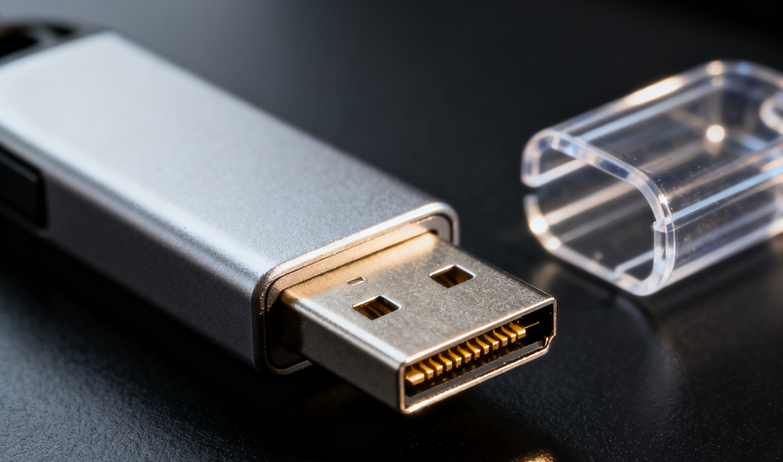
1、首先,将U盘插入电脑,并启动大白菜U盘启动盘制作工具。
2、在工具界面上,选择已插入的U盘作为目标,保持默认的制作模式和文件系统设置,点击“一键制作成USB启动盘”。

3、点击“确定”,开始制作。

4、等待制作过程完成,直至出现完成提示。

5、制作好后,访问MSDN网站下载Windows 7的ISO镜像文件。

6、将下载的ISO文件保存到易于访问的位置,如U盘内,并保持U盘连接,重启电脑。

7、重启时,在开机画面出现时,迅速按下你电脑品牌的U盘启动快捷键。

8、在启动项列表中,选择以“USB”开头或显示U盘品牌名称的选项,确认从U盘启动。
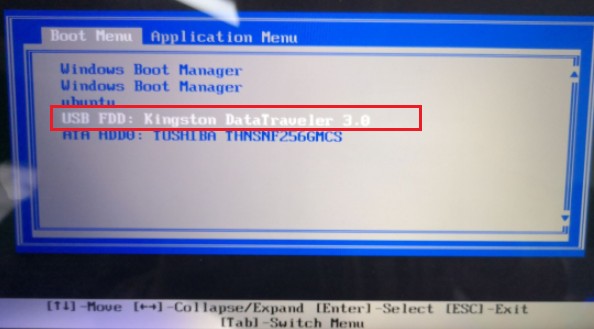
9、系统开始从U盘加载,随后进入WinPE桌面环境。

10、打开安装工具,浏览并选择之前下载的系统文件,指定C盘为安装位置,点击“执行”按钮。

11、在弹出的确认窗口中,点击“是”以开始系统安装过程。

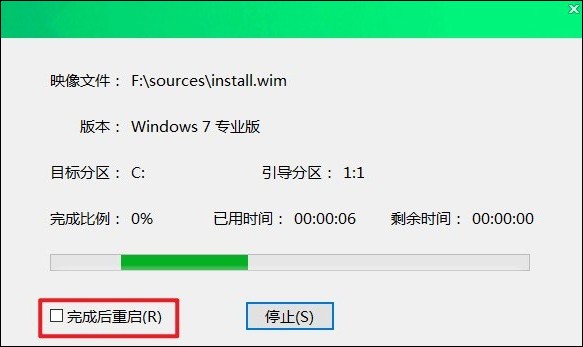
12、选择“完成后重启”选项,等待安装结束。期间电脑会自动重启,记得在第一次重启时拔出U盘。
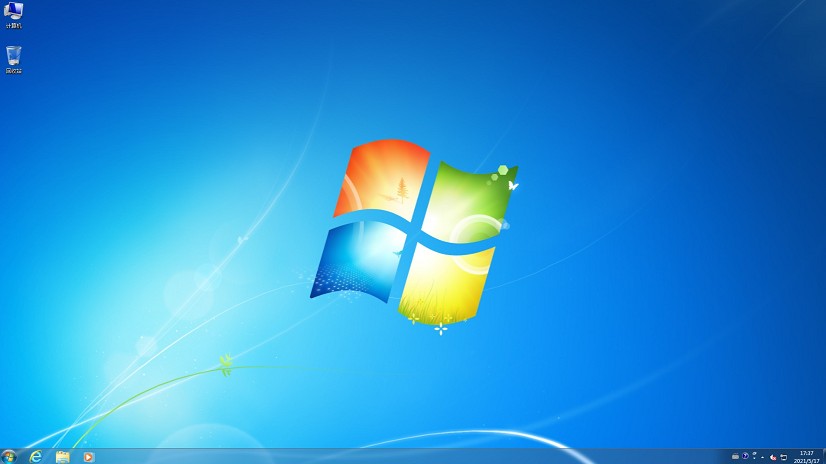
13、电脑完成重启后,将看到Windows 7的桌面,表示系统安装成功。
以上教程介绍了,戴尔台式U盘重装windows7的方法。只要按照步骤认真操作,就能顺利完成系统的重装。让家里的老旧戴尔台式电脑在win7系统的加持下,摆脱卡顿的烦恼,再次为我们提供高效便捷的服务,满足我们日常的使用需求。