怎么用pe重装系统-如何用pe重装系统
时间:2025-11-28阅读量:作者:大白菜
PE重装系统作为当前主流的方法,其优势在于能够进入一个独立的预安装环境,利用其中丰富的修复工具和装机软件,对电脑进行深度的诊断和修复。无论是系统文件损坏、驱动冲突还是其他疑难杂症,PE环境都能提供有力的支持。接下来,我们将详细介绍如何使用PE来重装系统
怎么用pe重装系统
PE重装系统作为当前主流的方法,其优势在于能够进入一个独立的预安装环境,利用其中丰富的修复工具和装机软件,对电脑进行深度的诊断和修复。无论是系统文件损坏、驱动冲突还是其他疑难杂症,PE环境都能提供有力的支持。接下来,我们将详细介绍如何使用PE来重装系统,轻松解决电脑各种故障。

一、前期准备工作
1、优先选用大白菜 U盘启动盘制作工具。
2、挑选一个可用空间在8GB及以上的U盘。
3、通过MSDN网站下载Windows 10系统的镜像文件。
二、注意事项
1、开始制作启动盘之前,需将杀毒软件等安全防护工具关闭或禁用。
2、由于制作过程会对U盘进行格式化操作,所以务必提前确认U盘中没有重要数据;同时,为防止重装系统时丢失系统盘内的重要资料,也请提前做好相应的备份工作。
3、待系统安装完成后,可按需对屏幕分辨率进行调整,以获得清晰、舒适的显示效果。
三、制作win10U盘重装系统
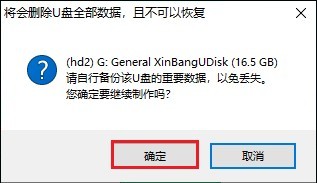
1、将你的U盘插入电脑的USB接口。运行大白菜U盘启动盘制作工具,在工具界面中选择已识别的U盘设备,按照提示操作开始制作启动盘。

2、需要提醒的是,此过程会清除U盘中的所有数据,所以请提前对U盘内的重要文件进行备份。
3、完成启动盘制作后,不要将U盘从电脑上拔掉。

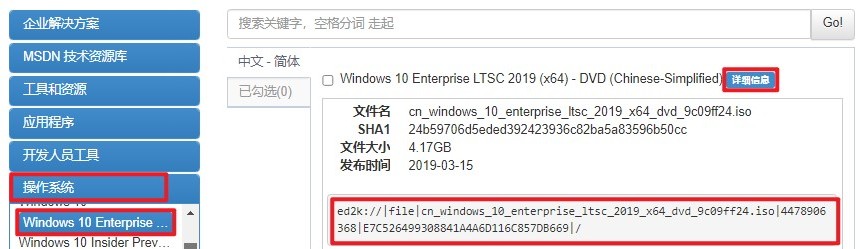
4、打开浏览器,搜索MSDN网站并进入,在该网站上寻找适配的Windows 10 ISO镜像文件,复制对应的ed2k链接进行下载。
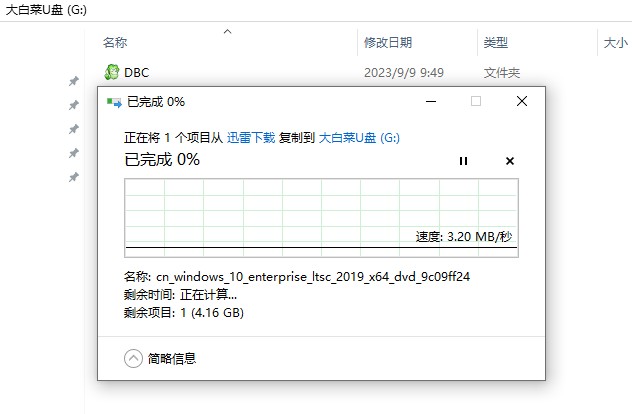
5、下载完成后,把得到的ISO文件存放到U盘或者除C盘外的其他磁盘分区,以便后续能快速找到该文件。
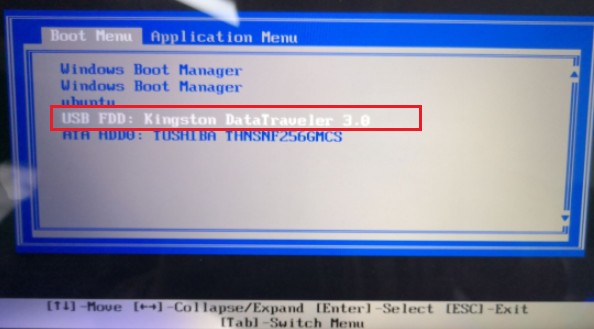
6、重启电脑,在开机过程中,持续按下用于调出启动菜单的U盘启动快捷键。

7、进入启动菜单界面后,从列表中找到代表你U盘的选项,一般会显示为U盘的品牌名称或者带有“USB”字样的标识,选中该选项后按下回车键确认。
8、此时电脑将从U盘所携带的系统环境启动。

9、待进入大白菜的操作界面后,找到其中的安装工具并打开,接着定位到之前下载好的Win10 ISO文件,同时指定将系统安装至C盘,然后点击“执行”按钮。

10、当弹出确认提示框时,点击“是”以继续系统安装流程。
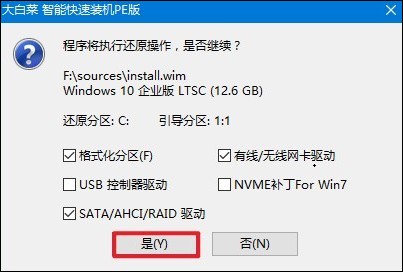
11、待整个安装过程结束后,系统会给出相应提示,这时可将U盘从电脑上拔下,随后根据提示要求再次重启电脑。
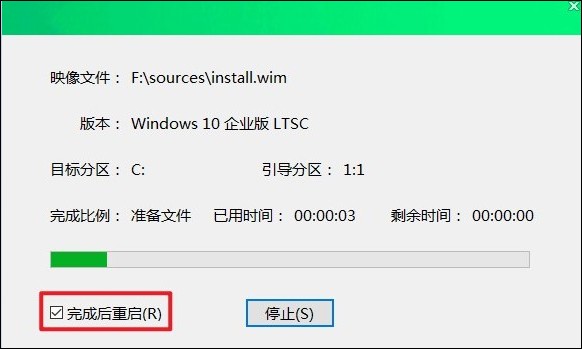
12、电脑重启完毕,屏幕上将会呈现出全新的Windows 10桌面界面,至此系统安装完成。

以上教程介绍了,如何用pe重装系统。PE重装系统不仅高效便捷,而且能够解决众多系统故障问题,是电脑技术人员必备的工具。在实际操作过程中,如果遇到任何困难或疑问,不妨多查阅相关资料或寻求大白菜客服的帮助。最后,希望大白菜工具对你有帮助。