Windows10pe启动盘制作-Windows10pe启动盘制作步骤
时间:2025-11-27阅读量:作者:大白菜
对于打算重装Win10系统的用户来说,准备一个Win10 PE启动盘是第一步。这个启动盘不仅能够帮助您在系统崩溃或无法正常启动时进入系统重装界面,还能用于修改开机密码、备份数据等操作。制作Win10 PE启动盘需要使用特定的工具,如大白菜,接下来,我们将详细介绍这个
Windows10pe启动盘制作
对于打算重装Win10系统的用户来说,准备一个Win10 PE启动盘是第一步。这个启动盘不仅能够帮助您在系统崩溃或无法正常启动时进入系统重装界面,还能用于修改开机密码、备份数据等操作。制作Win10 PE启动盘需要使用特定的工具,如大白菜,接下来,我们将详细介绍这个过程。

1、选用大白菜 U盘启动盘制作工具。
2、需准备一个存储空间至少为8GB的U盘,以满足制作启动盘及存放系统镜像等需求。
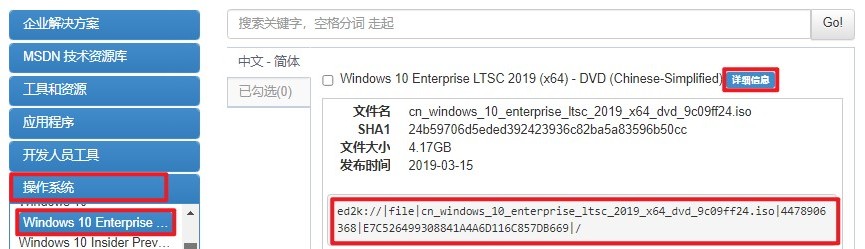
3、从MSDN获取Windows 10的镜像文件,确保系统镜像的正规性与稳定性。
二、注意事项
1、由于制作启动盘时会对U盘进行格式化操作,所以务必提前对U盘中的重要数据做好备份,防止数据丢失。
2、为避免重装系统时导致系统盘内的重要资料丢失,需要提前对这些资料进行备份,保障数据的安全性。
3、进入BIOS设置界面,将U盘设置为优先启动项,这样才能顺利从U盘启动电脑,进而开展后续的系统安装等工作。
三、U盘重装win10详细流程
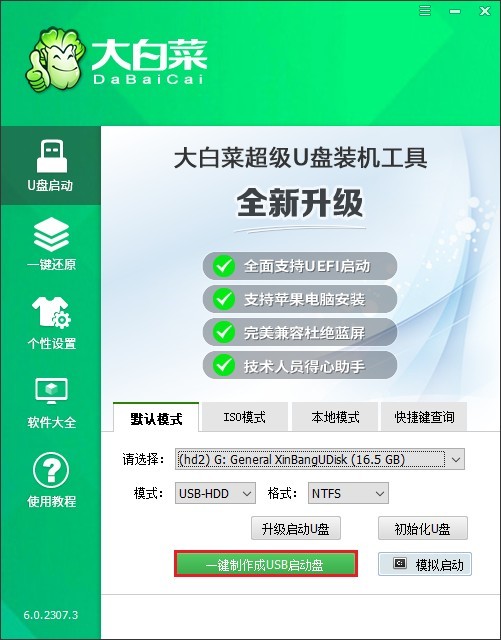
1、将U盘插入电脑,运行大白菜软件。在其用户界面中,点击“一键制作成USB启动盘”选项。
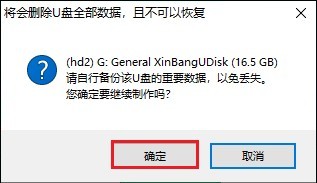
2、需注意,制作过程会格式化U盘,所以要提前确认U盘内无重要数据,或者已对重要数据进行妥善备份。
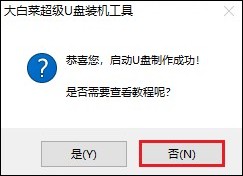
3、之后,耐心等待制作完成即可。
4、打开浏览器,访问MSDN网站,在该网站上找到合适的Windows 10系统版本并进行下载。
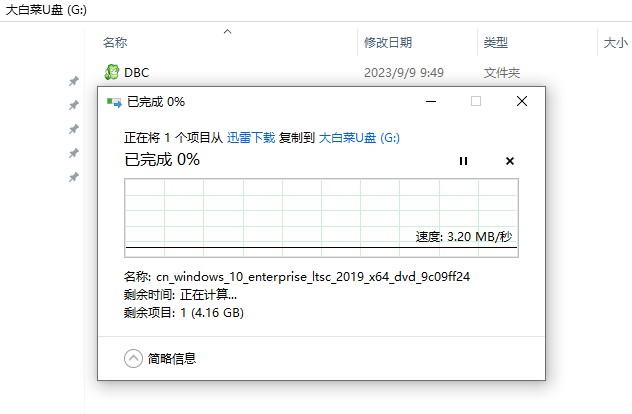
5、把下载好的ISO文件放置到已制作完成的大白菜U盘中,也可以将其安全地存放在除C盘外的其他硬盘分区。
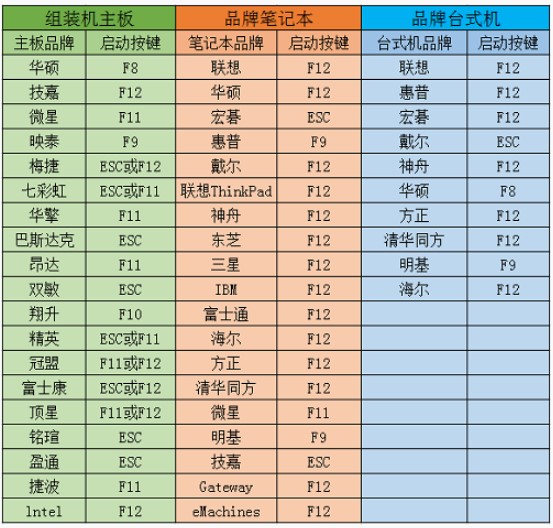
6、重启电脑,在开机瞬间按下对应电脑的U盘启动快捷键。
7、进入启动选项管理页面后,找到代表U盘的选项并进入。这个选项可能显示为U盘的名称,也可能是带有“USB”字样的内容,找到后按回车键确认。
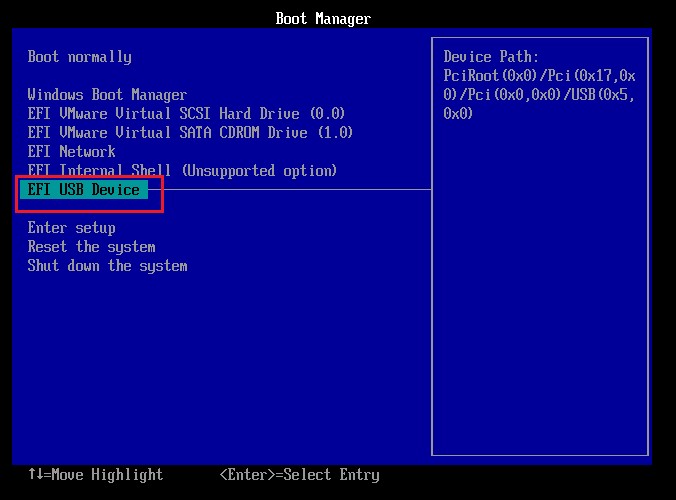
8、此时系统会检测到U盘,并尝试通过U盘启动。

9、成功进入大白菜的WinPE环境后,运行大白菜装机工具。在该工具中,选择之前准备好的ISO文件以及目标分区(一般为C盘),然后点击“执行”按钮。
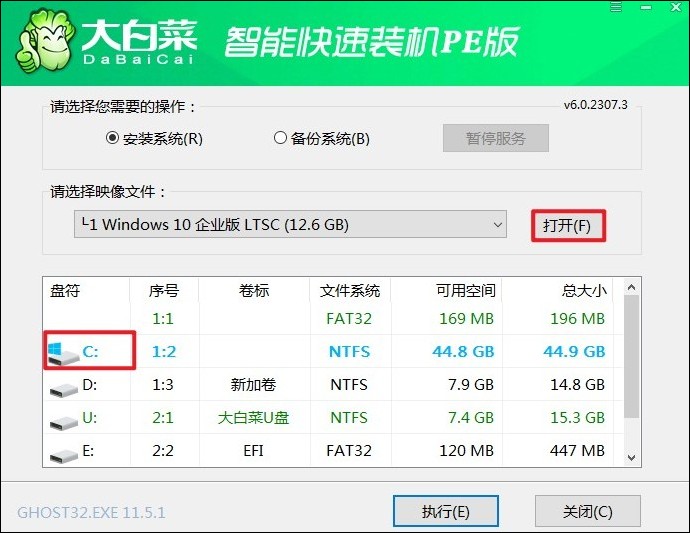
10、接着,在弹出的提示框中点击“是”。
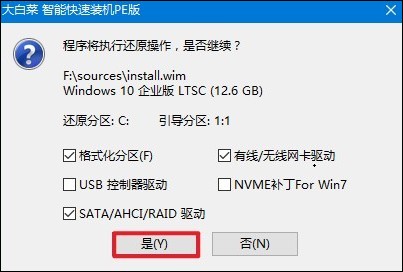
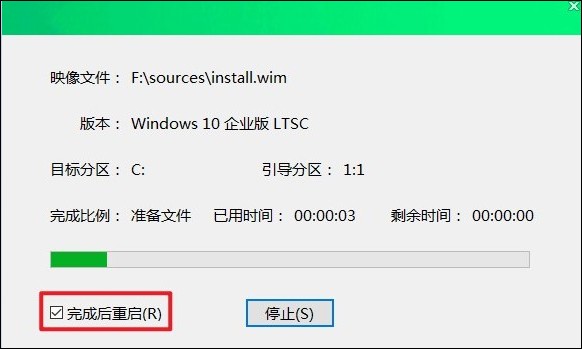
11、等待系统安装完成,当电脑重启时,记得拔出U盘。
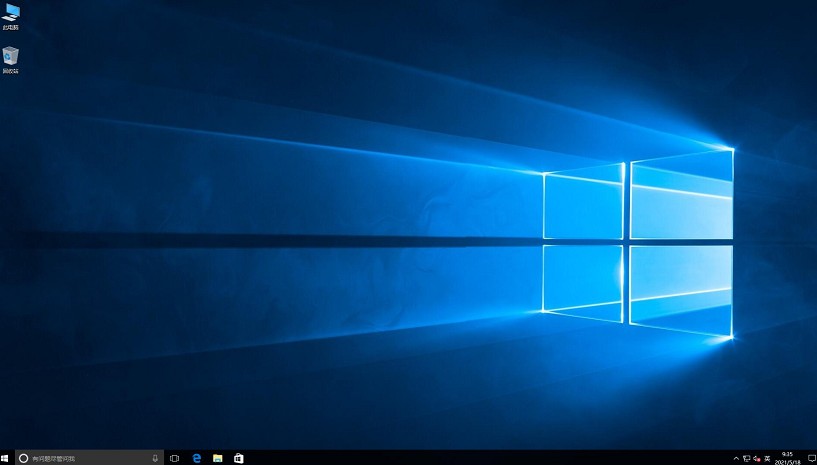
12、经过再次重启,电脑就会进入全新的Windows 10系统。
以上是,Windows10pe启动盘制作步骤教程。通过以上步骤,您已经成功掌握了制作Win10 PE启动盘的方法,并学会了如何使用它来安装Win10系统。这个过程虽然看似复杂,但只要按照指引一步步操作,就能顺利完成。希望这份教程能为您提供实用的帮助。