大白菜U盘装系统win7教程-大白菜U盘装系统windows7指南
时间:2025-11-26阅读量:作者:大白菜
大白菜U盘装系统win7是一种便捷的重装系统方式,它有着显著的优势。首先,即使电脑出现蓝屏状况,也能通过大白菜U盘顺利重装,避免因蓝屏导致无法正常操作的困扰。其次,它是完全免费的,无需支付任何费用。接下来便是大白菜U盘重装win7的具体操作步骤,可参考操作
大白菜U盘装系统win7教程
大白菜U盘装系统win7是一种便捷的重装系统方式,它有着显著的优势。首先,即使电脑出现蓝屏状况,也能通过大白菜U盘顺利重装,避免因蓝屏导致无法正常操作的困扰。其次,它是完全免费的,无需支付任何费用。接下来便是大白菜U盘重装win7的具体操作步骤,可参考操作。

一、重装前的工具准备
1、下载大白菜U盘启动盘制作工具。
2、准备一个容量不小于8GB的U盘。
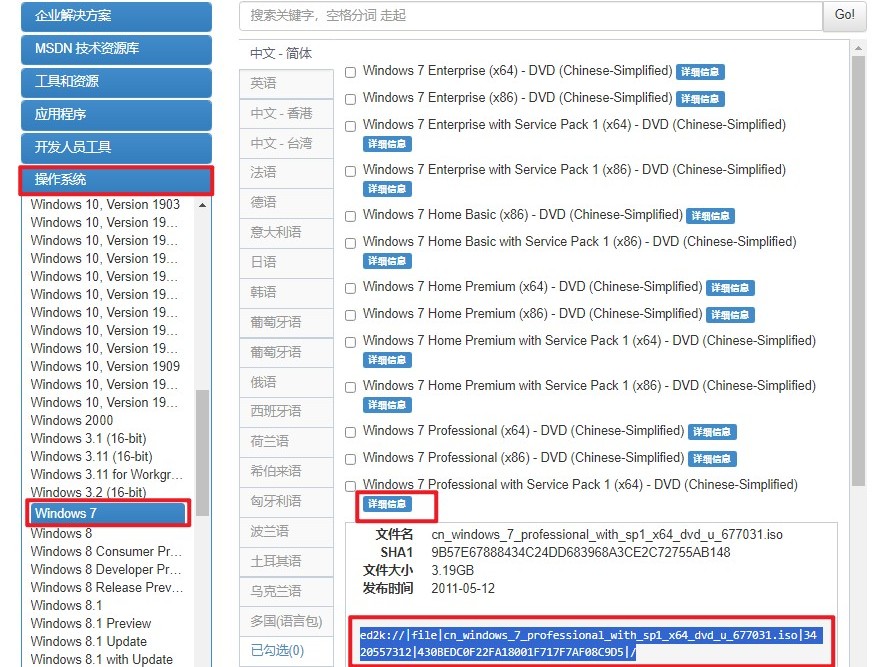
3、前往MSDN网站或其他可靠的资源平台,下载Windows 7或你想要安装的其他Windows版本的ISO镜像文件。
二、注意事项
1、由于制作启动盘会对U盘进行格式化操作,所以一定要提前将U盘中的重要数据备份到其他存储设备。
2、重装系统会清除C盘的所有数据,在重装前,务必将重要文件备份到其他安全的位置,避免数据丢失造成损失。
3、在整个系统安装过程中,不要随意插拔U盘,也不要在安装过程中强制关机或重启电脑,以免造成系统安装失败。
三、制作win7系统U盘并重装系统
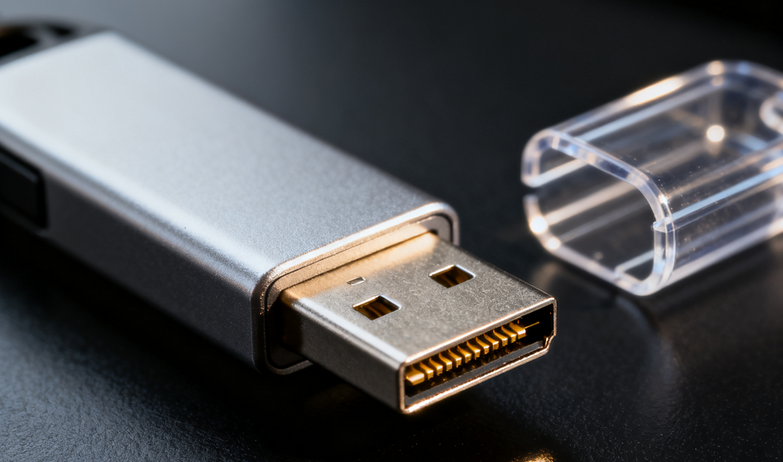
1、将事先准备好的U盘插入电脑USB接口。
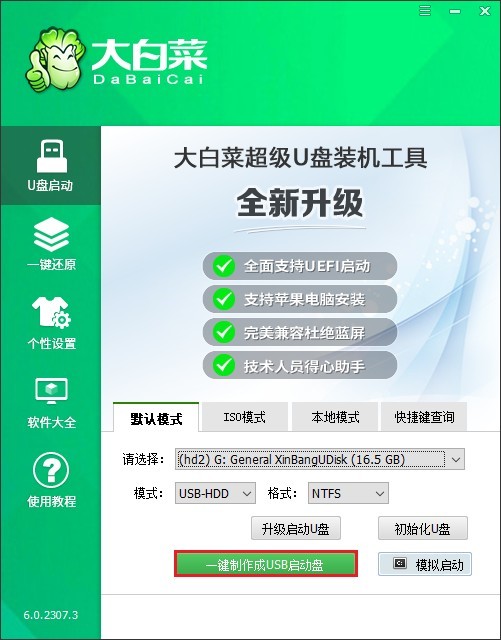
2、启动大白菜软件,进入默认模式后,点击界面下方的“制作”按钮。
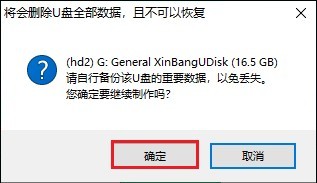
3、若U盘中无重要数据,直接点击“确定”,软件将自动删除U盘内容并开始制作大白菜U盘。
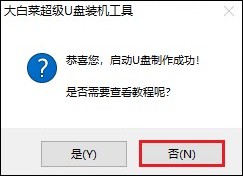
4、制作完成后,弹出提示窗口,请点击“否”。
5、访问MSDN官方网站,下载纯净未修改的Windows 7 ISO镜像文件。
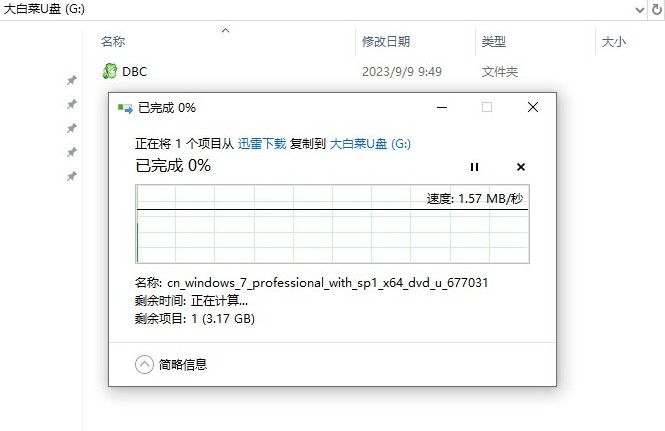
6、将下载好的ISO文件复制到已制作的大白菜U盘中。
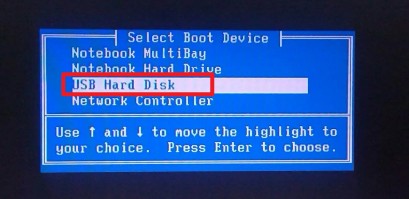
7、关闭电脑并重新启动,在开机初期迅速按下U盘启动快捷键,进入启动菜单。

8、在启动菜单中,选择识别出的U盘作为启动项,通常标记为USB或含USB字样的选项。
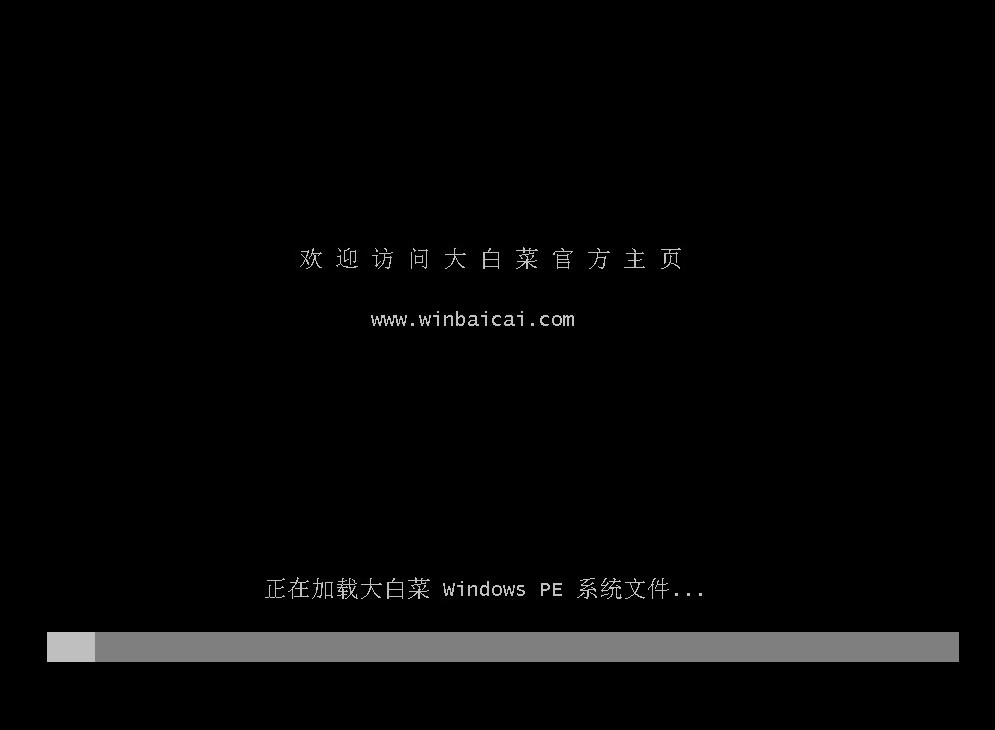
9、选定后,电脑将从U盘启动,显示加载界面,表示U盘正在被读取。
10、U盘成功启动后,进入大白菜软件环境,找到并运行安装工具,选择U盘中的Win7系统文件,点击“执行”。
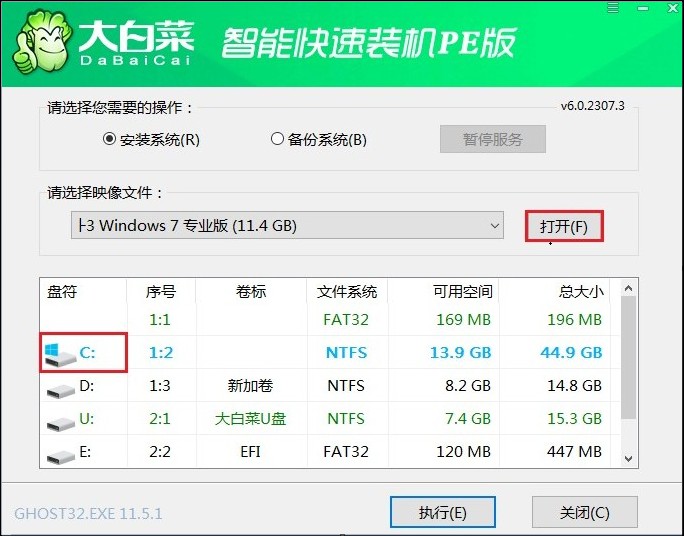
11、接下来,工具将格式化系统盘,请确保已提前备份重要文件。
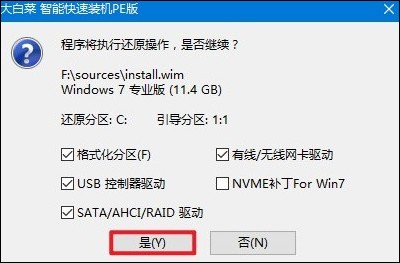
12、等待工具安装Win7完成,出现重启提示后,根据提示重启电脑。
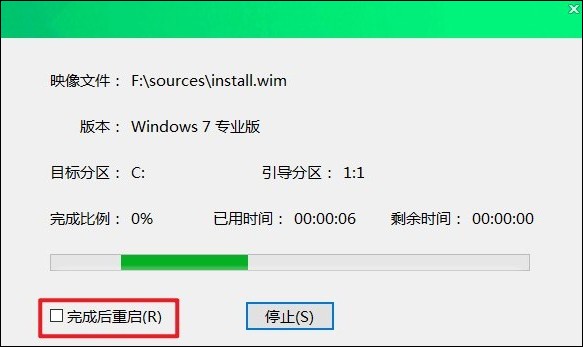
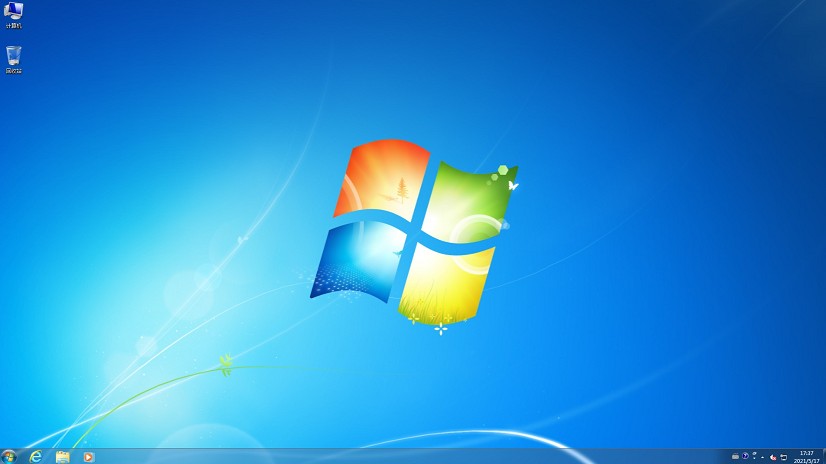
13、重启时拔出U盘,最终电脑将进入全新的Win7桌面。
以上是,大白菜U盘装系统windows7指南。通过以上的教程,相信大家已经对相关操作有了清晰的了解。在实际运用中,只要按照步骤认真操作,就能轻松完成系统的重装。无论是应对电脑蓝屏等突发状况,还是定期为电脑更新系统,大白菜U盘都能发挥重要作用。