新手怎么用U盘装系统win10-新手如何用U盘装系统windows10
时间:2025-11-24阅读量:作者:大白菜
对于新手来说,用U盘重装Windows10系统会面临一些挑战,因为这一过程涉及到多个步骤,稍有不慎就导致安装失败。因此,很有必要参考教程来进行操作。首先是制作U盘启动盘,这是重装系统的基础;接着是设置电脑从U盘启动,这需要进入特定的BIOS界面进行相关配置
新手怎么用U盘装系统win10
对于新手来说,用U盘重装Windows10系统会面临一些挑战,因为这一过程涉及到多个步骤,稍有不慎就导致安装失败。因此,很有必要参考教程来进行操作。首先是制作U盘启动盘,这是重装系统的基础;接着是设置电脑从U盘启动,这需要进入特定的BIOS界面进行相关配置;最后就是正式的重装系统环节。

一、前期准备工作
1、推荐使用大白菜 U盘启动盘制作工具。
2、需要准备一个容量至少为8GB的U盘
3、从MSDN官方网站下载Windows 10的ISO镜像文件,保证系统的纯净与安全。
二、注意事项
1、制作U盘启动盘时将清除U盘上的所有内容,并且重装系统也会删除目标分区的数据,因此务必提前做好重要数据的备份工作。
2、确认你的电脑连接了稳定的电源供应设备,以防止因突然断电而导致安装失败或者损坏已下载的系统文件。
3、根据个人计算机型号的不同,进入BIOS界面并设置从USB设备优先启动。这样可以让电脑在重启后能够顺利读取U盘中的安装信息。
三、制作win10系统U盘并重装系统
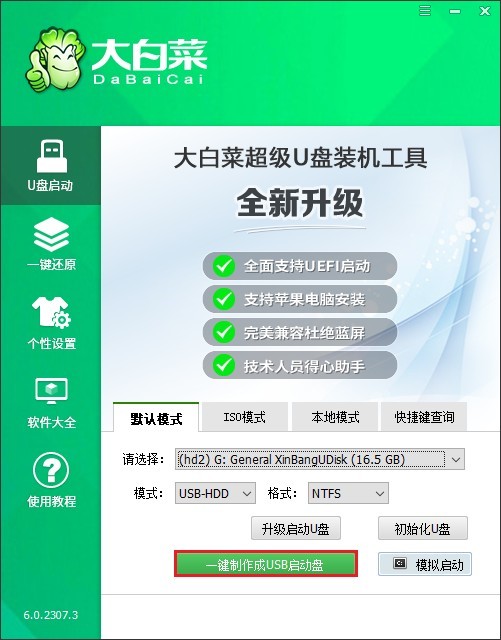
1、将U盘插入电脑,运行大白菜软件。在软件界面中选定该U盘作为目标设备,接着点击“制作”按钮,依照软件提示逐步完成启动盘的制作流程。
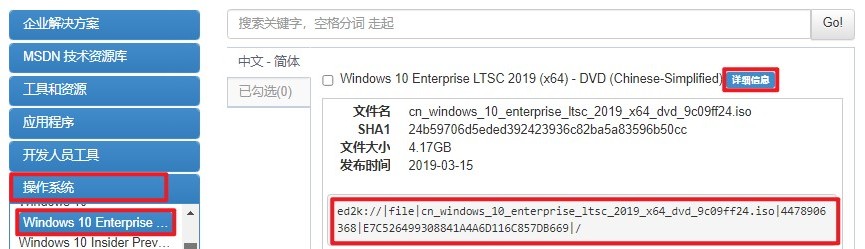
2、打开浏览器,访问MSDN网站。在该网站上查找并参考相关下载指南,以获取Windows 10的ISO格式安装文件。
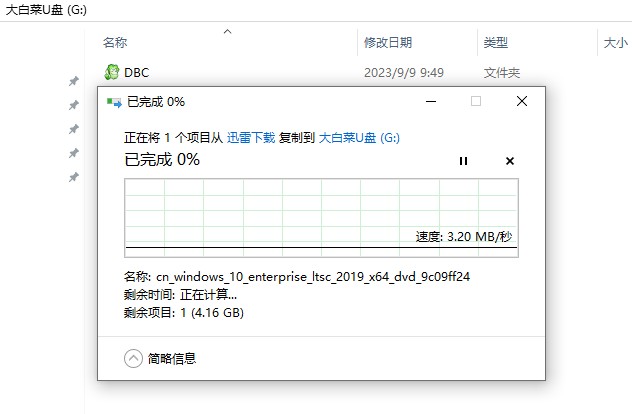
3、待Windows 10的ISO文件下载完成后,将其拷贝至刚刚制作好的大白菜U盘中,以便后续使用。
4、重启计算机,当屏幕出现开机画面时,迅速按下对应的U盘启动快捷键,以此进入BIOS或UEFI设置界面。

5、在BIOS或UEFI的设置页面里,找到与启动相关的选项。在此将启动顺序设置为从U盘启动,通常需选择带有USB标识或者显示你U盘具体名称的选项。
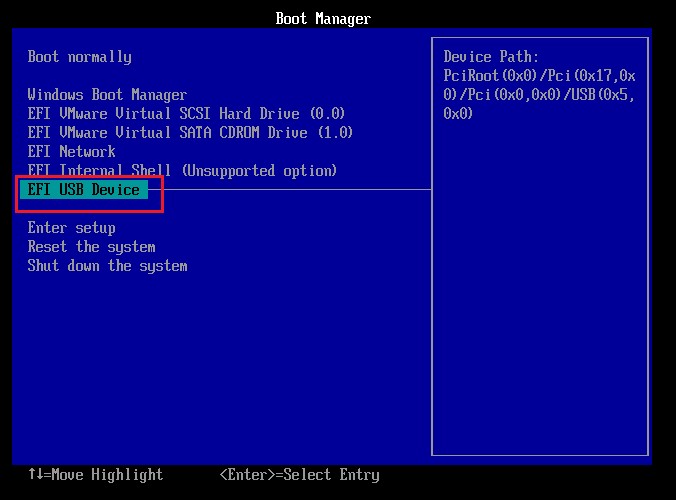
6、确认上述启动设置无误后,保存更改并退出BIOS/UEFI设置,此时电脑会自动重启,并开始从U盘加载启动数据。
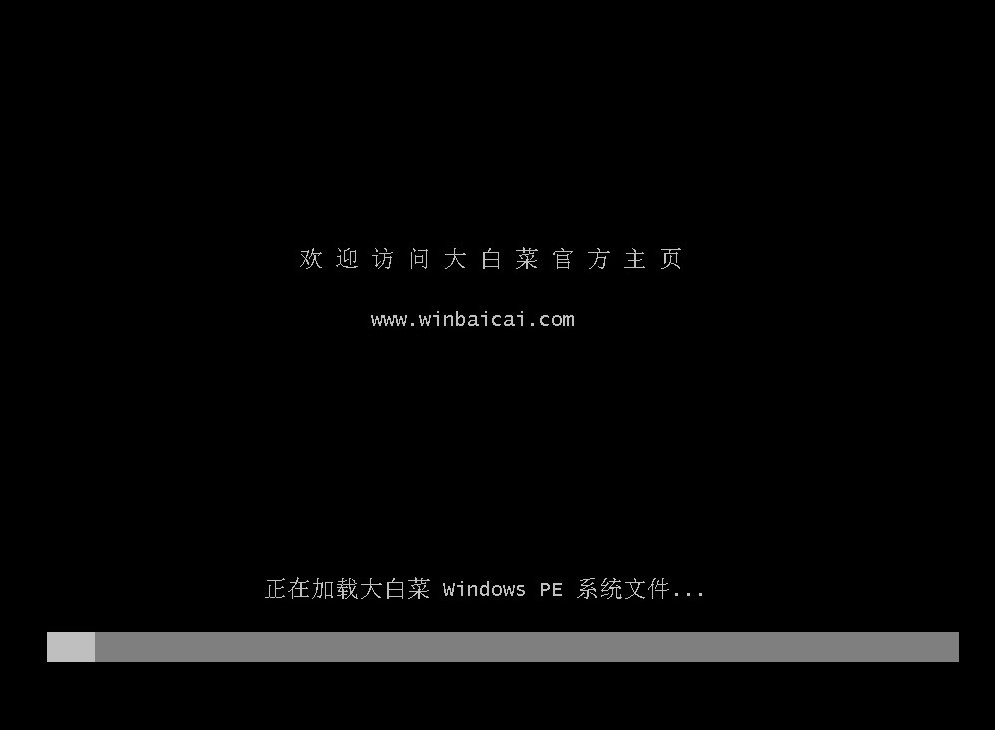
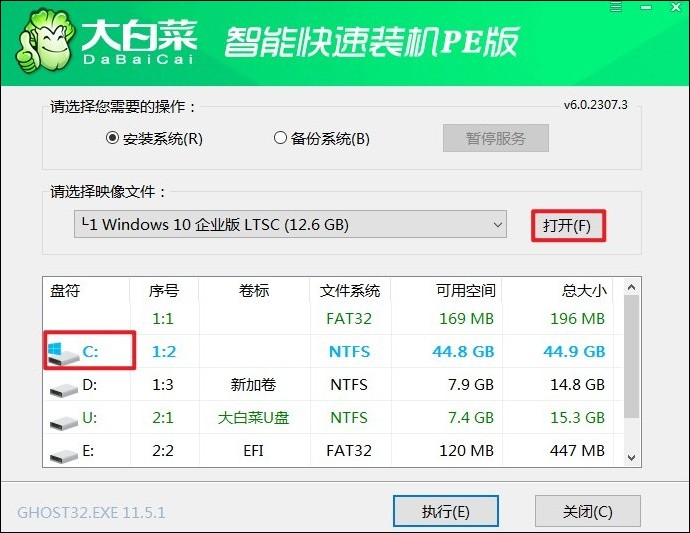
7、成功从U盘启动后,会进入大白菜的软件操作环境。在此环境下,打开系统安装工具,然后定位到之前放入U盘的Windows 10 ISO文件中的.GHO或.WIM文件。同时,选择C盘作为要安装Windows 10的目标分区。
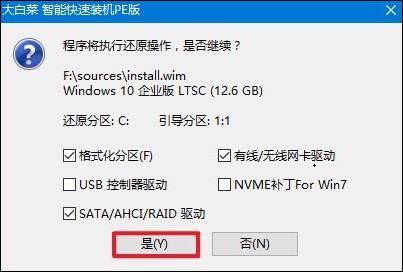
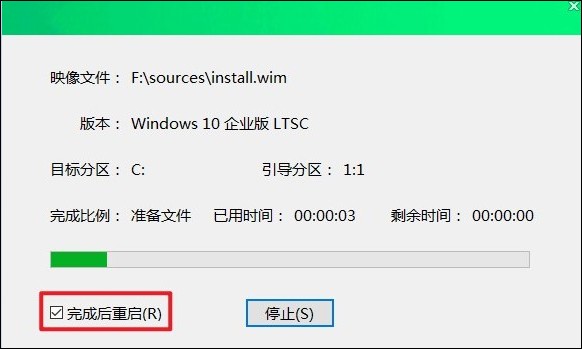
8、装机工具随即展开将Windows 10文件解压并安装至所选分区的工作。待安装进程结束,系统会给出重启提示。
9、在电脑重启之际,记得拔出U盘,随后电脑便会引导进入全新的Windows 10桌面环境。
以上教程讲解了新手如何用U盘装系统windows10。虽然对于新手而言,用U盘重装系统存在一定难度,但只要按照教程中所涉及的制作U盘启动盘、设置U盘启动以及重装系统等步骤来操作,多留意各个细节,就能够成功完成Windows10系统的重装。