启动u盘怎么装win7系统?启动u盘装win7系统教程【图文】
时间:2026-11-27阅读量:作者:大白菜
启动u盘怎么装win7系统?光驱早就没人用了,现在重装系统靠的是一只u盘。把PE写进u盘,开机从它引导,老机器开不了机也能救回来。这篇把做盘、引导、还原三段讲透,顺手把杀毒软件误报、盘符选错这两个坑提前填上。
摘要:启动u盘怎么装win7系统?现在装机基本没人再翻光驱了,一只u盘就能顶替光盘,而且能反复用。原理不复杂:先把精简版PE写进u盘,让机器从u盘引导,再在PE里把win7镜像还原到C盘。就算电脑已经开不了机,这套流程照样能用。下面从做盘、引导讲到还原,杀毒软件误报、盘符选错这两个坑也一并说清楚。

一、u盘装win7系统工具/材料
系统版本:win7 企业版。老机器内存 2G 到 3G 选 32 位,4G 以上选 64 位。企业版不带娱乐组件,对老主板和老外设的驱动兼容也更省心,办公和家用都合适。
装机工具:大白菜(点击红字下载)
装机品牌:联想、惠普、戴尔、华硕的整机都能用,自己攒的组装机同样适用。区别只有一个:开机快捷键不同,BIOS 里引导模式的叫法不同,做法本身没有两样。
win7 走传统引导最稳,BIOS 里把引导模式设为 Legacy,硬盘分区表保持 MBR。如果主板只有 UEFI 选项,先打开 CSM 兼容模式再试,不然安装程序会认不到硬盘。
二、u盘装win7系统需要做哪些准备
1、先备份。桌面、我的文档、下载文件夹、浏览器收藏夹,还有微信和QQ的聊天记录目录,统统拷到D盘或移动硬盘。C盘一旦格式化,原来那点数据基本找不回来,这一步省不得。
2、把杀毒软件和管家类工具先退出。做盘要把PE写进u盘的引导区,这类动作常被杀软当成异常行为拦截,轻则制作失败,重则做出一只半残的盘,引导时直接黑屏。
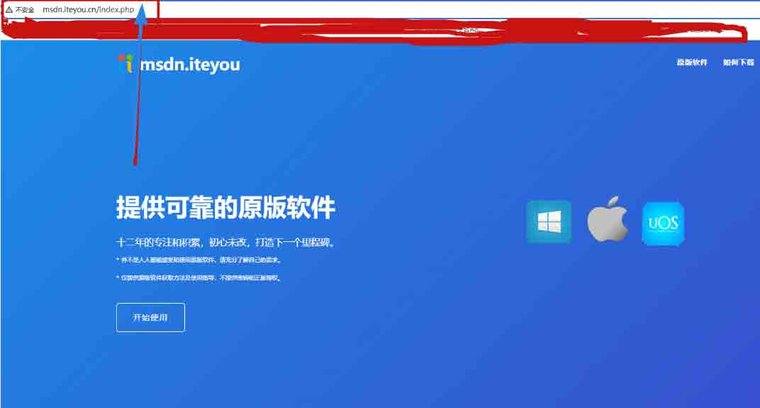
3、准备 win7 原版镜像。到原版镜像站,在左侧分类里点「操作系统」,挑 win7 企业版的 ISO 下载。下完看一眼文件大小,完整包都在 3G 上下,几百兆的所谓精简版不要用。
4、u盘选 8G 以上,16G 更宽裕。制作过程会重建分区,盘里原有的资料先清空;如果盘上有加密分区或者做过量产,提前恢复成普通盘,不然工具识别不到可用容量。
三、u盘装win7系统步骤
第一步:把PE写进u盘
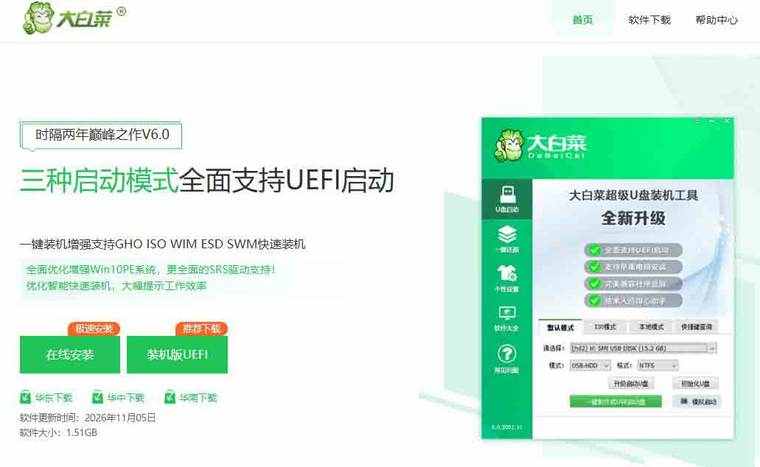
1、进大白菜官网,把u盘启动盘制作工具下到桌面,右键解压。认准官网首页那个下载按钮,搜索结果里带「高速下载」「安全下载」字样的多半是捆绑包,装完桌面会多出一堆图标。
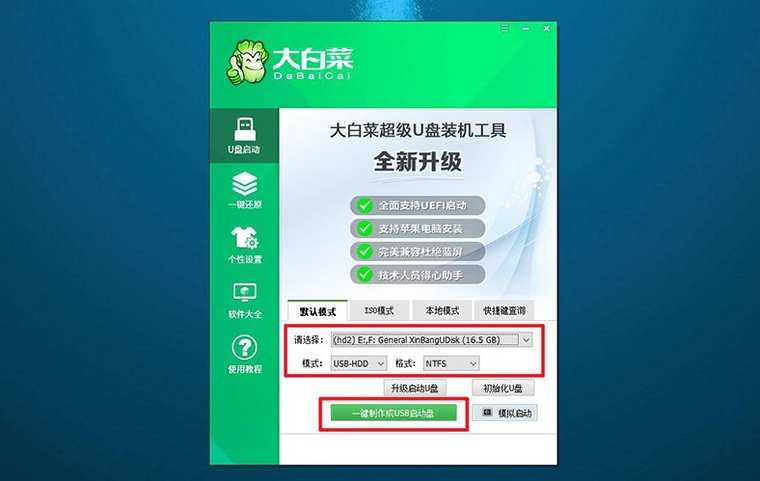
2、插上u盘,双击打开工具。软件会列出当前接入的盘符和容量,先核对一遍,别把移动硬盘当成u盘。分区格式保持 NTFS,写入模式选 USB-HDD,然后点「一键制作成USB启动盘」,进度走完提示成功再拔。
3、把 win7 镜像复制到u盘根目录。放在根目录是为了进 PE 后一眼能找到,埋在三层文件夹里容易翻半天。做完启动盘容量会小一截,那是PE分区占掉的,属于正常现象。
第二步:让电脑从u盘引导
1、查清这台机器的启动快捷键。台式机常见 F12、F11,笔记本常见 F12、F10、Esc,开机第一屏底部通常有一行小字提示。查不到就按品牌搜一张对照表,存在手机里备用。
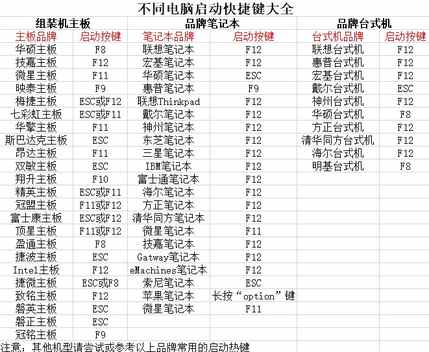
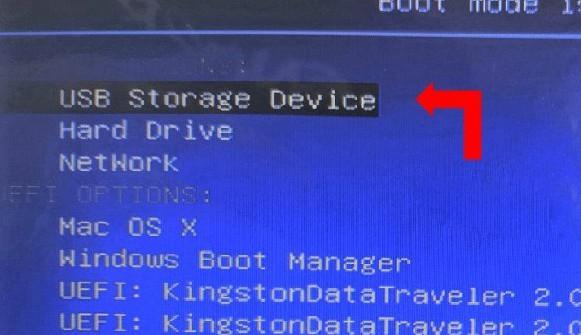
2、u盘插机箱后置 USB 口,按下电源后连续点快捷键,调出启动项菜单。菜单里同一个u盘可能出现两条,列着 UEFI 前缀的和不带前缀的,装win7 选不带前缀那一条回车。
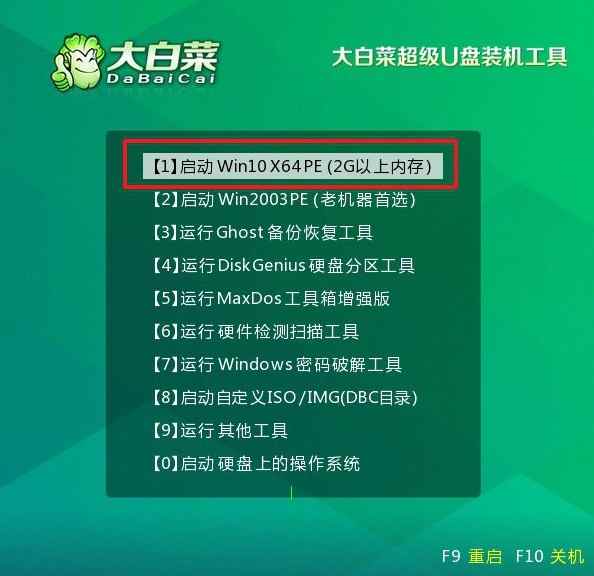
3、进入大白菜主菜单,方向键移到编号【1】的 PE 项,回车。加载过程大概一两分钟,屏幕闪一下、黑一下都算正常,等桌面图标全部出现再动鼠标。
第三步:在PE里还原win7
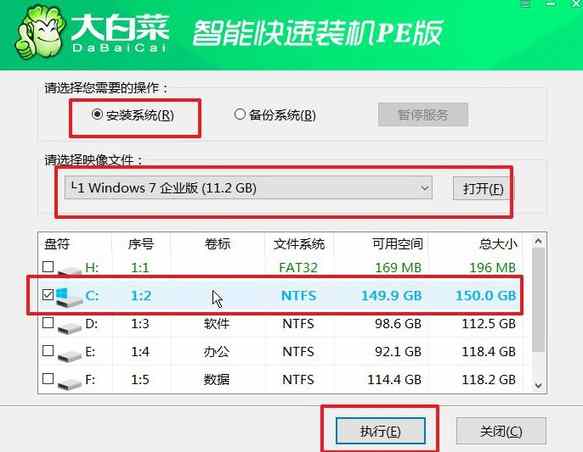
1、打开桌面的「一键装机」,镜像一栏选u盘里的 win7 ISO,安装位置选C盘。点「执行」之前先看C盘容量:和系统里显示的数值对得上,才说明选对了分区。
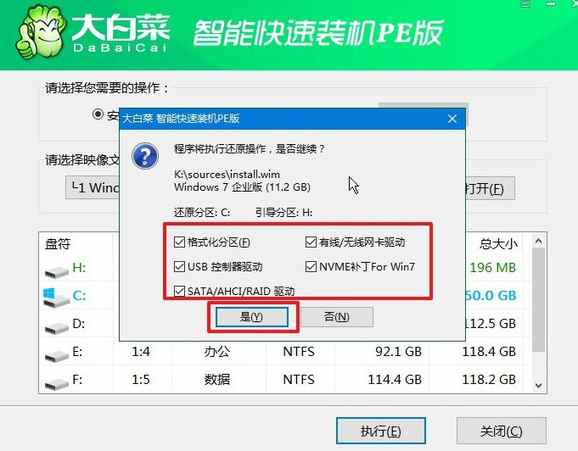
2、弹出还原设置窗口,默认就是把镜像还原到C盘并做格式化,直接点「是」。这一步会清空C盘,没有任何回收余地,备份必须在进 PE 之前完成。
3、进入部署界面,勾上「完成后重启」,剩下的交给它自己跑。写入通常五到十分钟,中途自动重启一两次属于正常节奏,别在这时候强行断电。
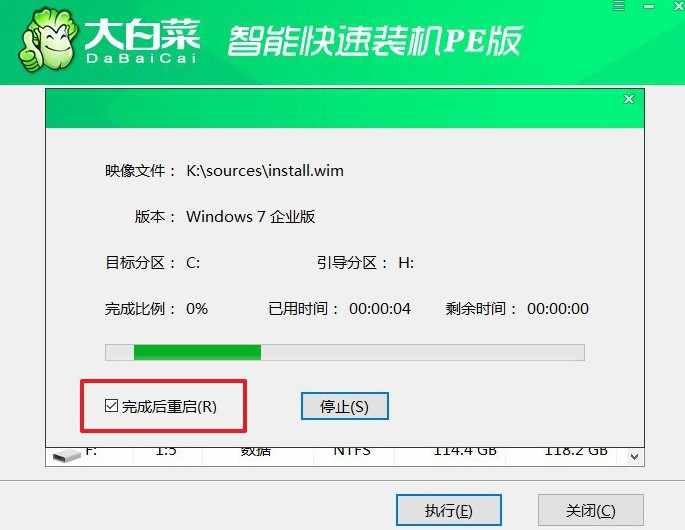
4、第一次重启时把u盘拔掉,让机器从硬盘接着完成最后的设置。看到win7的桌面和开始菜单,系统就算装好了,接着补网卡驱动、连网,再把备份的资料搬回来。
四、u盘装win7系统常见问题
问:制作到一半提示写入失败,盘还变成了RAW格式?
答:多半是杀软拦截,或者u盘本身有坏块。先把杀软彻底退出,换一个后置USB口重做一次;还不行就换个盘,劣质u盘写入引导区很容易掉链子,做完也引导不起来。
问:进PE后看不到u盘里的镜像文件?
答:先确认镜像确实拷进了根目录,再在PE里打开「我的电脑」刷新一下。有些PE对中文长文件名支持不好,把文件名改成英文短名再试,基本就能显示出来。
问:还原完重启,卡在正在启动windows不动?
答:先查引导模式和分区表是否配对,Legacy 配 MBR、UEFI 配 GPT。再进 BIOS 把 SATA 模式在 AHCI 和 IDE 之间换一个试试,老机器上这一项对不上,蓝屏和卡启动都很常见。
总结:做一只启动u盘,真正花时间的不是点按钮,而是前面那几个准备动作:盘要干净、镜像要完整、杀软要先关、引导模式和分区表要配对。把这几样理顺,做盘、引导、还原一条线走下来基本一次过。装完先补网卡驱动再连网,顺序别颠倒,能少折腾不少。