PE装机启动盘怎么装win10系统?PE装机启动盘装win10系统教程【图文】
时间:2026-11-24阅读量:作者:大白菜
PE装机启动盘怎么装win10系统?说白了就三步:把PE写进U盘、让电脑从U盘开机、在PE里把镜像还原到C盘。听着玄乎,其实跟着点鼠标就行,新手半小时也能走完。这篇把制作、启动、安装三段拆开讲,每一步配一张图,界面长什么样、该点哪个按钮都标出来,照着做基本不会卡住。开工前记得把C盘和桌面上的东西备份好,别等还原完了才想起来。
摘要:PE装机启动盘怎么装win10系统?说白了就三步:把PE写进U盘、让电脑从U盘开机、在PE里把镜像还原到C盘。听着玄乎,其实跟着点鼠标就行,新手半小时也能走完。这篇把制作、启动、安装三段拆开讲,每一步配一张图,界面长什么样、该点哪个按钮都标出来,照着做基本不会卡住。开工前记得把C盘和桌面上的东西备份好,别等还原完了才想起来。

一、u盘装系统工具/材料
系统版本:Windows 10 专业版,原版 ISO,64 位
装机工具:大白菜(点击红字下载)
装机品牌:台式机、笔记本通用,不挑品牌和型号
二、u盘装win10系统需要做哪些准备
1、先查硬件底子。开机后用硬盘检测工具看一眼健康度和坏道,顺手把内存条拔下来擦擦金手指。老机器顺手清一下风扇灰、看看电源线有没有松动,硬件本身已经有故障的机器,重装系统救不回来,这一圈等于白跑。
2、把U盘腾空。容量 8G 起步,做 win10 建议直接上 16G,盘里原有的东西先拷到别处,制作过程会把整盘格式化,删掉的文件常规手段找不回。
3、关掉安全软件和系统自带的实时防护。这类程序会拦截写入引导扇区的动作,制作卡在半截、U盘变成只读,十有八九是它拦的。
4、确认BIOS进得去。开机连按 Del 或 F2 试一下,能进设置界面,说明后面改启动项、切启动模式这一步不会卡壳。
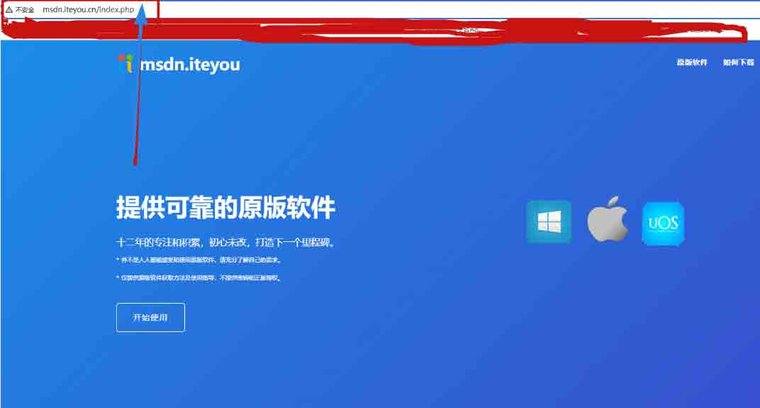
5、备好原版镜像。到原版镜像站挑 win10 64 位专业版,选 ISO 格式,文件五个G上下,下完顺手核一下哈希值,避免包是坏的。
三、u盘装win10系统步骤
第一步:制作大白菜U盘启动盘
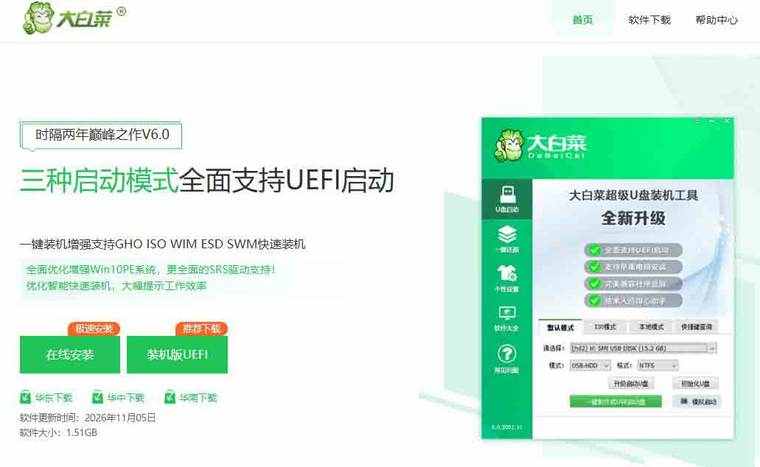
1、下载工具压缩包,解压到硬盘上,别解压进U盘里。双击打开主程序,界面顶部会自动识别当前插着的U盘型号和容量。
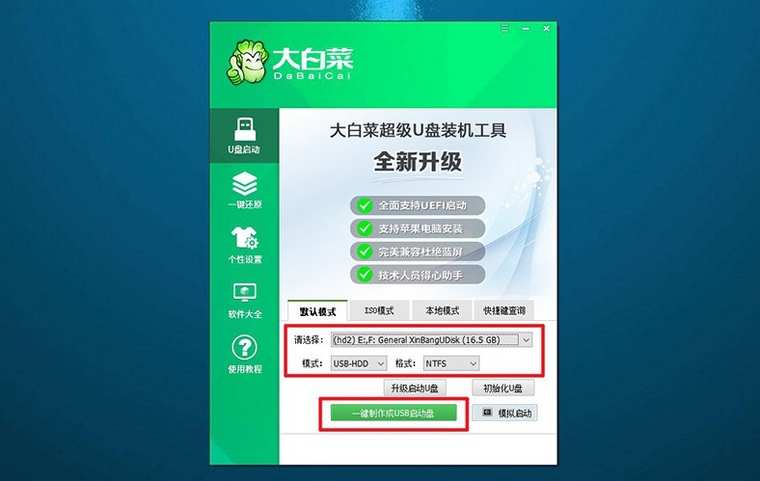
2、核对U盘盘符没选错,其余选项保持默认,点「一键制作成USB启动盘」,等进度条走完,弹出制作成功的提示就完事了。整个过程三五分钟,中途别拔盘也别关掉窗口。
第二步:让电脑从U盘启动
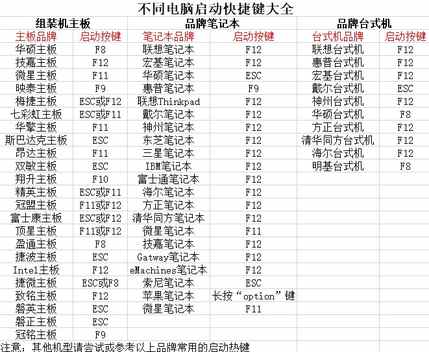
1、先查快捷键。台式机常见 F12、Esc,笔记本多是 F12 或 Fn+F12,拿不准就对着快捷键对照表找自己品牌的键位。
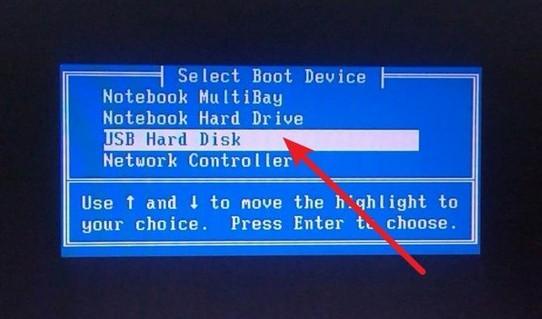
2、U盘插在机箱后面的USB口,开机后立刻连按快捷键,在启动菜单里用方向键选中U盘那一项,回车确认。
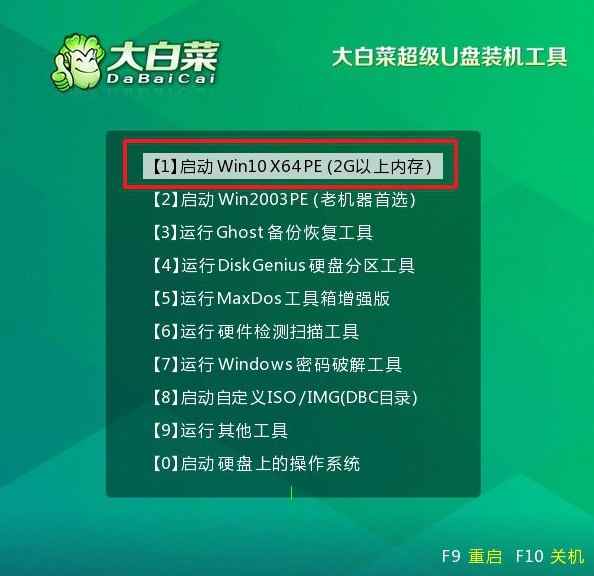
3、进了大白菜主菜单,选「【1】启动Win10X64PE」,按回车。PE加载大概一两分钟,屏幕滚代码属正常现象,别急着断电。
第三步:在PE里把系统装进C盘
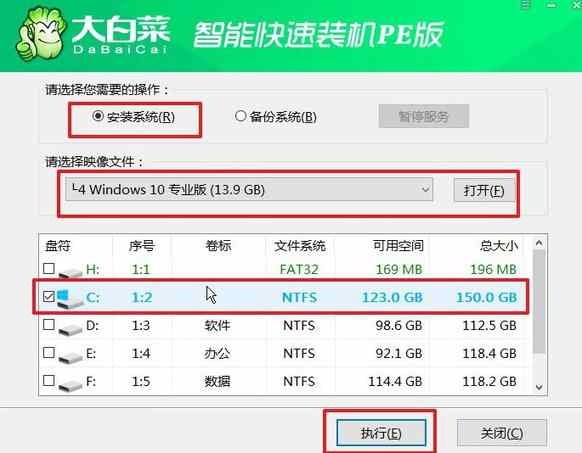
1、PE桌面双击「一键装机」,镜像路径指向U盘里那个ISO文件,安装分区选C盘,同时把「完成后自动重启」这类勾选项看清楚,确认无误后点「执行」。
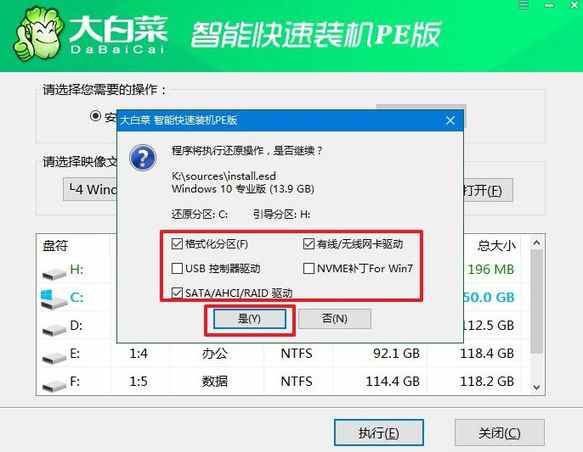
2、弹出还原确认窗口,默认设置一项都别改,直接点「是」,还原开始后进度条要走十几分钟。
3、还原完提示重启,点「重启」,电脑第一次黑屏的瞬间把U盘拔掉,否则又会从U盘引导一遍。
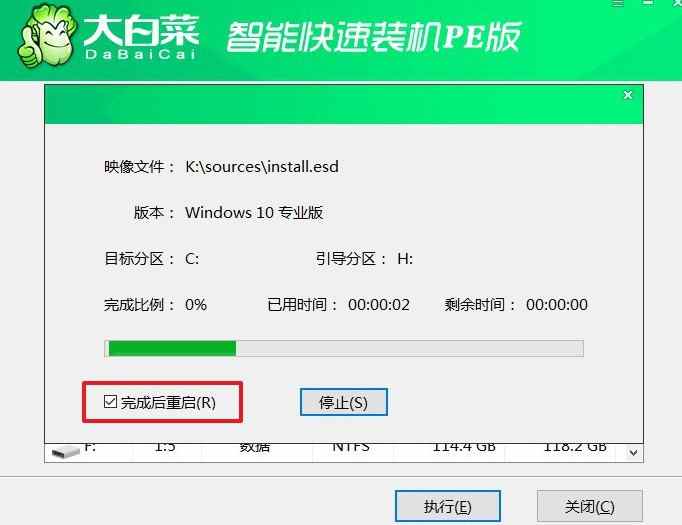
4、之后电脑会自动重启两三次,属于正常流程,中途别手动关机、也别按电源键强行断电,等它自己滚进桌面就成了。
四、u盘装win10系统常见问题
问:制作到一半提示失败,U盘是不是废了?
答:没废。重新插拔一次,换个USB口,把安全软件彻底退出再制作一遍。连着失败两三次,那多半是杂牌盘主控不稳定,换一个盘更省事。
问:进BIOS找不到U盘启动项怎么办?
答:先把U盘插到机箱后面的接口再试。还找不到,就把「USB Legacy Support」打开;老机器顺便把启动模式在 UEFI 和 Legacy 之间换一下,一般就冒出来了。
问:装完开机蓝屏、进不去桌面咋整?
答:八成是SATA模式对不上。进BIOS看「SATA Mode」当前是 AHCI 还是 IDE,跟装系统时那个状态保持一致,改完保存重启基本就能进。
总结
总结:PE装机启动盘怎么装win10系统,说到底就三件事——做盘、引导、还原。做盘前把U盘清空,引导时快捷键按对,还原前C盘的东西备份好,坑基本就绕开了。真遇到卡住的地方,多数不是操作错,而是安全软件拦截或者BIOS里启动模式不对,回头翻一下第二、三步的截图就能对上号。第一次动手慢一点没关系,走顺一遍,以后给亲戚朋友修电脑都是这套流程。