普通电脑怎么装win10系统?普通电脑装win10系统教程【图文】
时间:2026-11-23阅读量:作者:大白菜
普通电脑怎么装win10系统?u盘做不出启动盘,十次有八次不是电脑的问题,而是U盘本身或者制作参数没对上。这篇按实际动手的顺序,从判断U盘还能不能用、备好镜像和工具,一直讲到进PE释放系统盘,每一步该看到什么界面、卡住了先查哪里,都写清楚了,照着做基本一遍过。
摘要:普通电脑怎么装win10系统?做启动盘失败,八成跟电脑没关系,问题多半出在U盘和写入参数上。这份教程不是上来就点"一键制作",而是先把U盘状态、容量、接口这些容易翻车的点过一遍。流程三块:备料、做盘、进PE装系统。每一步都标了该看到的界面和判断标准,一台电脑一个U盘就能做完。
一、u盘装win10系统工具/材料
系统版本:Windows 10 专业版 64 位,原版 ISO 镜像,体积约 4.7GB。4GB 以上内存一律选 64 位。
装机工具:大白菜(点击红字下载)
装机品牌:联想、戴尔、惠普、华硕、宏碁、神舟等主流品牌的台式机与笔记本通用
U盘:8GB 起步,16GB 更稳,USB 2.0 和 3.0 都能用。制作前把里面原有文件拷出来,写盘会把整只盘清空。
二、u盘装win10系统需要做哪些准备
1、先给U盘做判断。插到电脑上能看到盘符、能正常读写几十兆文件,才算可用。插上去毫无反应、换口也没用,或者容量只显示几十兆,那是主控坏了或者芯片虚标,这种盘做不成启动盘,直接换。
2、容量够但别卡线。win10 镜像 4.7GB,加上PE环境还要几百兆,8GB的盘勉强塞得下,余量不足容易报错。
3、数据先搬走。桌面、文档、下载三个文件夹,加浏览器书签和输入法词库,一起拷到移动硬盘。进了释放镜像那一步就救不回来了。
4、杀毒软件提前退出。写引导记录、改分区表这些动作,在安全软件眼里和恶意程序是一个特征,被拦下就卡在百分之几不动。系统自带的实时防护也一起关,做完再打开。
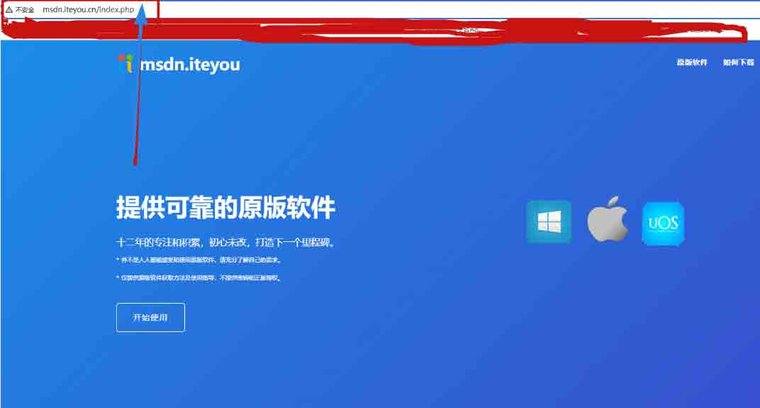
5、镜像从原版镜像站取,认文件名里带 x64 和中文简体那一版,下载完对一下文件大小,相差几十兆就是没下完整。别用别人改过的精简包,装的时候快,缺组件的问题后面会一个个冒出来。
三、u盘装win10系统步骤
第一步:下载工具、制作启动盘
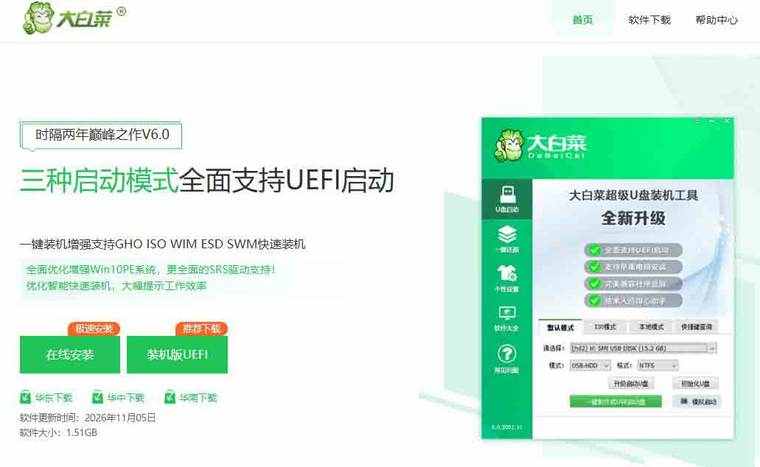
1、进大白菜官网,首页就有下载入口,下下来是个压缩包。解压到硬盘任意目录,别放在U盘里,也别在压缩包里直接双击运行,那样读不到配置文件。
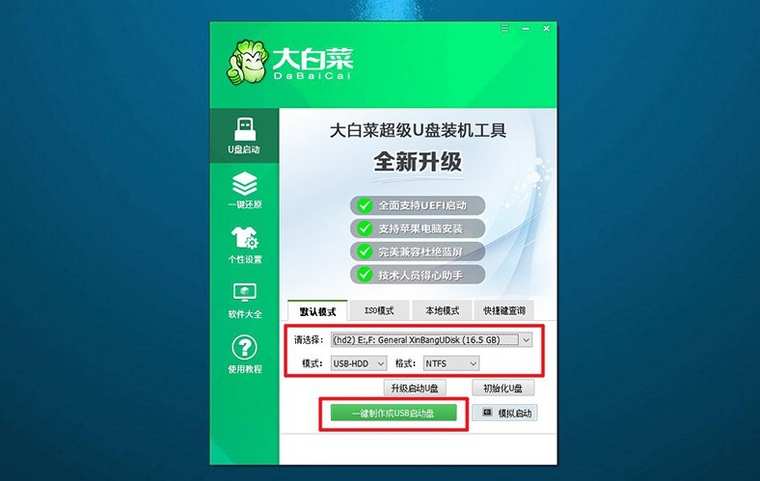
2、右键主程序选以管理员身份运行。界面分三块:上面U盘信息、中间制作模式、下面日志。插入U盘等两三秒,软件自动读出盘符和容量,核对一下盘符是不是你刚插那只。
3、模式保持默认的 USB-HDD,分区格式默认 NTFS,绝大多数主板都吃这套,不用改。点"一键制作",提示会清空数据时点确定,进度条走三到五分钟。看到"制作成功"再做一次模拟启动,能进菜单就说明盘没问题。
第二步:设置从U盘引导
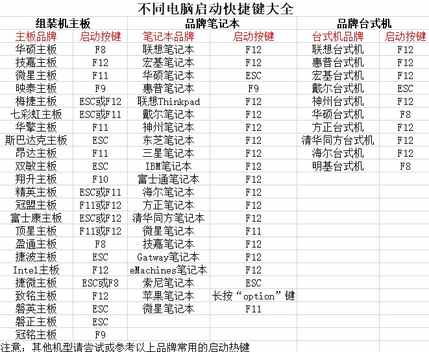
1、先查快捷键。联想、戴尔多是 F12,惠普 F9,华硕 ESC,神舟 F12,开机 logo 下面那行小字通常也写着。时机是按下电源键就开始连点,一秒一下,别按住不放。
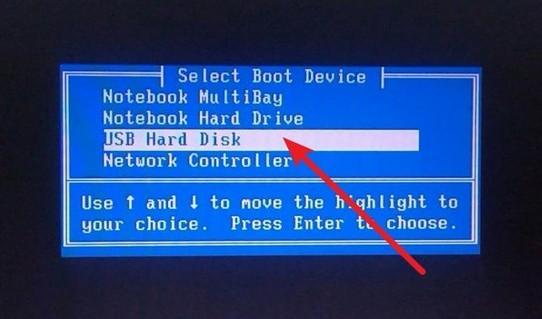
2、启动设备列表里会列出硬盘、光驱、网卡和你的U盘,U盘那项一般带 USB 或品牌名。方向键移上去回车。UEFI 主板同一只盘可能出现两个条目,选不带 UEFI 前缀那个,兼容性更好。
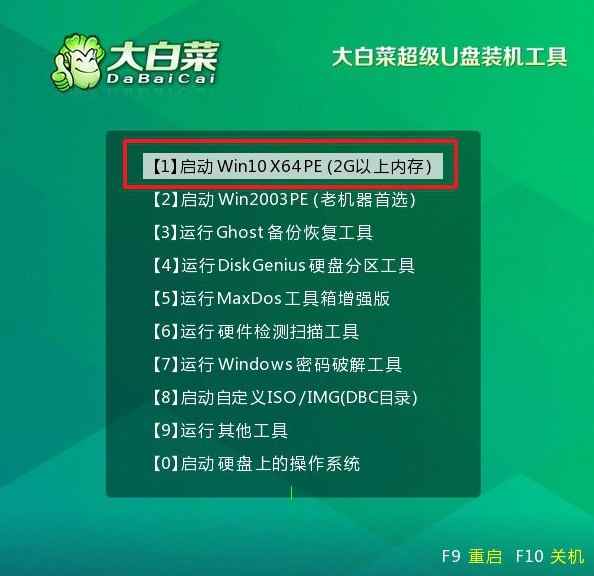
3、进入大白菜主菜单,蓝底白字列着几个PE版本。装 win10 选"Win10X64PE"回车。老机器进PE要一两分钟,屏幕黑着或光标闪是正常的,别急着按电源键。
第三步:进PE释放镜像、完成安装
1、PE 桌面上打开一键装机工具,第一栏选镜像,路径指到U盘里的 win10 ISO;第二栏是目标分区,务必选 C 盘。选之前看容量,系统盘几十上百G,别只看盘符,PE 里的盘符顺序和平时可能不一样。
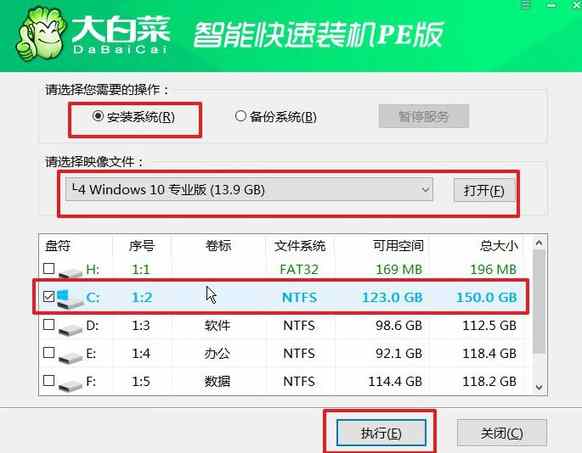
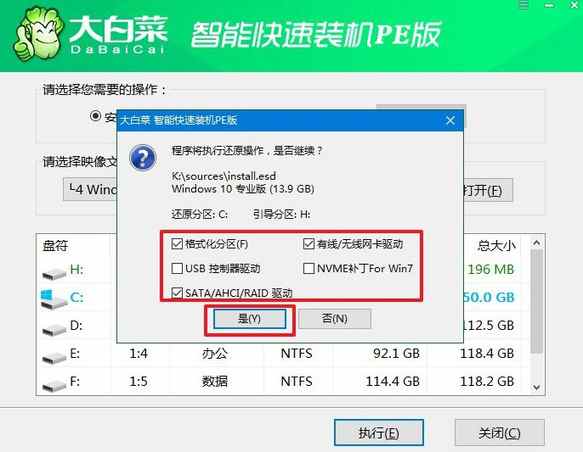
2、点"执行"弹出还原设置确认框,问是否按默认设置还原,直接点"是"。这里不用改参数,勾掉反而会让引导写入不完整。之后开始释放镜像,进度条会显示百分比和剩余时间。
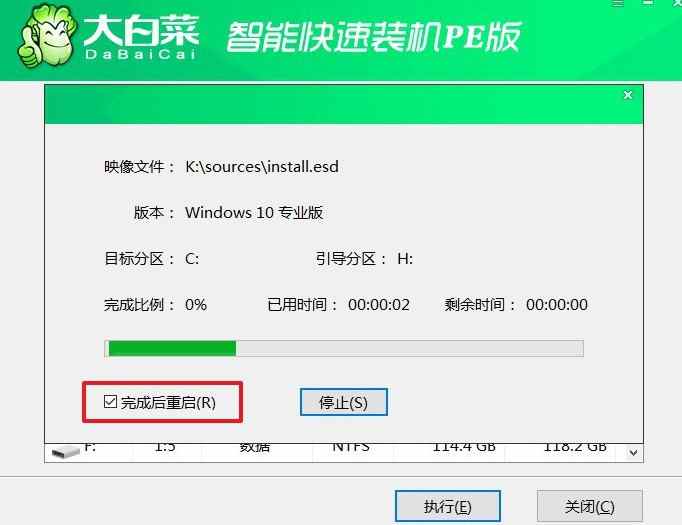
3、释放完出现部署选项,勾上"完成后重启"。这个勾决定系统装完能不能自动接着做首次配置,漏勾就得手动重启再等一遍。
4、电脑重启,第一次重启时把U盘拔掉,让它从硬盘引导。后面几次重启不用管,屏幕依次走"正在准备设备""正在安装更新",十几分钟别断电。看到设置用户名和网络的界面,系统就装好了。
四、u盘装win10系统常见问题
问:U盘插上去电脑没反应,是不是盘废了?
答:先换台电脑、换个USB口再试,台式机尤其明显,前面板供电弱,插后面板往往就认了。两个口都不认,看设备管理器有没有未知设备,有是驱动问题,没有才是硬件问题。还不认就是U盘坏了,换一个比折腾它划算。
问:制作到一半卡住,或者提示写入失败怎么办?
答:卡在开头多半是杀毒软件拦了,退出防护重来;卡在中间一般是U盘读写跟不上或者有坏块,换到机箱后面的口、换只盘再试。
问:装完重启又回到PE菜单,进不去系统?
答:两个原因。一是U盘没拔,机器又优先从U盘引导了,拔掉再开机;二是引导模式和分区格式不匹配,UEFI 主板配 MBR 分区就会这样。进 BIOS 改成 Legacy,或者回 PE 里把系统盘转成 GPT 再装一遍,转换会清空整盘,先确认资料备份好了。
总结:做启动盘这事技术含量不高,翻车的地方全在细节:U盘有坏块、容量刚好卡线、安全软件在后台拦截、镜像没下完整。把这四样提前排掉,剩下就是照界面点,做盘五分钟,装系统二十分钟。卡住了按"盘、口、软件、镜像"的顺序查一遍,九成毛病都能定位。装完补上驱动,关掉几个开机自启,手感会明显不一样。