启动盘怎么装win10系统?启动盘装win10系统教程【图文】
时间:2026-11-23阅读量:作者:大白菜
启动盘怎么装win10系统?拿一只u盘做成启动盘再重装,是最稳也最省心的路子。这篇按做启动盘、设U盘启动、进PE还原、首次开机四步走,界面长什么样、该点哪个按钮、哪一步容易翻车,都按顺序讲清楚,跟着做一遍就能把win10装回来。
摘要:启动盘怎么装win10系统?说穿了就是两件事:先把一只u盘做成启动盘,再从u盘引导进PE,把镜像写到C盘。不少人卡在“按了快捷键进不去u盘”“PE里翻不到镜像”这两个点上,其实都是启动项顺序和文件格式的小毛病。下面从选镜像、做盘、设启动项一路讲到首次开机收尾,每一步看到什么界面、该点哪个键,都按顺序写明。

一、u盘装系统工具/材料
系统版本:Windows 10 专业版,64 位原版镜像,体积 4.7G 上下。
装机品牌:台式机、笔记本通用,不分品牌,主板能进 BIOS 就能走这套流程。
装机工具:大白菜(点击红字下载)
其他材料:一只 8G 以上容量的 u 盘(制作时整盘清空,里面资料先挪走),外加一台能正常开机的电脑用来做盘。
二、u盘装win10系统需要做哪些准备
1、先备份数据。判断标准不是“我看着没啥重要东西”,而是换一台电脑能打开的文件才算备份成功。桌面、文档、下载、聊天记录默认都躺在 C 盘,重装会整盘覆盖。
2、挑一只靠谱的 u 盘。启动盘要反复读写,杂牌盘容易掉速,甚至写到一半掉盘。容量 8G 是底线,16G 更从容;接口优先 USB 3.0,做盘和装系统都能快一半。顺手用检测工具看一眼是不是扩容盘,标称 32G 实际只有 8G 的那种,写入必然失败。
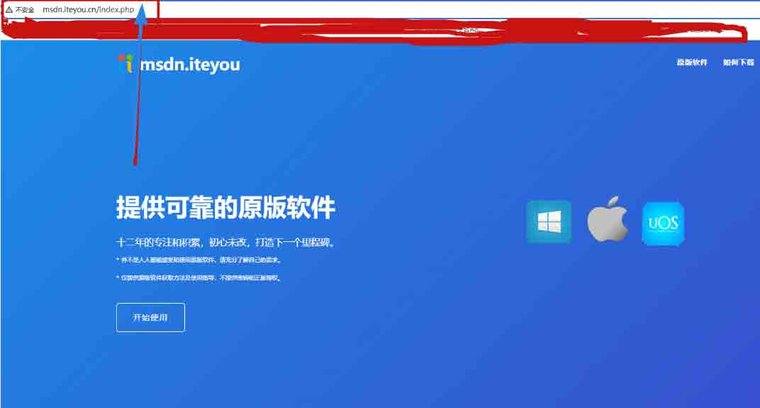
3、下载原版系统镜像。认准微软原版 ISO,文件名里同时带 x64 和版本号;来路不明的“精简版”往往夹带主页和预装软件。原版镜像站这类干净站点就有,下完核对大小和校验值,残缺镜像装到一半会报错。
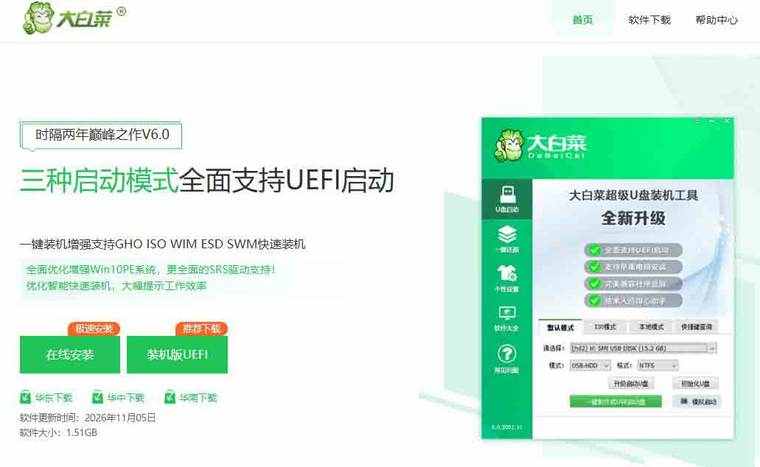
4、下载装机工具。到官网拿最新版安装包,几十兆,右键“以管理员身份运行”,装完桌面会多出快捷方式。安装路径尽量别带中文,个别老版本对中文目录不太友好。
三、u盘装win10系统操作步骤
第一步:制作启动盘
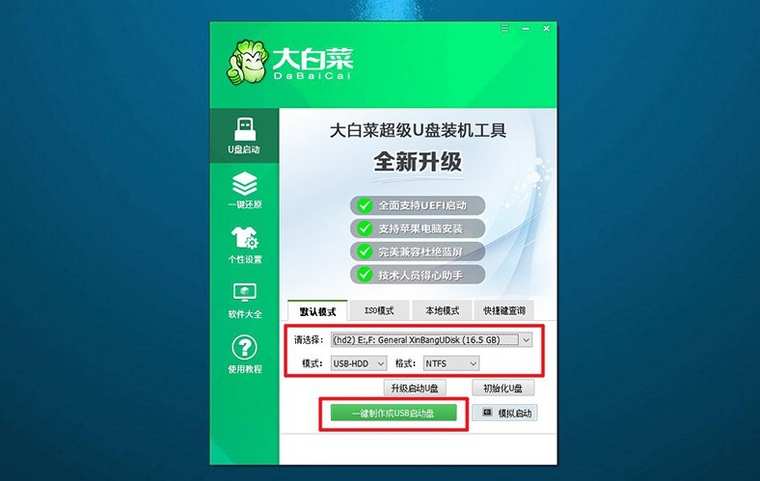
1、插上 u 盘,打开大白菜,软件会自动扫描并列出设备。这时先别急着动手,核对列表里的盘符和容量跟你插的那只 u 盘是不是同一个——认错盘会把移动硬盘一起清空。确认无误后保持默认的 USB-HDD 模式和 NTFS 格式,点“开始制作”。
2、写入大概三到五分钟,进度条走完会提示制作成功。中途不要拔盘、不要让电脑休眠,写引导区时被打断,这只 u 盘只能重做。
第二步:让电脑从 u 盘启动
1、查启动快捷键。同一个品牌不同年份也不一样,台式机常见 F12、F11,笔记本常见 F12、F9、Esc。开机第一屏 logo 下面通常有小字提示,找不到就按型号查表。
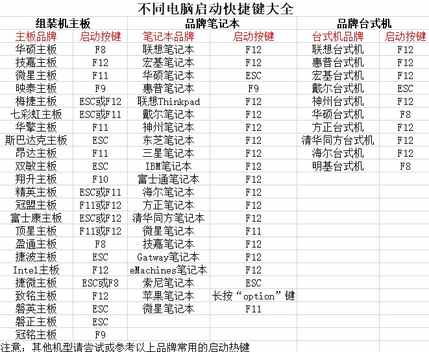
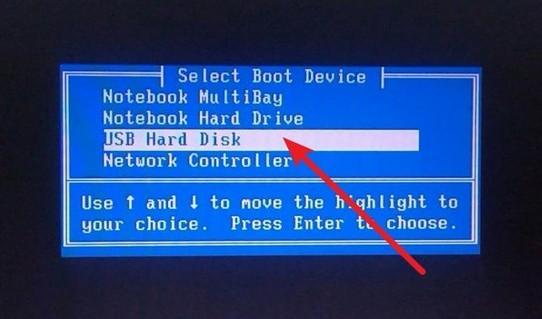
2、关机插好启动盘,开机后连按快捷键调出启动菜单(Boot Menu),方向键选中带 USB 字样或者 u 盘品牌名的那一项,回车确认。菜单里压根看不到 u 盘,多半是插在前置口供电不够,换到机箱背部 USB 口再试一次。
第三步:进 PE 还原系统
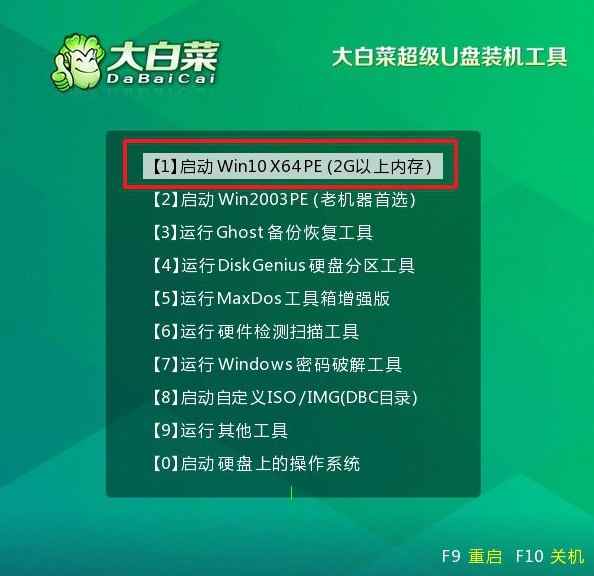
1、读条几秒后出现大白菜 WinPE 主菜单,上面是几个带编号的选项。用上下键把光标停在编号【1】“启动 Win10PE 精简版”上按回车,等桌面加载出来。选到别的模式,桌面上可能找不到装机工具。
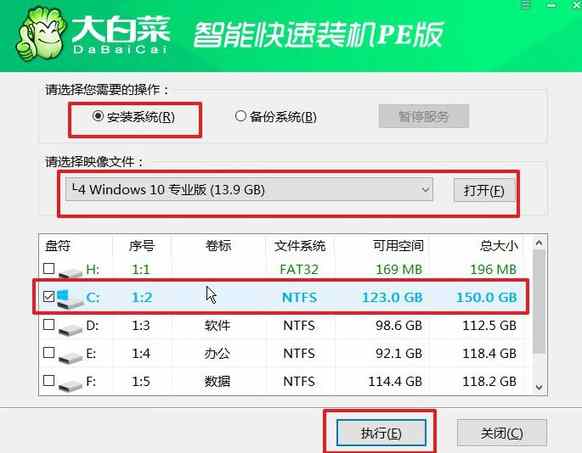
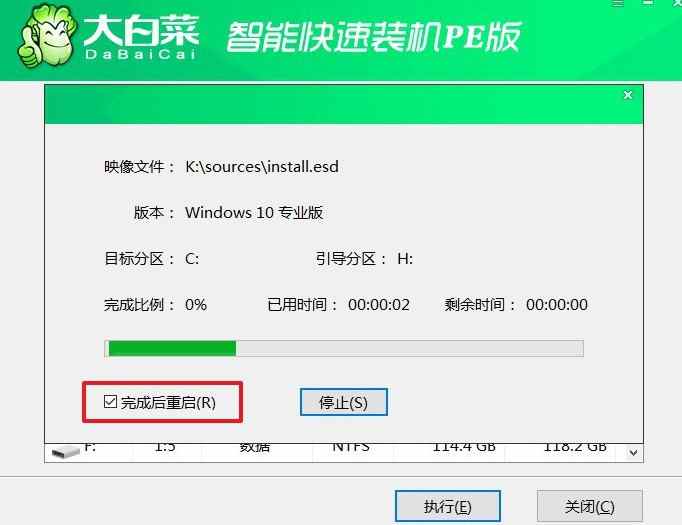
2、进桌面后双击“大白菜装机工具”,它会自动搜索 u 盘里的镜像并列出来。核对两处:还原分区是不是 C 盘,镜像路径是不是刚下好的那个 ISO 文件。两项都对再点“执行”。
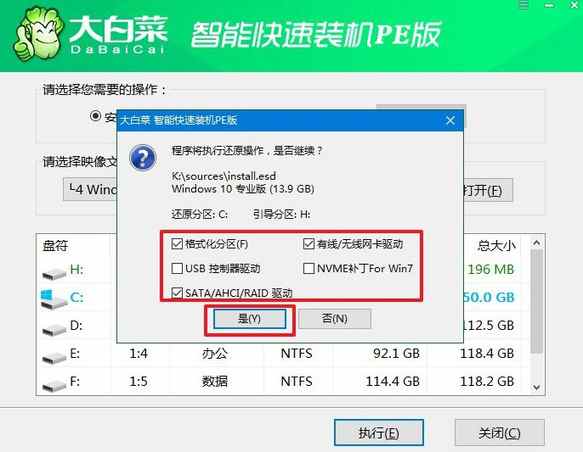
3、弹出的还原确认窗口基本不用改,默认勾着“完成后重启”。再扫一眼镜像名和分区号,确认没错点“确认”,程序开始格式化 C 盘并写入镜像,前面那份备份就是为这一刻准备的。
4、进度条走完提示部署完成,让它自己重启。电脑第一次黑屏重启的瞬间把 u 盘拔掉,否则又会从 u 盘引导,绕回 PE 桌面,看着像永远装不完。
第四步:首次开机收尾
1、重启后进入 win10 初始化向导,区域、键盘、联网、账户按提示填,联网状态下系统会自动补齐驱动。看到桌面和任务栏正常出现,说明系统已经装好。第一件事打开“此电脑”看 C 盘容量对不对,再把备份的文件拷回来。
四、u盘装win10系统常见问题
问:制作启动盘时提示“u 盘被占用”或者写入失败,怎么处理?
答:先把杀毒软件和占着 u 盘的资源管理器窗口关掉,很多失败就是安全软件在扫盘。还不行就换个 USB 口。最后才怀疑 u 盘本身,扩容盘写进去的数据必然对不上。
问:进了 PE,装机工具里却翻不到 u 盘里的镜像?
答:先看 PE 桌面“此电脑”里有没有 u 盘盘符。有盘符但工具读不到,多半是镜像塞在中文名特别长的文件夹里,挪到根目录、改成英文名再试。连盘符都没有,是 PE 缺 USB 3.0 驱动,换 USB 2.0 口,或者换一个版本的 PE 重新进。
问:装完发现原来的软件和桌面文件都没了,还能找回来吗?
答:重装前备份过就简单,直接从备份设备拷回来。没备份的话,装在 D 盘、E 盘的程序文件还在,但注册表项没了,得重新安装;C 盘的数据在格式化那一步就被覆盖了,普通恢复软件基本使不上劲。所以每次重装,备份这一步永远排在最前面。
总结
总结:说到底,u 盘装 win10 就是“做盘—设启动—进 PE—写镜像—收尾”这条线,中间没有玄学,翻车点全在细节上:盘认错、快捷键记错、镜像路径带中文、重启没拔 u 盘。把备份和校验这两件事提前做好,剩下的按部就班点下去就行。装完别急着删启动盘,留着当急救盘。