电脑启动盘怎么装win7系统?电脑启动盘装win7系统教程【图文】
时间:2026-11-21阅读量:作者:大白菜
电脑启动盘怎么装win7系统?做法其实就三段:先做一个能引导的U盘,再让电脑从U盘启动,最后在PE里把win7镜像写进C盘。难的从来不是步骤,而是细节——U盘别买杂牌、镜像下完要核对体积、还原时目标分区别选错。下面把这套流程拆成小步骤,一步一张图,对着做就行。
摘要:电脑启动盘怎么装win7系统?做法其实就三段:先做一个能引导的U盘,再让电脑从U盘启动,最后在PE里把win7镜像写进C盘。难的从来不是步骤,而是细节——U盘别买杂牌、镜像下完要核对体积、还原时目标分区别选错。下面把这套流程拆成小步骤,一步一张图,对着做就行。

很多人卡在第一步:手上这台电脑已经开不了机,还怎么从U盘装系统?答案是换个思路,启动盘在别的电脑上做,做完插回故障机用。只要U盘本身没问题,这套流程在任何一台Windows电脑上都跑得通。
一、电脑启动盘装win7系统工具/材料
系统版本:Windows 7 企业版。内存4G以下用32位,4G以上用64位;老主板还要确认能不能开AHCI,实在认不到硬盘就退回IDE模式。
装机工具:大白菜(点击红字下载)
装机品牌:台式机、笔记本、一体机通用,联想、戴尔、惠普、华硕的机器只是启动快捷键不同,PE里的操作一模一样。
U盘容量8G起步,16G更稳妥——win7镜像加上PE环境,8G刚好卡在临界点上。
二、电脑启动盘装win7系统需要做哪些准备
1、U盘别贪便宜。市面上标128G、插上只认32G的扩容盘不少,写进去的文件后半段全是坏的,装到一半报错就是它。买正牌8G或16G,或者用旧的品牌U盘,插上先拷个4G以上的文件试试能不能正常打开。
2、准备一台能正常开机的电脑。故障机进不去系统,启动盘只能借别人的机器做;做的时候把win7镜像一起拷进U盘,省得来回倒腾。
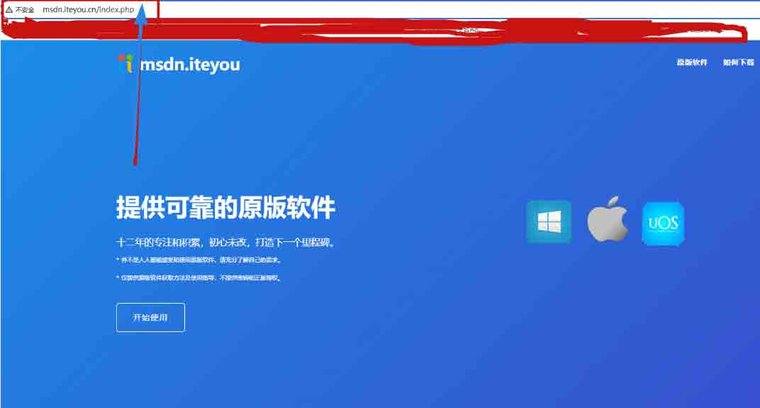
3、下原版win7镜像。打开原版镜像站,按位数选版本,存到硬盘上,文件名别改。下完看体积:64位约3.2G、32位约2.5G,明显偏小就是断流了,重下。镜像不完整,还原到一半必报错。
4、下载装机工具,整个文件夹一起解压。只把主程序拖出来会提示缺少文件,因为同级目录里还有PE内核和引导文件。

5、把C盘里要留的东西先拷走。桌面、文档、下载、浏览器的书签,还有各种账号的登录状态,重装后全部归零,事后想找只能靠数据恢复。
6、确认这台机器的引导方式。开机进固件,看Boot Mode是Legacy还是UEFI。老机器多是Legacy加MBR,直接用;UEFI的机器要把安全启动关掉,不然装完win7起不来。
7、网卡驱动单独存一份。win7自带的驱动库停在2011年,近几年的无线网卡它不认识,装完上不了网,补丁也打不了。
三、电脑启动盘装win7系统步骤
第一步:把U盘做成启动盘
1、U盘插上,双击解压出来的主程序。软件会读出盘符、容量和芯片型号,启动模式保持默认的USB-HDD,这是兼容性最好的选项。容量跟手上这只对不上就先别点,换口重插。
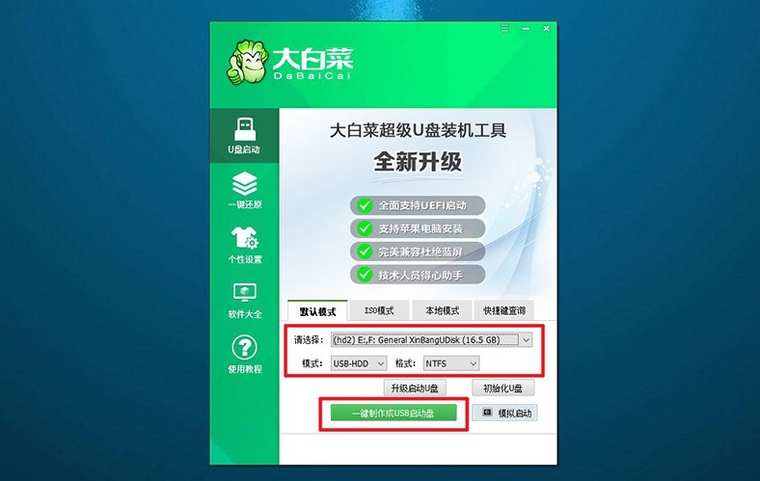
2、点「一键制作」,弹出格式化警告点确定。进度条走完后U盘会多出一个隐藏分区,总容量看起来缩水,这是PE环境占的位置,正常。中途别拔盘,断了重新做一次。
第二步:让电脑从U盘启动
1、先查快捷键。联想F12、戴尔F12、惠普F9、华硕Esc、宏碁F12,更老的机型常见F11或F8。按错了会直接进原系统,白重启一次。
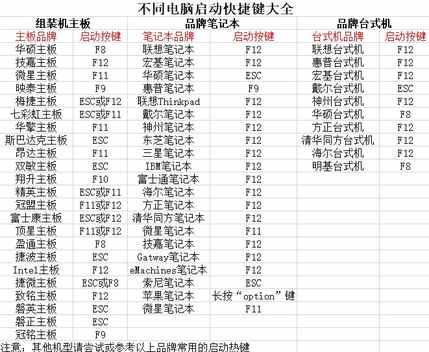
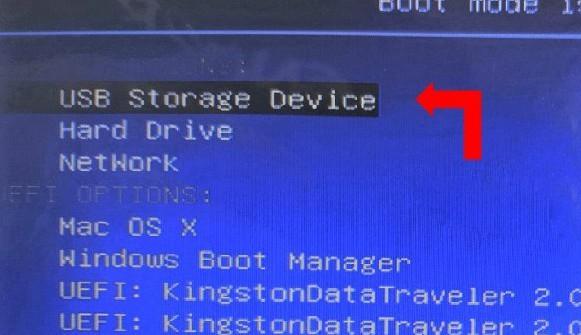
2、U盘插机箱后面的USB口,按电源键,屏幕一亮就连续点快捷键,弹出设备列表后选U盘那一行。列表里有两个U盘条目时,Legacy机器选不带UEFI前缀的,回车确认。
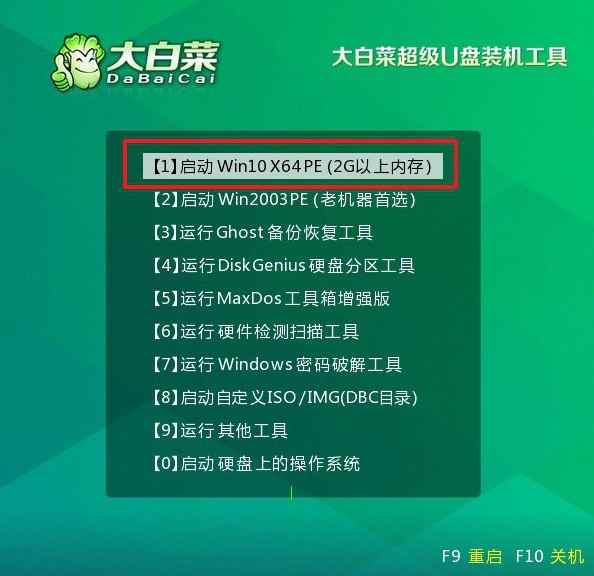
3、进入主菜单选「【1】启动Win10X64PE」,回车。PE要读进内存,老机器转半分钟很正常,黑屏时别按电源键。
第三步:在PE里把win7装进C盘
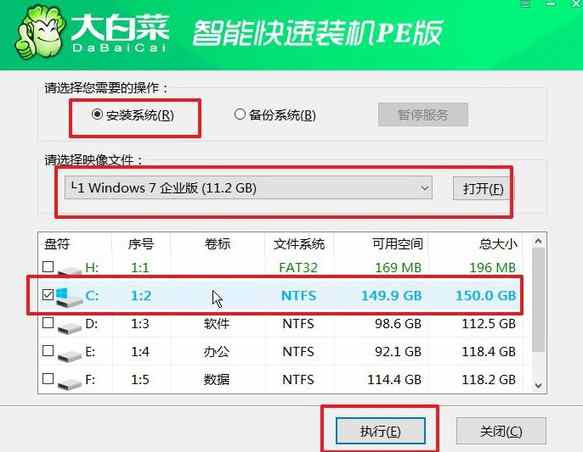
1、桌面加载完,双击「一键装机」。第一行镜像选U盘里那个win7的ISO;第二行目标分区选C盘,容量、卷标核对一遍,选成U盘会把自己格式化掉;下面保持默认,点「执行」。
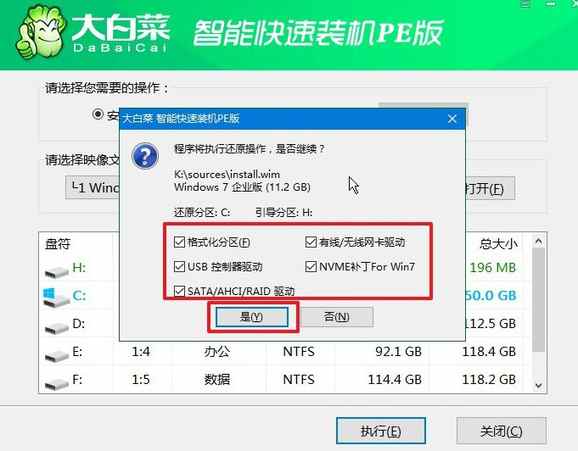
2、还原窗口里各项都已填好,别乱改。确认「完成后重启」打着勾,点「是」,进度条开始走,笔记本记得插着电源。
3、到100%提示重启,点「重启」,趁屏幕黑的几秒把U盘拔下来。不拔的话又会从U盘引导,绕回PE菜单,等于白装一轮。
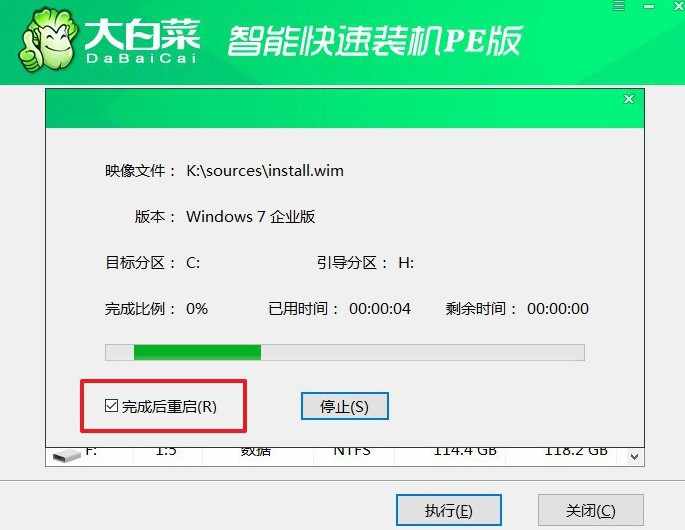
4、之后电脑会自己重启两三次,装驱动、写注册表,屏幕闪黑都正常。看到设置用户名、时区的界面就快好了,走完进桌面,再装网卡驱动。
四、电脑启动盘装win7系统常见问题
问:镜像放在U盘里,还原时会不会被格式化掉?
答:不会。一键装机只格式化你指定的目标分区,U盘是读取源。但目标分区千万核对清楚,选成U盘自己就等于把镜像连同启动盘一起抹了。
问:装完系统发现D盘的东西还在,C盘全没了,正常吗?
答:正常。还原只动C盘,其他分区原样保留。但桌面上、我的文档里的文件其实都存在C盘,所以看着像丢了,其实是被格式化掉了,只能靠备份。
问:启动菜单里根本看不到U盘,怎么办?
答:先换USB口,前置面板的供电和识别经常不稳,换到机箱后面。再进固件把USB启动打开,老主板可能要在Boot里把Removable Devices提到前面。还不行就重做一次启动盘,多半是制作过程被打断了。
总结:电脑启动盘装win7这套流程,说到底就是做盘、引导、还原三件事。真正让人翻车的是前面那几个不起眼的准备:U盘是不是扩容盘、镜像下全了没有、目标分区选对了没有。把这几项确认好,剩下的就是等进度条。手里有一只做好的启动盘,以后系统崩了、进不去了,自己就能救回来。