自制pe启动盘怎么装win7系统?自制pe启动盘装win7系统教程【图文】
时间:2026-11-21阅读量:作者:大白菜
自制pe启动盘怎么装win7系统?说白了就三件事:把U盘做成能引导的PE盘,开机让电脑从U盘进PE,再在PE桌面里把win7镜像还原到C盘。听着绕,真上手半小时能走完。麻烦的地方不在步骤本身,而在几个容易忽略的细节——引导模式要对得上、目标分区别选错、第一次重启记得拔U盘。下面按实际操作顺序写,一步一张图,跟着做就行。
摘要:自制pe启动盘怎么装win7系统?说白了就三件事:把U盘做成能引导的PE盘,开机让电脑从U盘进PE,再在PE桌面里把win7镜像还原到C盘。听着绕,真上手半小时能走完。麻烦的地方不在步骤本身,而在几个容易忽略的细节——引导模式要对得上、目标分区别选错、第一次重启记得拔U盘。下面按实际操作顺序写,一步一张图,跟着做就行。
有人一听PE就头大,以为要敲一串命令。其实这类工具早就把流程做成点鼠标了,PE只是一个跑在内存里的临时系统,负责把电脑扶起来,真正干活的还是后面那个还原动作。
一、pe启动盘装win7系统工具/材料
系统版本:Windows 7 企业版 64 位。企业版砍掉了不少娱乐组件,办公机用它更省资源;内存 4G 以上选 64 位,只有 2G 的老机器才退而求其次用 32 位。
装机工具:大白菜(点击红字下载)
装机品牌:联想、戴尔、惠普、华硕的笔记本和台式机走的是同一套流程,差别只在开机唤出启动菜单的快捷键。
再准备一只 8GB 起步的U盘,USB 3.0 接口的写入快很多。制作过程会清空U盘,里面的东西提前搬走。
二、pe启动盘装win7系统需要做哪些准备
1、先把C盘和桌面上的东西备份出去。win7 还原时会格式化目标分区,桌面、下载、文档默认都挂在C盘,拷到移动硬盘最省事。
2、U盘的启动模式保持 USB-HDD,分区格式用 NTFS。这两个都是工具的默认值,别为了看起来专业改成 ZIP 或者 FAT32,老主板很可能认不到。
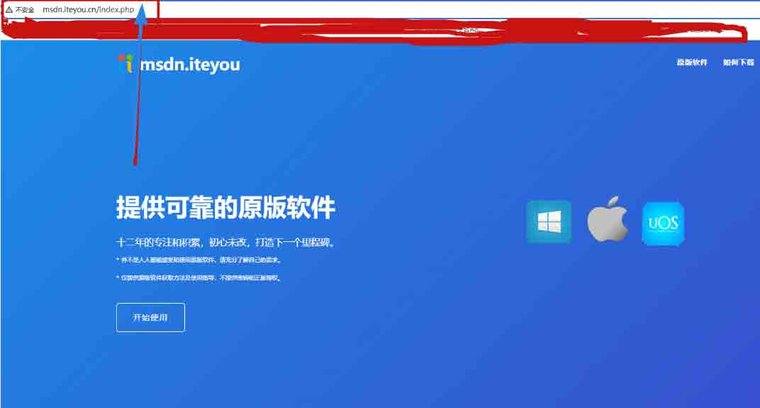
3、把 win7 原版镜像下到硬盘上。打开原版镜像站,挑 Windows 7 企业版 64 位,存到D盘根目录,文件名不要改。下完对一下体积,3G 出头才算完整,明显偏小的多半是下载中断,重下一遍。
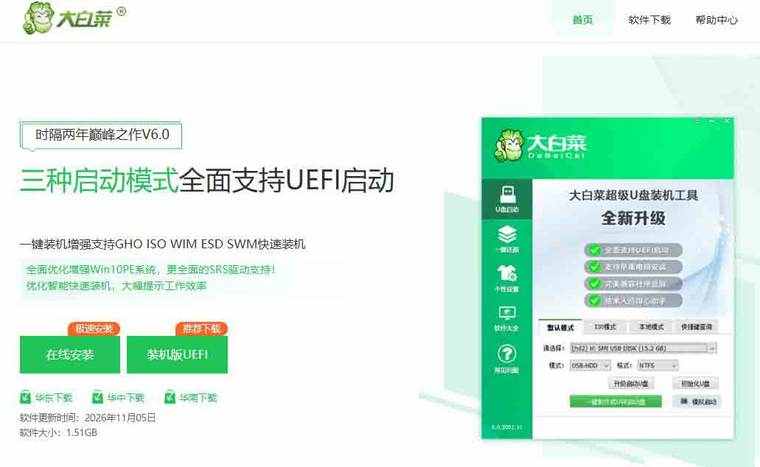
4、把装机工具下载下来,整个压缩包一起解压。包里除了主程序还有一堆配套文件,只把 exe 拖出来是打不开的,会提示缺少组件。
5、win7 原版镜像不带 USB 3.0 和 NVMe 驱动,新一点的机器装完可能连U盘和硬盘都认不出来。提前把主板芯片组驱动、网卡驱动各存一份到U盘,这一步能省掉后面一堆麻烦。
三、pe启动盘装win7系统步骤
第一步:把U盘做成PE启动盘
1、U盘插在机箱后面的USB口,双击解压出来的主程序。界面会自动识别盘符、容量和型号,启动模式保持默认的 USB-HDD,分区格式 NTFS。先核对容量跟手上这只U盘对不对得上,再往下点。
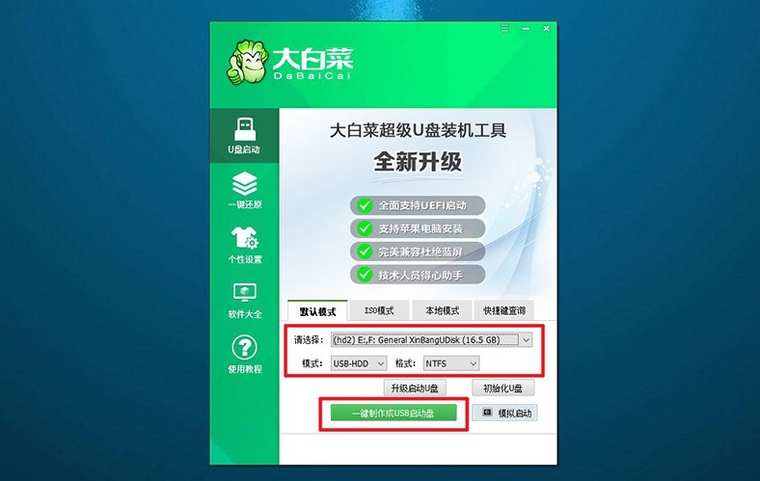
2、点「一键制作」,弹出会格式化U盘的警告时点确定。进度条走完提示制作成功,U盘被分成两个区、显示的容量变小是正常的,一个是PE区一个是数据区。中途别拔U盘别断电,断了重做一遍就好。
第二步:让电脑从U盘引导
1、先查这台机器唤出启动菜单的按键。联想、戴尔多是 F12,惠普 F9,华硕 Esc,组装台式机常见 F11 或 F8。查准了再按,不然连按一通还是进了原来的系统。
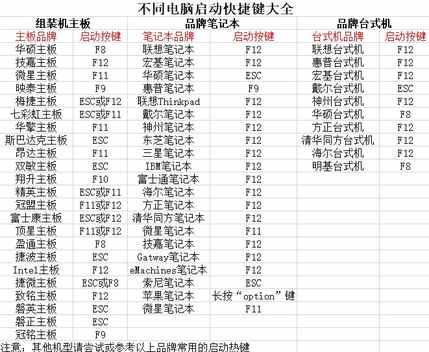
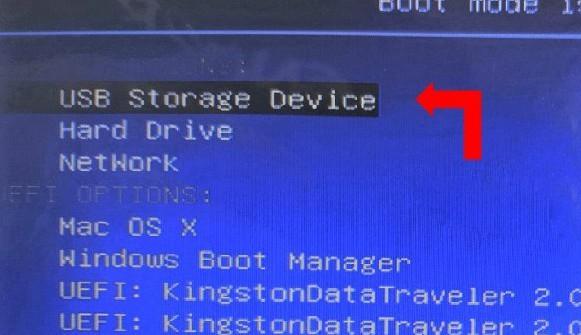
2、U盘插好,按电源键开机,屏幕一亮就连续点按快捷键,直到弹出启动设备列表。列表里可能同时出现两个U盘条目,支持 UEFI 的机器选带 UEFI 前缀那个,按回车。
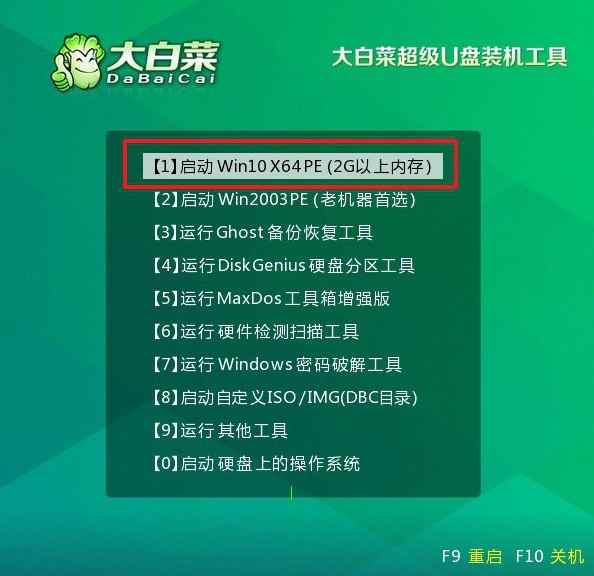
3、进入大白菜主菜单,用方向键选「【1】启动Win10X64PE」,按回车。这一步是把PE环境读进内存,机器会黑屏十几秒,属于正常现象,别急着强制关机。
第三步:在PE里把win7装进C盘
1、PE桌面加载完,双击桌面上的「一键装机」。第一行选镜像,程序会自动挂载U盘里的 win7 ISO;第二行是重点,目标分区点C盘,容量和卷标对一遍,确认它等于系统盘的大小,别选成U盘自己。下面的引导方式别乱动。
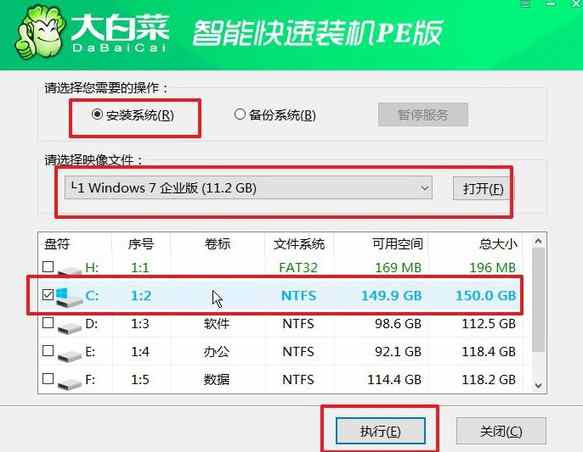
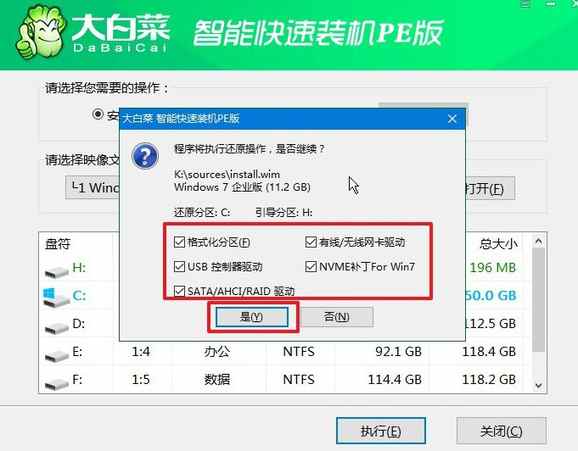
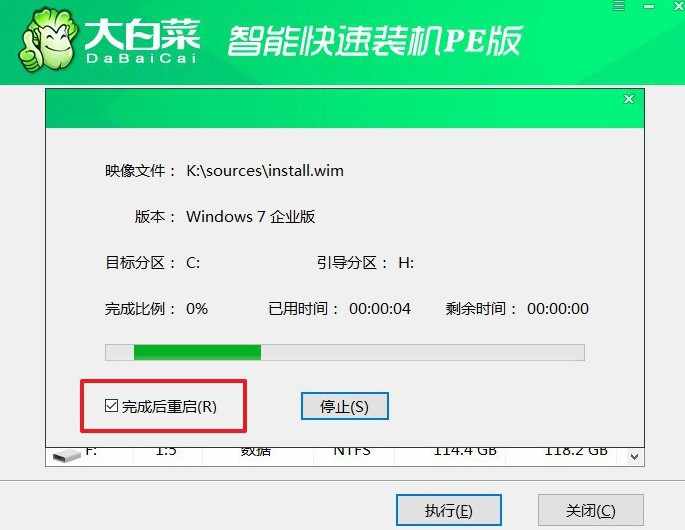
2、弹出的还原确认窗口里,镜像路径、目标分区、还原方式都已经填好,不用改。确认「完成后重启」是勾选状态,点「是」,进度条开始走。这段时间千万别断电,笔记本把电源插上。
3、进度到 100% 会自动重启。屏幕刚暗下去那几秒把U盘拔掉,不拔的话机器可能又从U盘引导,绕回PE菜单白等一轮。
4、接下来系统会自己重启两三次,黑屏、转圈、出现品牌标志,都是在部署驱动和注册表。等出现区域选择、用户名设置界面,按提示走完,进到 win7 桌面就算装好了。
四、pe启动盘装win7系统常见问题
问:装完之后分辨率特别低,图标大得离谱?
答:显卡驱动没装上。右键「计算机」进「管理」,再点「设备管理器」,展开「显示适配器」看有没有黄色感叹号。有的话右键更新驱动,让它自动搜索;搜不到就按型号去官网下一个装一遍,重启后分辨率就正常了。
问:PE里一键装机找不到硬盘,或者装完一开机就蓝屏?
答:多半是硬盘模式对不上。进 BIOS 看 SATA 模式是不是 RAID,改成 AHCI 再试。NVMe 固态的老机器还要留个心眼,win7 原版镜像本身不带 NVMe 驱动,要么用集成了驱动的镜像,要么干脆改装 win10,比硬折腾省事。
问:装完重启又回到PE菜单,进不去系统?
答:九成是U盘没拔,或者启动顺序里U盘排在硬盘前面。先拔U盘再重启;还不行就进 BIOS,把 Windows Boot Manager 调到第一位,顺便确认安装时是从带 UEFI 前缀的条目进的PE,引导方式和分区表要一致。
总结:pe启动盘装win7,难的不是技术,是把顺序和细节记住:U盘做成启动盘、开机从U盘进PE、PE里把镜像还原到C盘、第一次重启拔U盘。真正容易翻车的是三处——引导模式和分区表对不上、目标分区选错成U盘、驱动没提前备份。把这几点盯住,一台老机器从开机到进桌面,半小时足够。