普通U盘怎么装win7系统?普通U盘装win7系统教程【图文】
时间:2026-11-18阅读量:作者:大白菜
普通U盘怎么装win7系统?思路就三步:把普通U盘做成启动盘、让电脑从U盘引导进PE、在PE里把win7镜像还原到C盘。真正容易翻车的地方都在前头——U盘是不是扩容盘、镜像是不是原版、老机器的引导模式配不配得上分区表。下面按实际操作顺序写,每步配一张截图,照着点就行。
摘要:普通U盘怎么装win7系统?思路就三步:把普通U盘做成启动盘、让电脑从U盘引导进PE、在PE里把win7镜像还原到C盘。真正容易翻车的地方都在前头——U盘是不是扩容盘、镜像是不是原版、老机器的引导模式配不配得上分区表。下面按实际操作顺序写,每步配一张截图,照着点就行。
抽屉里那只存资料的普通U盘,其实拿来就能当启动盘用。制作过程会把它整个清空,动手前先把里面的东西挪走。全程不碰命令行,慢一点反而稳。
一、普通U盘装win7系统工具/材料
系统版本:Windows 7 企业版 64 位。企业版自带完整组策略和 BitLocker,老办公机装它比家庭版顺手;机器是 32 位的就得换 32 位镜像,硬装 64 位会卡在引导阶段。
装机工具:大白菜(点击红字下载)
装机品牌:联想、戴尔、惠普、华硕、宏碁这些老机型流程完全一样,差别只在开机按哪个键调启动菜单。
再备一只 8GB 以上的普通U盘,USB 3.0 的更好,插机箱后置接口,供电和读写都稳一些。
二、普通U盘装win7系统需要做哪些准备
1、先验U盘真伪。标着 64G 插上只认 16G 的是扩容盘,写进去的数据会莫名损坏,重装做到一半必崩。验法很简单:把U盘塞满再逐个打开,能读出来才算数。
2、把C盘的东西搬走。桌面上的表格、下载文件夹里的安装包、聊天记录的存档路径,统统挪到D盘。系统一装,C盘是被整体覆盖的,事后恢复的代价比备份大得多。
3、制作期间把杀毒软件先关掉。启动盘的写入动作常被判成可疑行为,轻则拦截失败,重则做出来的盘引导不起来。做完再开回来。
4、搞清楚机器的引导模式。2015 年后的机器多是 UEFI 配 GPT,更早的是 Legacy 配 MBR。错位的典型症状是装完重启直接掉进BIOS,或黑屏提示找不到引导设备。
5、镜像走原版镜像站,别下来路不明的 GHOST 包。win7 64 位原版 ISO 一般在 3.2G 到 4G 之间,下完对一下体积和校验值。别人封装的包常夹带推广软件,装完桌面多一堆图标。
6、网卡驱动提前下到U盘里。win7 自带的通用驱动认不出很多新网卡,装完上不了网,后面什么驱动都补不上。
三、普通U盘装win7系统步骤
第一步:把普通U盘做成启动盘
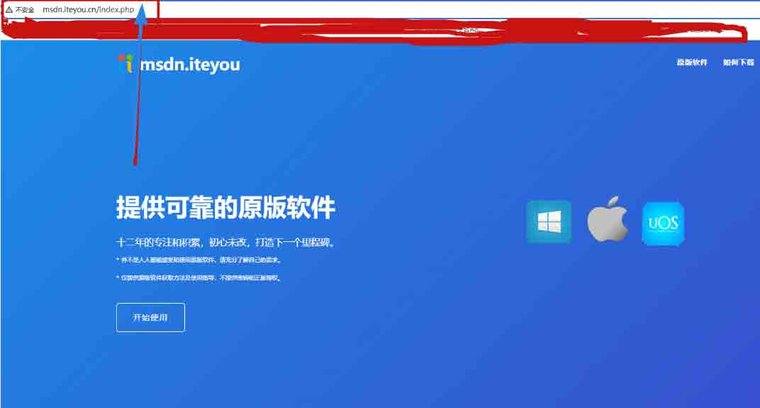
1、先拿镜像。打开原版镜像站,挑 Windows 7 企业版 64 位,把 ISO 存到硬盘上,别存进U盘——制作时U盘会被格式化。下完核对体积。
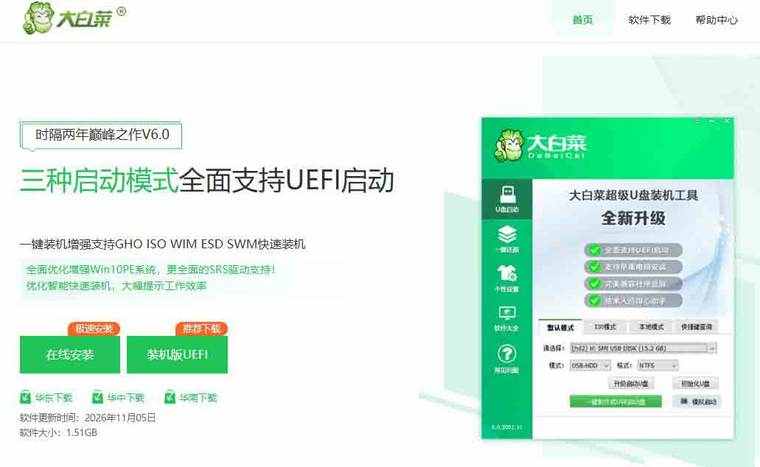
2、再下工具。浏览器进大白菜官网,取最新版的U盘启动盘制作工具,解压到硬盘上的任意目录,别解压到U盘里去。
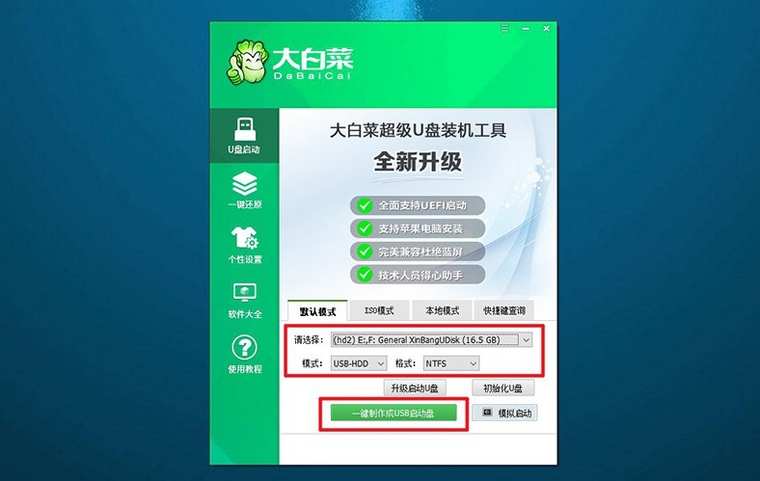
3、插上U盘,打开工具,等它识别出盘符和容量。模式、格式、卷标一个都别改,直接点「一键制作成USB启动盘」。工具会先格式化再写入PE,进度条走完弹出成功提示就成了。
第二步:让电脑从U盘引导
1、先查快捷键。联想多是 F12,惠普 F9,戴尔 F12,华硕 Esc,宏碁 F12。开机第一屏底下会闪一行小字提示按键,按这个思路查自己型号就行,查完记在纸上。
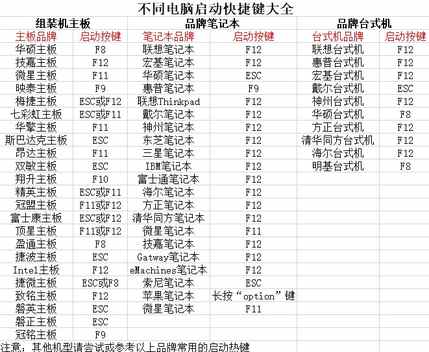
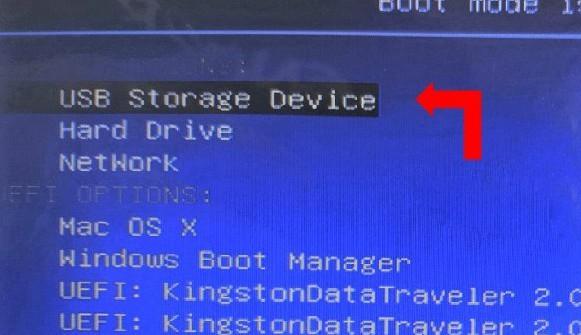
2、U盘插后置口,开机连点快捷键,调出启动菜单。方向键选中名字里带U盘品牌或 USB 字样的那一项,回车确认。选错了会照常进原系统,重启重来一次就行,不会弄坏东西。
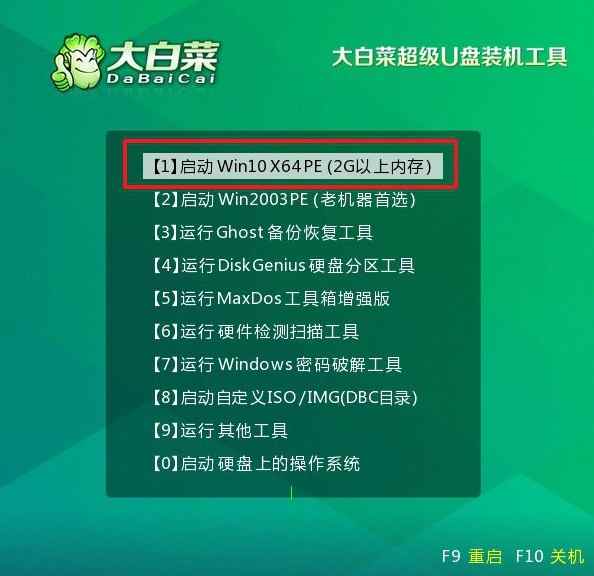
3、接着进大白菜主菜单,上下键选编号【1】「启动 Windows PE」,按回车。PE 加载要十几秒,屏幕出现桌面图标,说明环境已经起来了,这时候鼠标能动了再往下走。
第三步:在PE里把win7还原进C盘
1、桌面上打开装机工具,镜像路径选刚才那个 ISO,目标分区确认是 C 盘——看容量对不对得上再动手,别选成D盘。核对完点「执行」。
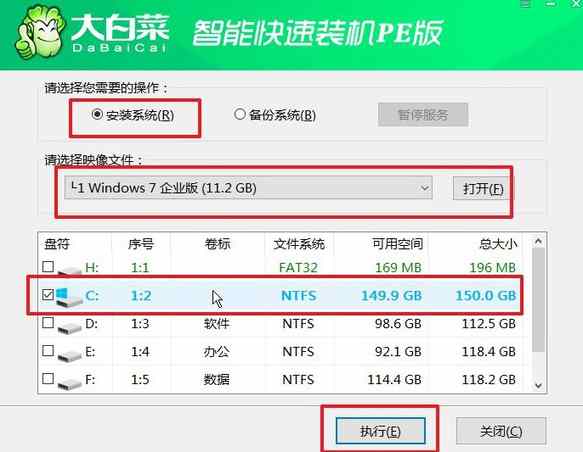
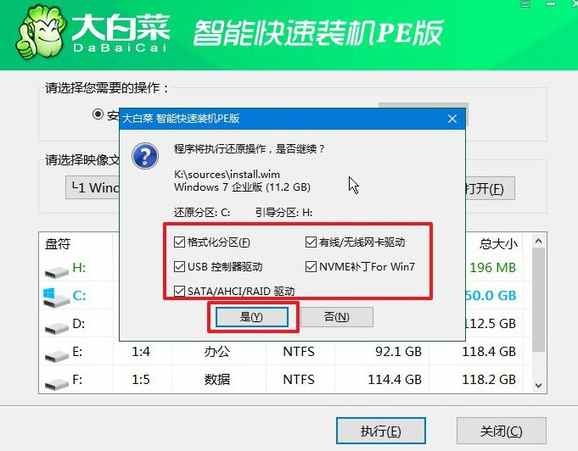
2、弹出还原设置窗口,还原方式、引导修复全按默认,只再确认一遍目标分区没选错,然后点「是」。从这一刻起C盘开始被覆盖。
3、进度界面出来后,确保勾上「完成后重启」。第一次重启的那一瞬间把U盘拔掉,让机器从硬盘接着往下走;不拔很可能又回到PE菜单,白绕一圈。
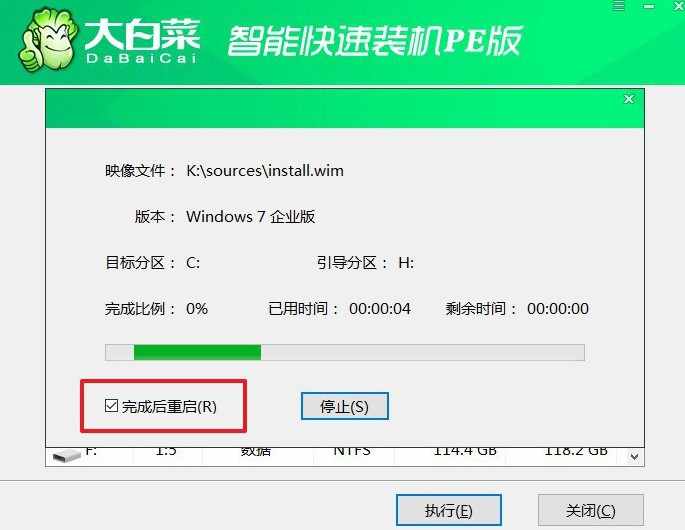
4、剩下的是系统自己部署,中间会重启两三次,全程别断电、别乱按键。等 win7 桌面出来,再把U盘插回去装网卡和显卡驱动。
四、普通U盘装win7系统常见问题
问:U盘插上去,工具里就是不显示盘符怎么办?
答:先换一个USB口,台式机尽量插机箱后置的;再换台电脑试,排除U盘本身坏了。还认不出来就进磁盘管理,看有没有未分配空间,重建分区再来。个别安全软件会锁住U盘,关掉再试。
问:装完开机满屏英文,或者提示找不到引导设备?
答:八成是引导模式和分区表没对上。重启进BIOS,先恢复默认设置,再核对:UEFI 配 GPT,Legacy 配 MBR。对不上就回PE用引导修复工具重建一次,一般能救回来,不用重装。
问:装好之后没网也没声音,是不是装废了?
答:不是,只是驱动没跟上。先把U盘里备好的网卡驱动装上,能上网了再让系统自己补。很多人卡在这一步以为系统坏了。
总结:普通U盘装win7系统,动作本身不复杂:做启动盘点一下、进PE选一项、还原前确认一次,决定成败的全在准备。U盘别用扩容的,镜像走原版并核对体积,引导模式和分区表先对好,网卡驱动提前躺进U盘。这四件事做完,剩下的就是等进度条。第一次做建议留出两小时,中途拔U盘、断电最容易把好好的机器弄成开不了机。