三星笔记本怎么装win7系统?三星笔记本装win7系统教程【图文】
时间:2026-11-17阅读量:作者:大白菜
三星笔记本怎么装win7系统?其实不用送修,一只U盘就能搞定:先做成PE启动盘,再让三星本从U盘引导,最后在PE里把win7镜像还原到C盘。这台机器年纪不小,装之前得先确认硬盘还扛得住、驱动找得到,否则装完照样一堆毛病。下面按实际顺序写,每步配图。
摘要:三星笔记本怎么装win7系统?其实不用送修,一只U盘就能搞定:先做成PE启动盘,再让三星本从U盘引导,最后在PE里把win7镜像还原到C盘。这台机器年纪不小,装之前得先确认硬盘还扛得住、驱动找得到,否则装完照样一堆毛病。下面按实际顺序写,每步配图。
老本重装,成败往往卡在两个地方:硬盘本身快坏了,或者win7缺驱动。这两样提前排查,比装的时候手快有用得多。
一、u盘装win7系统工具/材料
系统版本:Windows 7 企业版。内存 2G 的走 32 位,4G 以上再上 64 位;企业版对老硬件的驱动兼容比旗舰版省心,镜像三个多G,8G 的U盘放得下还有余量。
装机工具:大白菜(点击红字下载)
装机品牌:三星笔记本。R 系列、300E 系列这类老机器,开机调启动菜单多数是 F10 或 F12,进BIOS 一般是 F2,个别型号要先关掉 Fast Boot 才认得出U盘。
手里那只U盘最好是 8GB 的 USB 2.0 老盘,兼容性反而比新盘稳;制作时整只盘会被清空,里面的东西先挪出来。
二、u盘装win7系统需要做哪些准备
1、先给硬件做个体检。用分区工具看硬盘的健康状态是不是「良好」,开机听有没有咔哒咔哒的异响;内存条拔下来用橡皮擦一遍金手指再插回。硬件本身有毛病,重装系统治不好,只会把故障拖到装完之后才爆发。
2、C盘里的东西先搬走。桌面上的文档、下载文件夹、浏览器的收藏夹、聊天软件的记录目录,统一挪到D盘或移动硬盘。装系统是把C盘整体覆盖,装完再想捞回来,代价比备份高太多。
3、win7 的驱动要提前备。三星这些老机型,官网的驱动页面很多已经下架,网卡、无线网卡、触摸板、显卡这几样先去别处找好,存进U盘。装完没网又没触摸板,机器基本没法用。
4、确认引导模式。三星老本出厂多为 Legacy 配 MBR,这类机器装 win7 最顺;如果是 UEFI 机型,要在BIOS里先把 Secure Boot 关掉、把 CSM 打开,否则win7 装完起不来。
5、镜像从原版镜像站取,认准微软原版标识,别下 GHOST 封装包。下完核对体积,win7 64 位原版一般在 3G 到 4G 之间,镜像站给的校验值对得上再动手。
6、做盘之前把安全软件和管家类程序退干净。它们会拦写入U盘引导区的动作,表面提示制作成功,实际启动不了。
三、u盘装win7系统步骤
第一步:做一只PE启动盘
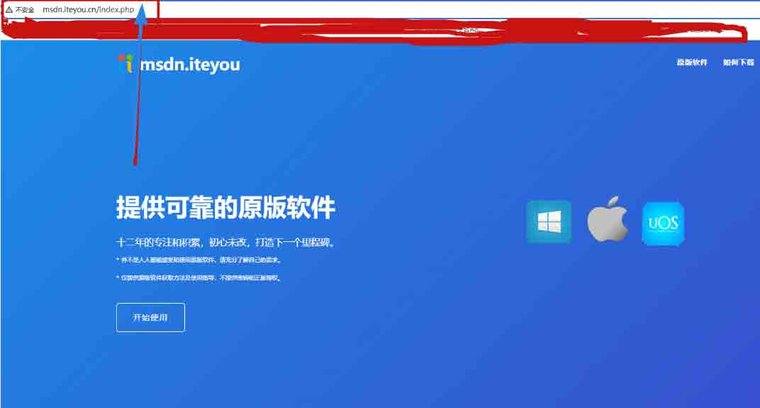
1、先取镜像。打开原版镜像站,找到 Windows 7 企业版对应位数的 ISO,存到电脑硬盘,别直接丢进U盘。下完对一下大小,三个多G才算完整。
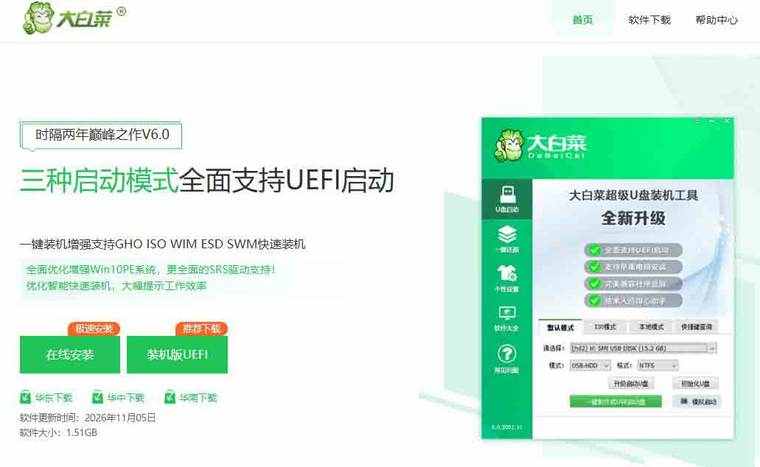
2、再取工具。浏览器进大白菜官网,下载最新版U盘启动盘制作工具,装到硬盘上,桌面会出现快捷方式。
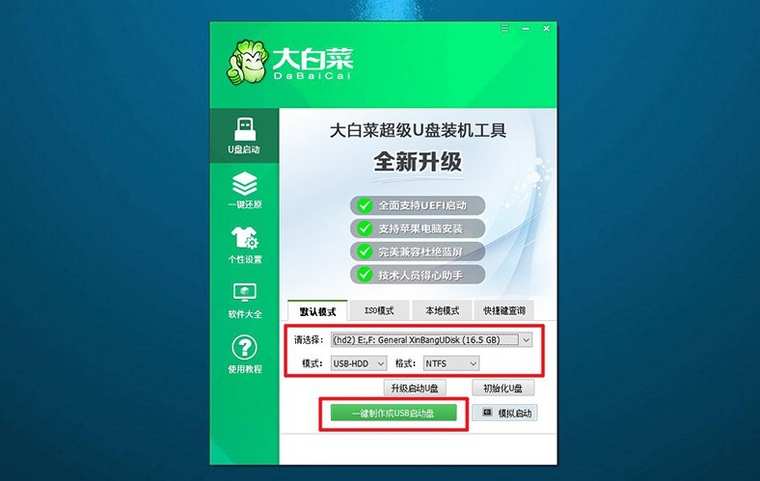
3、插上U盘,打开工具,确认它认到了盘符和容量。写入模式、U盘格式、卷标全部保持默认,点「一键制作成USB启动盘」,等进度条走完提示成功。
第二步:让三星本从U盘引导
1、先查这台机器的启动快捷键。三星常见 F10、F12,部分机型是 Esc;开机第一屏底下的提示行会写清楚,按这个去核对最稳。
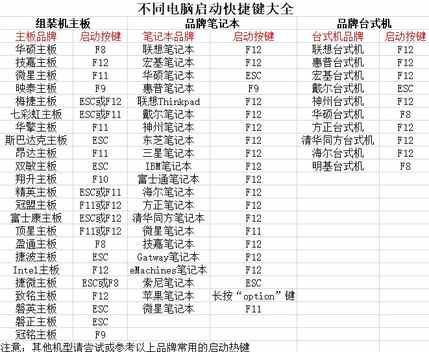
2、U盘插在机身侧面靠里的那个口,开机后立刻连点快捷键,出现 Boot Menu 后用方向键选中U盘那一项,回车。老机器反应慢,点早了没反应、点晚了进系统,多试两次就好。
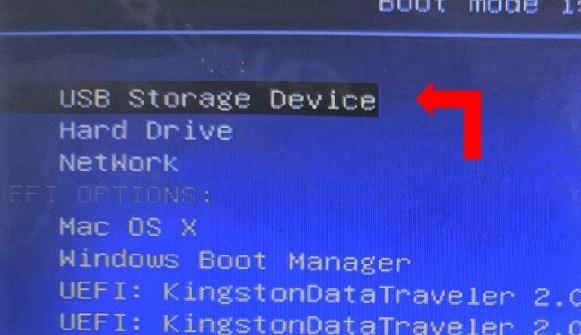
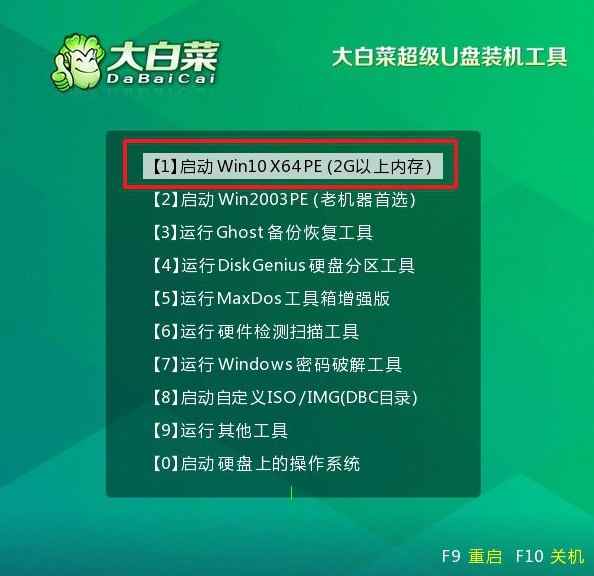
3、进入大白菜主菜单,选编号【1】「启动 Windows PE」,回车。等十几秒,屏幕出现PE桌面图标就算加载完成。
第三步:在PE里把win7装进C盘
1、桌面打开一键装机工具,镜像路径选刚才那个 ISO,目标分区确认是C盘,看容量对不对再点,核对完点「执行」。
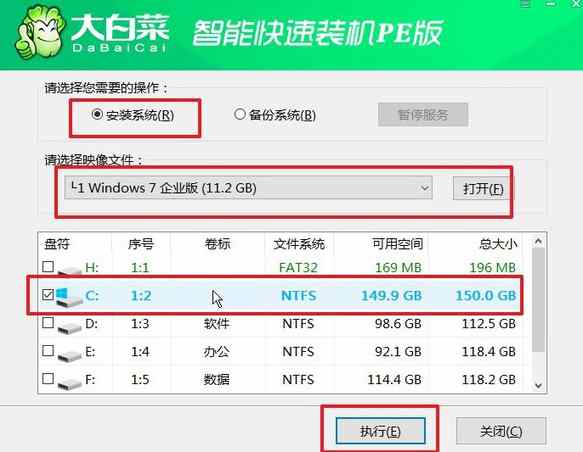
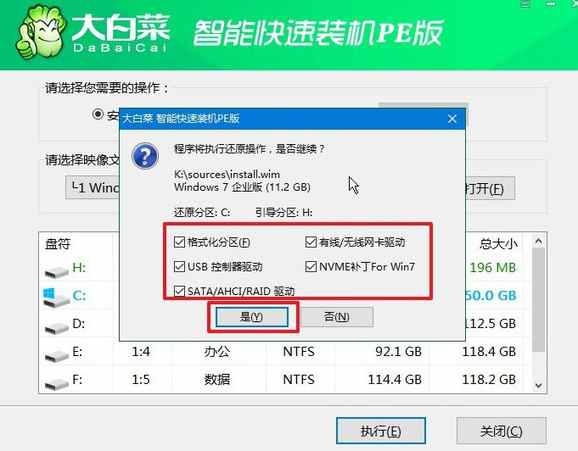
2、弹出还原设置窗口,还原方式、引导修复这些都保持默认,只再确认一次目标分区,然后点「是」,镜像开始写入。
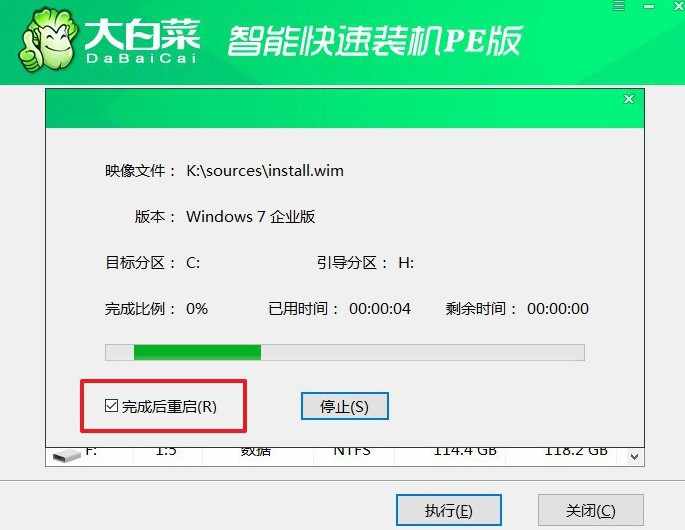
3、写入完成后会问是否重启,确认「完成后重启」是勾上的。第一次重启时把U盘拔掉,让机器从硬盘接着走完部署。
4、接下来的部署全自动,中途会重启两三次,别断电也别乱按键盘,等 win7 桌面出来,再插U盘把备好的驱动逐个装上。
四、u盘装win7系统常见问题
问:装完系统USB口全失灵,U盘插上没反应怎么办?
答:win7 原版镜像里没带新主板的 USB 3.0 驱动,尤其装在三代以后的机器上特别常见。换个USB 2.0 的口先把键鼠对付上,进设备管理器看「通用串行总线控制器」里有没有黄色感叹号,有就右键更新驱动。
问:三星本装完win7,无线网卡不工作、触摸板也失灵?
答:都是驱动缺失,不是系统坏了。用U盘里提前备好的无线网卡驱动先装上,能上网之后再补触摸板和显卡;实在找不到对应型号,就装同系列芯片的通用驱动,一般也能跑。
问:开机按快捷键,菜单里根本看不到U盘?
答:先确认U盘是插在机身自带的接口上,别用扩展坞;再进BIOS把 Fast Boot 和 Secure Boot 关掉,老机器对这两项很敏感。都不行就重做一次启动盘,多半是制作时被安全软件拦了写入。
总结:三星笔记本装win7系统,流程就三段:做盘、引导、还原。真正花时间的是前面那几项排查——硬盘扛不扛得住、win7 驱动找不找得齐、BIOS 里的引导模式和 Secure Boot 有没有调对。老本装系统最怕的不是慢,而是装完发现没网没声音又没触摸板,那才叫难受。备齐驱动再动手,一次就能到位。