笔记本电脑怎么装win7系统?笔记本电脑装win7系统教程【图文】
时间:2026-11-15阅读量:作者:大白菜
笔记本电脑怎么装win7系统?老本子跑不动新系统,回到win7反而顺溜,关键是别急着拆机送修,一只U盘就能自己搞定。流程拆开只有三件事:做一支能引导的winpe启动盘、让笔记本从U盘启动、在PE里把镜像还原到C盘。下面按老机器的实际情况,把引导模式、分区核对、拔盘时机都写清楚,照着走一遍就能进桌面。
摘要:笔记本电脑怎么装win7系统?老本子跑不动新系统,回到win7反而顺溜,关键是别急着拆机送修,一只U盘就能自己搞定。流程拆开只有三件事:做一支能引导的winpe启动盘、让笔记本从U盘启动、在PE里把镜像还原到C盘。下面按老机器的实际情况,把引导模式、分区核对、拔盘时机都写清楚,照着走一遍就能进桌面。

旧笔记本装系统,难点不在点鼠标,而在两件事:资料还没备份、引导模式跟分区表对不上。这两条理顺了,后面按图点就行。
一、u盘装win7系统工具/材料
系统版本:Windows 7 企业版 64位。内存4G以上选64位,2G的老机器只能用32位;企业版和专业版功能接近,镜像体积在3G出头。
装机工具:大白菜(点击红字下载)
装机品牌:联想、惠普、戴尔、华硕、宏碁等2012到2016年前后的笔记本都适用,只要还能进BIOS、能读U盘,就有救。
其他材料:一只8G以上U盘(制作会整盘清空)、笔记本原装电源适配器、一只能上网的电脑用来做盘。
二、u盘装win7系统需要做哪些准备
1、先把旧笔记本里的资料备份出去。桌面、文档、下载、收藏夹都过一遍,工作文件拷到移动硬盘。原因:还原过程会格式化C盘,写进去的新系统会覆盖原有数据,事后基本找不回来。
2、U盘启动模式用默认的USB-HDD,分区格式选NTFS。原因:USB-HDD兼容性最好,绝大多数笔记本的启动菜单都能认出来;NTFS能放下超过4G的文件,也方便存放驱动包。
3、镜像从原版镜像站拿,下完核对文件大小和校验值。原因:第三方改版镜像可能夹带推广程序,装完桌面一堆图标,还改掉主页。
4、确认引导模式和分区表配套。2012年前后的老笔记本多为Legacy配MBR,进BIOS把Boot Mode设成Legacy,硬盘分区表保持MBR即可。原因:win7对UEFI引导支持不完整,配GPT容易出现装完进不去系统。
5、全程接着电源,别用电池硬扛,也别合上盖子。原因:笔记本默认合盖休眠,还原到一半断电,分区表会直接损坏。
三、u盘装win7系统步骤
第一步:下载镜像并制作winpe启动盘
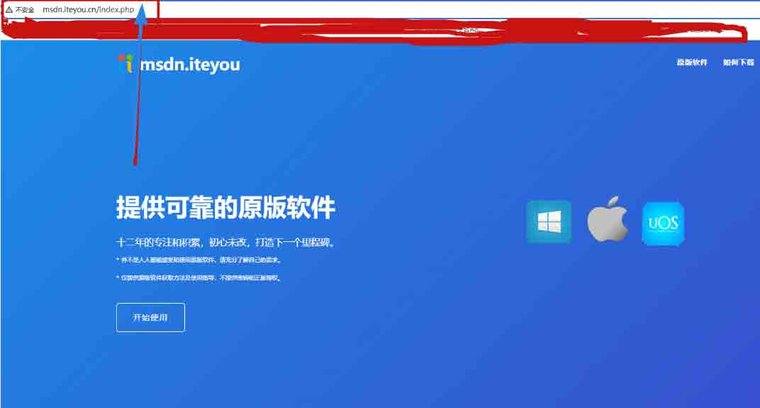
1、用另一台电脑打开原版镜像站,进入操作系统分类,选Windows 7的64位企业版,复制下载地址交给下载工具。页面会标出文件体积和校验码,下完对一遍,对不上就重下。
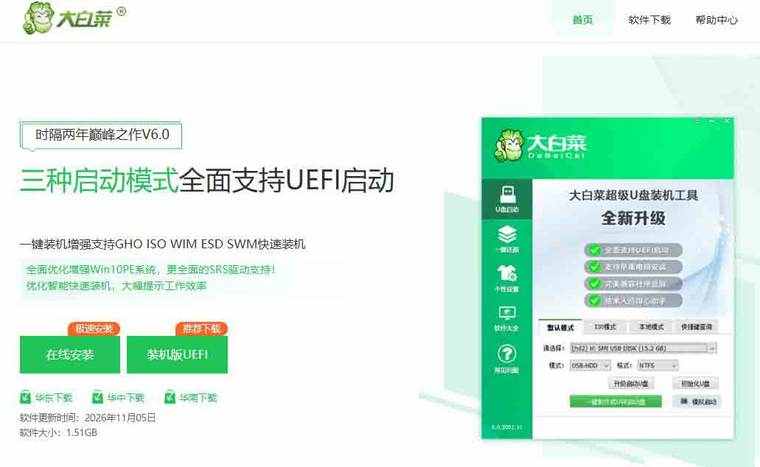
2、进大白菜官网下载启动盘制作工具,解压后以管理员身份运行。运行前把杀毒软件和实时防护都退掉,否则写引导区那一步会被拦。
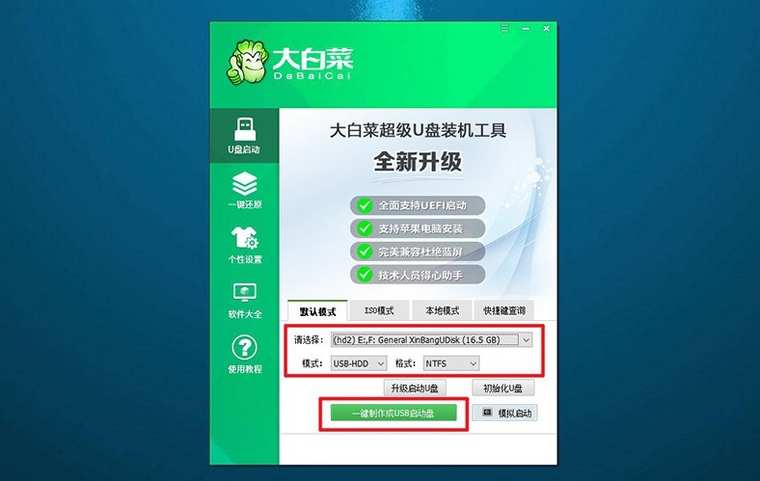
3、插入U盘,等软件读出盘符和容量,核对盘符别选成移动硬盘。模式USB-HDD、格式NTFS,点「一键制作成USB启动盘」,进度走满提示成功即可。
4、把win7镜像整份复制到U盘根目录,不要解压,也不要改名。PE里的装机工具能直接读ISO,解压只会多占一倍空间。
第二步:设置笔记本从U盘启动
1、先查这台笔记本的启动快捷键。常见的是F12、F9、ESC,少数机型要按Fn组合键。记不住就开机时把几个键轮流点一遍,按键时机在品牌logo出现前。
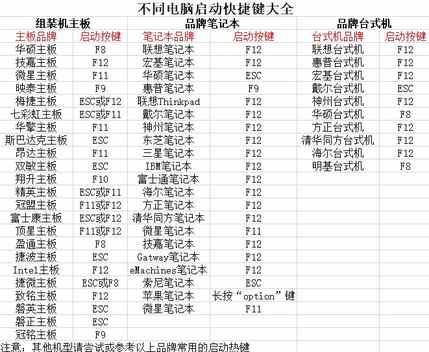
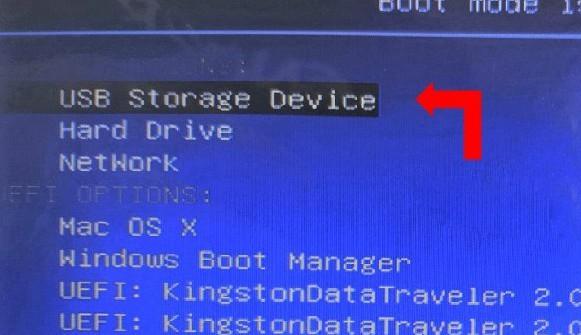
2、U盘插在机身侧面USB口,重启后连点快捷键调出启动菜单,方向键选中USB Storage Device,回车。列表里还有带UEFI前缀的同名项时,老机器选不带前缀那个。
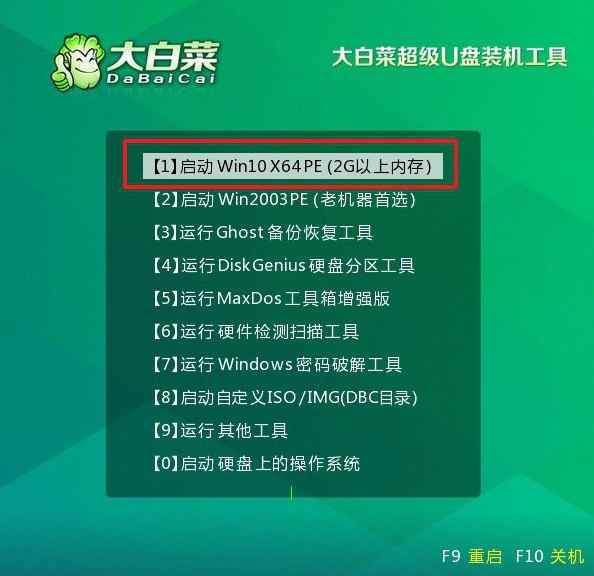
3、进大白菜主菜单,方向键选【1】启动Win10X64PE(2G以上内存),回车。加载一两分钟,屏幕黑一下再亮属正常,耐心等桌面出来。
第三步:在PE里把win7还原到C盘
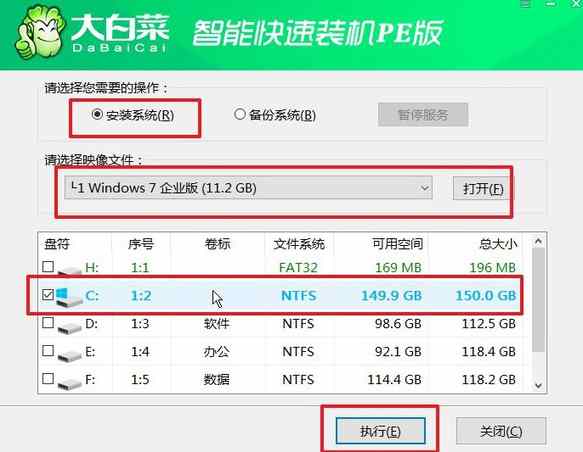
1、PE桌面打开智能快速装机,操作类型选「安装系统」,镜像文件点「打开」选中U盘里的win7镜像。分区列表里看清盘符、卷标、容量,勾选C盘,容量对不上就停下来重新确认。
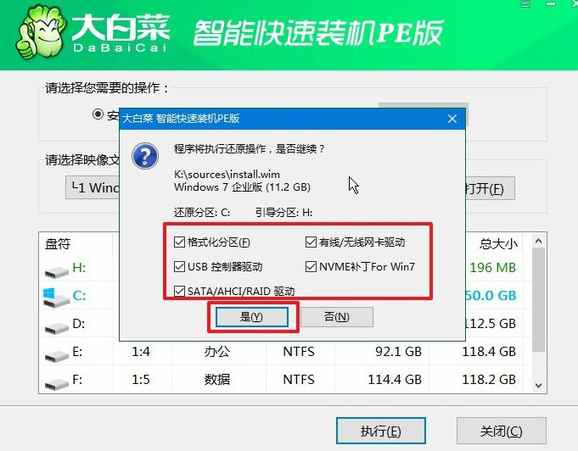
2、点「执行」后弹出确认窗口,列出镜像路径、还原分区C和引导分区。格式化分区、驱动注入按机器情况保留默认,确认无误点「是」,这一步开始清空C盘。
3、进入还原进度界面后,把「完成后重启」勾上,再去做别的事。界面上能看到镜像文件、版本、目标分区和完成比例,进度条走完之前不要动U盘。
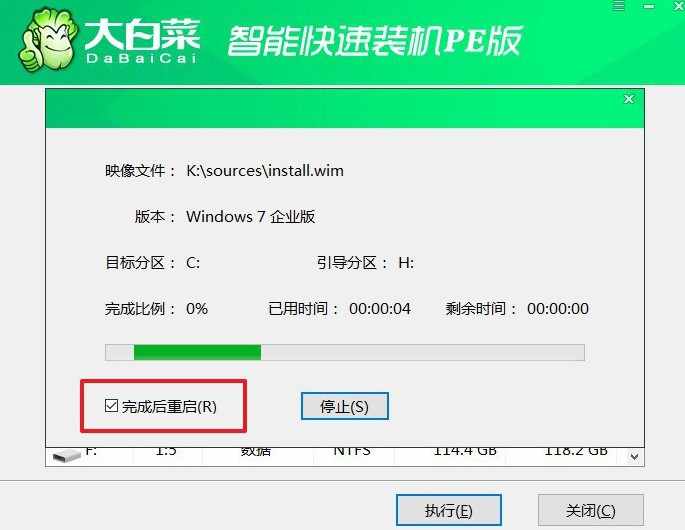
4、进度到100%机器自动重启,第一次黑屏的瞬间拔掉U盘。原因:不拔会重新从U盘引导,又回到PE菜单,看着像没装上。
5、之后系统会重启两三次做初始化,属正常。按提示填用户名、设密码、选时区,进桌面后先装网卡和芯片组驱动。
四、u盘装win7系统常见问题
问:装完开机出现一串英文,进不了系统怎么办?
答:这是引导记录没写对。先回BIOS看启动顺序第一项是不是硬盘,再进PE用引导修复工具重建一次MBR;还不行就重新还原一遍,注意引导分区别选错。
问:进桌面后发现上不了网、没有声音?
答:win7原版镜像不带新硬件的驱动。用另一台电脑去笔记本品牌官网按型号下网卡和声卡驱动,拷到U盘里装。没有网卡驱动就先装它,剩下的联网后自动补。
问:老笔记本硬盘只有320G,C盘留多大合适?
答:60G到80G,装完系统和常用软件还剩一半。分区别用第三方工具乱调,PE里按MBR建主分区并激活即可,多分一个数据盘更稳妥。
总结:旧笔记本装win7,成败就在三个细节:资料先备份、BIOS里Legacy配MBR、还原认准C盘。做盘时退掉杀毒、格式选NTFS;开机时快捷键在logo出现前连点;第一次重启记得拔U盘。装完先补网卡驱动再联网,剩下的交给系统更新。