联想小新笔记本怎么装win7系统?联想小新笔记本装win7系统教程【图文】
时间:2026-11-12阅读量:作者:大白菜
联想小新笔记本怎么装win7系统?2014年那批小新,四代酷睿加4G内存、机械硬盘,跑win10会明显吃力,装win7反而是最舒服的选择。整篇按真实操作顺序写:做启动盘、设U盘启动、进PE还原镜像,每一步都配了截图,老机器也能照着走下来。
摘要:联想小新笔记本怎么装win7系统?2014年那批小新,四代酷睿加4G内存、机械硬盘,跑win10会明显吃力,装win7反而是最舒服的选择。整篇按真实操作顺序写:做启动盘、设U盘启动、进PE还原镜像,每一步都配了截图,老机器也能照着走下来。
先给结论:这台机器装win7,不是因为怀旧,是硬件刚好卡在win7的舒适区——内存4G、机械硬盘、双核四线程的低压U,win7开机占内存不到1G,win10一开机就吃掉2G多,剩下的空间不够折腾。
一、小新笔记本装win7系统工具材料
系统版本:Windows 7 企业版 64位(4G内存建议上64位,32位只能认到3G出头)
装机工具:大白菜(点击红字下载)
装机品牌:联想小新(2014款,第四代酷睿低压处理器 + 4G内存 + 500G机械硬盘)。同年代的联想G系列、Y系列、ThinkPad E系列,操作路径也基本一致。
二、小新笔记本装win7系统需要做哪些准备
1、先判断系统适配。2014年的小新用的是Haswell平台,win7和win10的驱动都能找到,但win10对内存和硬盘的要求高出一截,机械盘跑起来开关机都要等。所以这台机器装win7更合适;如果是后来换了固态、加到8G内存的机器,装win10也没问题。
2、备份C盘和桌面的资料。重装会格式化系统盘,桌面、下载、文档里默认都存在C盘的东西会一起没。拿个移动硬盘或者另一台电脑,先把要留的拷出来。
3、关掉杀毒软件和安全卫士。制作启动盘要往U盘的引导区写数据,这类操作很容易被当成可疑行为拦下来,中途被拦一次,做出来的盘插上去就认不到。
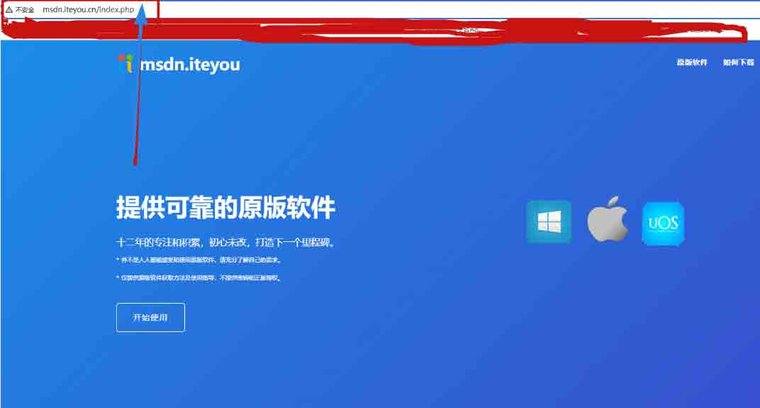
4、下载win7原版镜像。打开原版镜像站,在操作系统分类里找Windows 7 企业版 64位,认准ISO后缀、体积3G左右的条目,复制链接用下载工具拉下来。下完看一眼文件大小,明显偏小就是没下完。
三、小新笔记本装win7系统步骤
第一步:做一个大白菜U盘启动盘
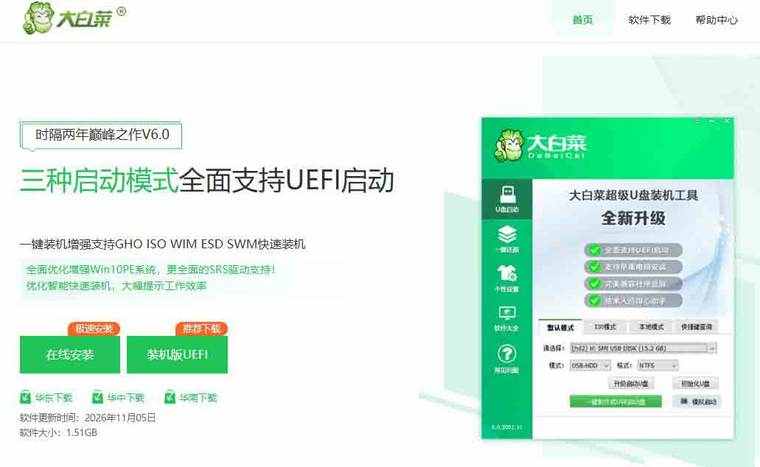
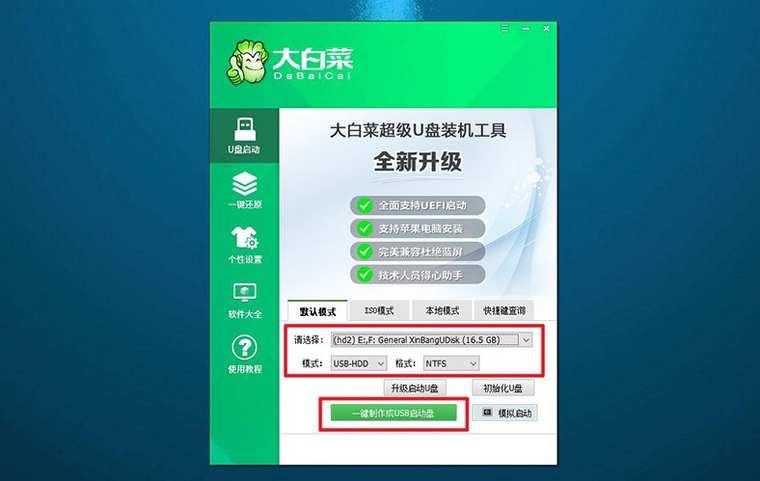
1、浏览器打开大白菜官网,下载最新版U盘启动盘制作工具,解压后双击主程序。界面中间那个"一键制作成USB启动盘"的绿色按钮,就是接下来要点的位置。
2、插入容量8G以上的U盘,等软件自动识别出盘符和容量,模式保持USB-HDD,格式选NTFS,然后点"一键制作成USB启动盘"。进度条走完提示制作成功,U盘里就带着一个能独立运行的PE系统了。
第二步:让小新从U盘启动
1、先查快捷键。联想小新这一代,开机按F12调启动菜单最常见,部分批次是Fn+F12或者Novo键(机身侧面小孔)。查到了记下来,下一步要用。
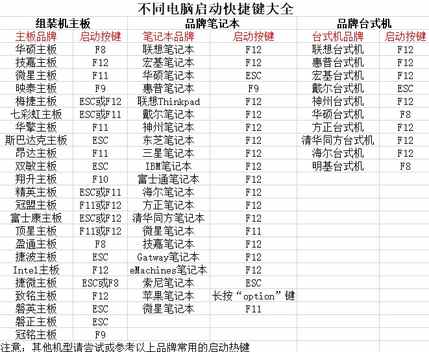
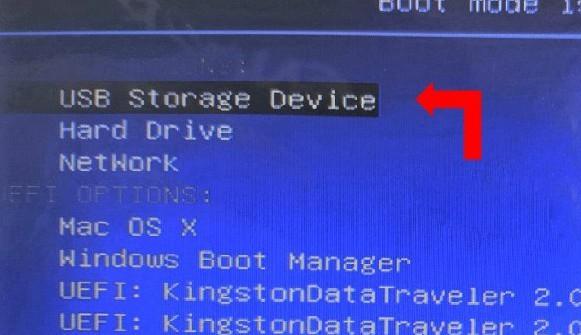
2、插上U盘,重启小新,在联想logo刚亮起的那一秒开始连按F12。屏幕上会跳出启动设备列表,用方向键选中USB Storage Device这一项,回车确认。
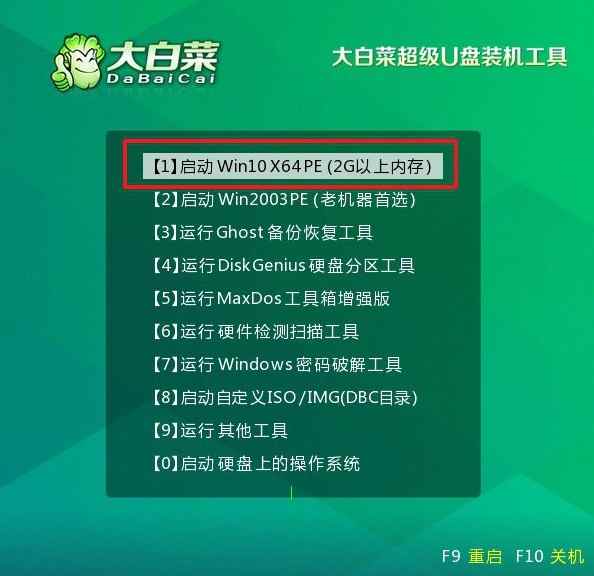
3、进入大白菜主菜单,按数字键1选中"启动Win10 X64 PE(2G以上内存)",再回车。加载条读完后会进到一个临时桌面,这个系统跑在内存里,跟硬盘上原来那套win7互不干扰。
第三步:在PE里把win7还原到C盘
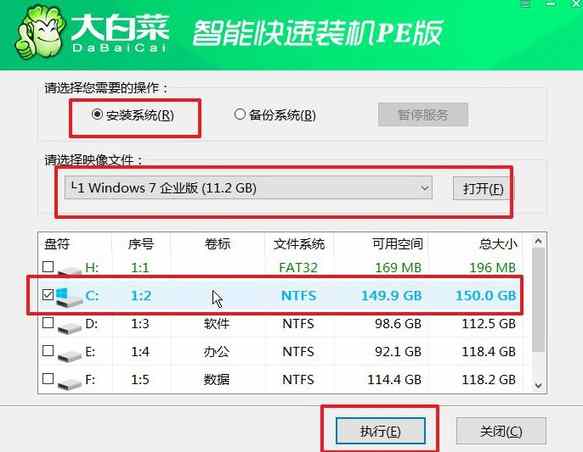
1、PE桌面上双击"大白菜智能快速装机PE版"。操作类型选"安装系统",点"打开"选中U盘里的win7镜像,下方磁盘列表勾选C盘,核对卷标、文件系统(NTFS)、总容量三项对得上,再点"执行"。
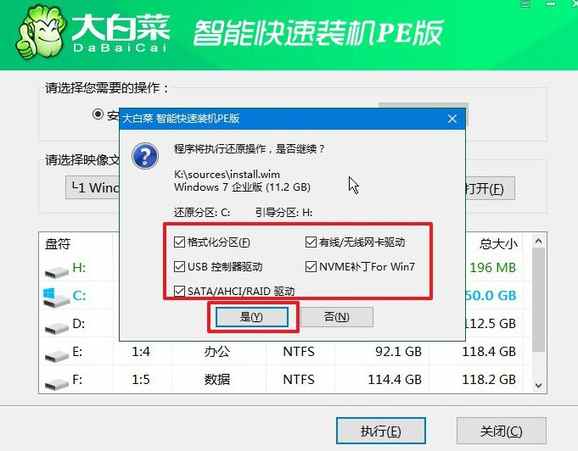
2、弹出的还原确认窗口里,格式化分区、硬盘驱动(SATA/AHCI/RAID)这两项要勾上,前者清掉旧系统残留,后者避免新系统认不到硬盘。其余保持默认,点"是"。
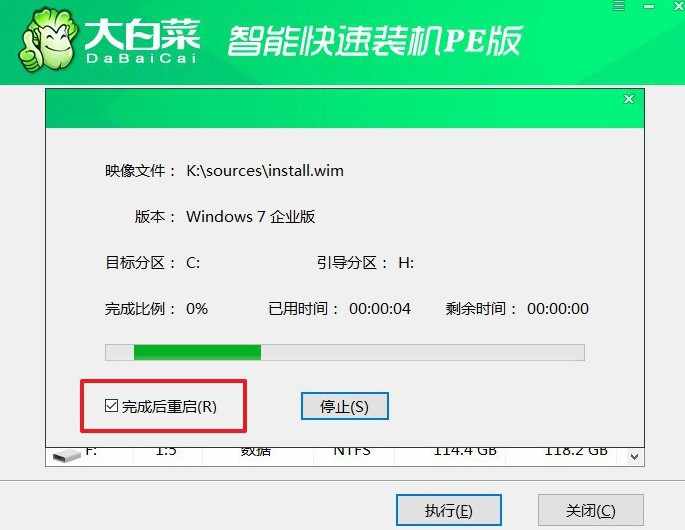
3、进入部署界面,确认左下角"完成后重启"已经打勾,这期间不要点停止、不要拔U盘。2014年的机械盘写入慢,还原十几分钟很正常,耐心等进度条走完。
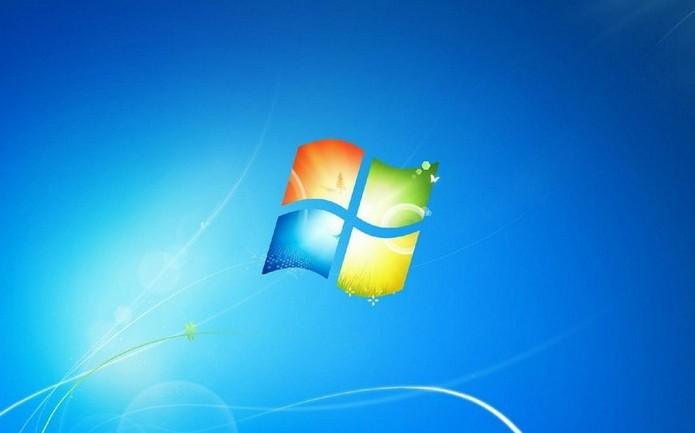
4、系统装完会自动重启,而且会连着重启两三次,属于正常现象。第一次重启看到黑屏就立刻把U盘拔掉,否则又会从U盘引导回PE。等到出现win7的蓝色桌面,驱动和账户设置都走完了,就算装好。
四、小新笔记本装win7系统常见问题
问:装完win7发现USB口全都不能用,鼠标键盘没反应?
答:这是win7镜像里缺USB3.0驱动,2014年的机器很常见。临时办法是先用圆口的PS/2键鼠进系统,然后用驱动工具补上USB控制器驱动;实在不行就换个自带USB3.0驱动的win7镜像重装一次,比事后折腾省时间。
问:开机直接跳启动菜单,不进系统?
答:先拔U盘重启试试。还跳的话进BIOS,把第一启动项改回硬盘;有些机器要把启动模式在Legacy和UEFI之间切一下——win7对Legacy支持更好,装完如果进不去系统,多半就是这块没设对。
问:装完系统感觉比原来还卡,是不是装错了?
答:先看内存占用和硬盘状态。4G内存跑win7,开机后可用内存大概2G多,同时开浏览器和办公软件会有点紧;机械硬盘用久了有坏道也会拖慢。加一条内存、换个固态,比反复重装有效得多。
总结:2014年的联想小新装win7,核心就三件事:挑对版本(企业版64位)、做对启动盘、还原时记得勾格式化。老机器装系统最怕两件事,一是镜像下错型号,二是驱动没备好,装完发现网卡声卡都认不到。把这两样提前准备好,剩下的照着步骤点就行。